


Wprowadzenie
Środowisko pracy Rysunek Roboczy skupia się przede wszystkim na tworzeniu i modyfikacji obiektów 2D w programie FreeCAD. Nie jest jednak ograniczone do płaszczyzny XY globalnego układu współrzędnych. Jego obiekty mogą mieć dowolną orientację i położenie w przestrzeni, a niektóre obiekty Rysunku Roboczego mogą być zarówno płaskie jak i przestrzenne.
Obiekty Rysunku Roboczego mogą być używane do ogólnego szkicowania, podobnie jak w programie Inkscape lub AutoCAD. Ale mogą one również stanowić podstawę do tworzenia obiektów 3D w innych środowiskach pracy. A polilinia może zdefiniować ścieżkę dla ściany środowiska Architektura, wielokąt środowiska Rysunek Roboczy może być wciągany za pomocą funkcji wyciągnięcia środowiska Część, itd. Wiele z narzędzi modyfikujących środowiska pracy Rysunek Roboczy może być zastosowanych do obiektów płaskich oraz przestrzennych stworzonych za pomocą innych środowisk pracy. Możesz, na przykład, przesunąć szkic lub stworzyć szyk ortogonalny z obiektu Części.
Środowisko pracy Rysunek Roboczy dostarcza również narzędzi do definiowania płaszczyzny roboczej, siatki oraz systemu przyciągania do precyzyjnego sterowania położeniem geometrii.
Jeśli Twoim głównym celem jest tworzenie złożonych rysunków 2D i plików DXF, a nie potrzebujesz modelowania 3D, FreeCAD może nie być właściwym wyborem dla Ciebie. Możesz rozważyć zastosowanie dedykowanego programu do tworzenia projektów technicznych, takiego jak LibreCAD, QCad, lub innego.
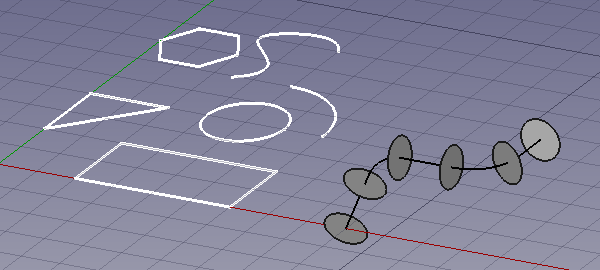
Obrazek przedstawia siatkę wyrównaną do płaszczyzny XY.
Po lewej stronie, na biało, kilka obiektów planarnych.
Po prawej nieplanarny obiekt polilinii użyty jako obiekt ścieżki w wyciąganiu po ścieżce.
Kreślenie
- Polecenie
 Linia: tworzy linię prostą.
- Polecenie
 Polilinia: tworzy polilinię, czyli sekwencję kilku połączonych segmentów linii.
- Polecenie
 Zaokrąglenie: tworzy zaokrąglenie, zaokrąglony narożnik, lub fazę, prostą krawędź, pomiędzy dwiema wybranymi krawędziami.

 Narzędzia łuku:
- Polecenie Łuk: tworzy łuk kołowy z punktu środka, promienia, kąta początkowego i kąta rozwarcia.
- Polecenie
- Polecenie
 Łuk przez trzy punkty: tworzy łuk okręgu z trzech punktów, które definiują jego przebieg.
- Polecenie
- Polecenie
 Okrąg: tworzy okrąg na podstawie środka i promienia.
- Polecenie
 Ellipsa: tworzy elipsę z dwóch punktów definiujących prostokąt, w którym elipsa będzie wpisana.
- Polecenie
 Prostokąt: tworzy prostokąt z dwóch punktów.
- Polecenie
 Wielokąt: tworzy wielokąt foremny o zadanym punkcie środkowym i promieniu.
- Polecenie
 Krzywa złożona: tworzy krzywą złożoną z kilku punktów.
 Narzędzia Béziera:
- Polecenie Sześcienna krzywa Béziera: tworzy krzywą Béziera trzeciego stopnia.
- Polecenie
- Polecenie
 Krzywa Béziera: tworzy krzywą Béziera z kilku punktów.
- Polecenie
- Polecenie
 Punkt: tworzy zwykły punkt.
- Polecenie
 Łącznik kształtu: tworzy obiekt powierzchni z wybranych ścian.
- Polecenie
 Kształt z tekstu: tworzy kształt złożony, który reprezentuje ciąg tekstowy.
 Kreskowanie: tworzy kreskowanie na planarnych powierzchniach wybranego obiektu.
Adnotacja
 Adnotacja wieloliniowa: tworzy wielowierszowy obiekt tekstu w zadanym punkcie.
 Wymiarowanie: tworzy wymiar liniowy, wymiar kątowy lub wymiar promieniowy.
 Etykieta: tworzy tekst wielowierszowy z dwu-segmentową linią wiodącą i strzałką.
 Edytor stylów adnotacji: pozwala zdefiniować style, które wpływają na właściwości wizualne obiektów związanych z adnotacjami.
Modyfikacja
 Przesuń: przesuwa lub kopiuje wybrane obiekty z jednego punktu do drugiego.
 Obróć: obraca lub kopiuje wybrane obiekty wokół punktu środka o zadany kąt.
 Skaluj: skaluje lub kopiuje wybrane obiekty wokół punktu bazowego.
 Odbicie lustrzane: tworzy kopie w odbiciu lustrzanym z wybranych obiektów.
 Odsunięcie: odsuwa każdy segment wybranego obiektu o zadaną odległość lub tworzy przesuniętą kopię wybranego obiektu.
 Przytnij: przycina lub wydłuża wybrany obiekt.
 Rozciągnij: rozciąga obiekty poprzez przesuwanie wybranych punktów.
 Klonuj: tworzy połączone kopie, klony wybranych obiektów.
 Narzędzia szyku:
 Szyk biegunowy: tworzy szyk z wybranego obiektu poprzez umieszczenie kopii wzdłuż obwodu. Opcjonalnie może utworzyć szyk powiązań.
 Szyk kołowy: tworzy szyk z wybranego obiektu poprzez umieszczenie kopii wzdłuż obwodu okręgu. Opcjonalnie może utworzyć szyk powiązań.
 Szyk po ścieżce: tworzy szyk z wybranego obiektu poprzez umieszczenie kopii wzdłuż ścieżki.
 Szyk powiązań po ścieżce: podobnie, ale utwórz szyk powiązań zamiast zwykłego szyku.
 Szyk z punktów: tworzy szyk z wybranego obiektu poprzez umieszczenie kopii w punktach ze zbioru punktów.
 Szyk powiązań w punktach: podobnie, ale utwórz szyk powiązań zamiast zwykłego szyku.
 Edycja: umieszcza wybrane obiekty w trybie edycji szkicu. W tym trybie właściwości obiektów mogą być edytowane graficznie.
 Podświetl element podrzędny: tymczasowo podświetla wybrane obiekty lub obiekty bazowe wybranych obiektów.


 Ulepsz kształt: aktualizuje wybrane obiekty.
 Rozbij obiekt na elementy: powoduje redukcję stopnia zaawansowania wybranych obiektów.
 Polilinia na krzywą złożoną: konwertuje polilinię na krzywą złożoną i vice versa.
 Rysunek roboczy do szkicu: konwertuje obiekt rysunek roboczy na szkic środowiska Szkicownik, oraz vice versa.
 Nachylenie: powoduje nachylenie wybranych linii lub polilinii poprzez zwiększenie lub zmniejszenie współrzędnej Z, dla wszystkich punktów po pierwszym.
 Obróć wymiar: obraca tekst wymiaru dla wybranych wymiarów o 180° wokół linii wymiaru.
 Widok 2D kształtu: tworzy rzuty 2D z wybranych obiektów.
Tacka narzędziowa
Tacka narzędziowa środowiska Rysunek Roboczy pojawia się po uruchomieniu stołu warsztatowego i umożliwia definiowanie ustawień stylu, przełączanie trybu konstrukcji i określanie aktywnej warstwy lub grupy.

 Bieżąca płaszczyzna robocza: definiuje bieżącą płaszczyznę roboczą Rysunku Roboczego. Funkcja dostępna jest również w menu: Narzędzia →
  Wybierz płaszczyznę.
 Ustaw styl: ustawia domyślny styl dla nowych obiektów. Dostępne również w menu: Rysunek Roboczy → Narzędzia →
  Ustaw styl.
 Przełącz tryb konstrukcyjny: włącza lub wyłącza tryb konstrukcji szkicu. Dostępne również w menu: Rysunek Roboczy → Narzędzia →
  Przełącz tryb konstrukcyjny.
 Grupowanie automatyczne: zmienia aktywną warstwę lub, opcjonalnie, aktywną grupę lub grupę obiektów BIM.
Widżet skali adnotacji
Za pomocą widżetu skali adnotacji można określić skalę wyświetlanej adnotacji.

Widżet przyciągania
Widżet przyciągania może być używany jako alternatywa dla paska narzędzi przyciągania.

Pasek narzędzi Rysunek roboczy: Przyciągnij
Pasek narzędzi Rysunek Roboczy: Przyciągnij, umożliwia wybór aktywnych opcji przyciągania. Przyciski należące do aktywnych opcji pozostają wciśnięte. Ogólne informacje na temat przyciągania zobacz: Rysunek roboczy: Przyciągnij.
 Przełącz przyciąganie: przełącza globalnie przyciąganie obiektów na włączone lub wyłączone.
 Przyciągnij do punktu końcowego: przyciąga do punktów końcowych odcinków lub krawędzi.
 Przyciągnij do punktu środkowego: przyciąga do punktu środkowego krawędzi.
 Przyciągnij do środka: przyciąga do punktu środkowego powierzchni i krawędzi kołowych, a także do punktu DANEUmiejscowienia Pośrednia płaszczyzna robocza i Architektura: Część budowli - piętro.
 Przyciągnij do kąta: przyciąga do specjalnych punktów odniesienia okręgów i łuków, przy wielokrotnościach 30° i 45°.
 Przyciągnij do punktu przecięcia: przyciąga do przecięcia dwóch krawędzi.
 Przyciągnij prostopadle: przyciąga prostopadle do ostatniego punktu na ścianie (dostępne w wersji 0.21) oraz krawędzi.
 Przyciągnij na wydłużeniu: przyciąga do umownej linii, która rozciąga się poza punkty końcowe odcinka.
 Przyciągnij równolegle: przyciąga do umownej linii równoległej do odcinka linii.
 Przyciągnij specjalnie: przyciąga na punktach specjalnych zdefiniowanych przez obiekt.
 Przyciągnij do najbliższego: przyciąga do najbliższego punktu oraz krawędzi najbliższego obiektu.
 Przyciągnij ortogonalnie: przyciąga na umownych liniach, które przecinają ostatni punkt pod wielokrotnością kąta 45°.
 Przyciągnij do siatki: przyciąga na przecięciach linii siatki.
 Przyciągnij do płaszczyzny roboczej: zawsze umieszcza przyciągane punkty na aktualnej płaszczyźnie roboczej.
 Przyciągnij do wymiaru: prezentuje tymczasowe wymiary X i Y podczas przyciągania.
 Przełącz widoczność siatki: włącza lub wyłącza widoczność siatki.
Pasek narzędzi użytkowych
 Zarządzaj warstwami ...: Umożliwia zarządzanie warstwami w dokumencie. dostępne w wersji 0.21
 Nowa grupa o nazwie: tworzy nazwaną Grupę i dodaje obiekty do tej grupy.
 Wybierz grupę: wybiera zawartość warstwy, Grupy lub obiektów zbliżone do grupy BIM.
 Dodaj do warstwy...: dodaje obiekty do warstwy lub usuwa je z dowolnej warstwy. dostępne w wersji 1.1
 Dodaj do grupy: dodaje obiekt do określonej Grupy. Może również usuwać grupy obiektów.
 Dodaj do grupy konstrukcyjnej: dodaje obiekty do trybu konstrukcji.
 Przełącz tryb wyświetlania: przełącza WIDOKTryb wyświatlania właściwości wybranych obiektów pomiędzy
 cieniowany z krawędziamiorazszkielet.
 Pośrednia płaszczyzna robocza: tworzy zastępczą płaszczyznę roboczą, aby zapisać bieżącą płaszczyznę robocza projektu.
Dodatkowe narzędzia
Menu środowiska Rysunek Roboczy Narzędzia zawiera kilka narzędzi. Większość z nich jest dostępna również z pasków narzędziowych i została już wymieniona powyżej. W przypadku poniższych narzędzi nie jest to regułą.
 Zastosuj bieżący styl: stosuje bieżące ustawienia stylu do wybranych obiektów.
 Nowa warstwa: tworzy warstwę środowiska Rysunek Roboczy.
 Uleczenie: leczy problematyczne obiekty Rysunku Roboczego znajdujące się w bardzo starych plikach.

Dodatkowe właściwości
- Płaszczyzna robocza: Umożliwia wybranie powierzchni w oknie widoku 3D, na której można budować swoje kształty.
- Przyciąganie: Pozwala wybierać dokładne punkty geometryczne na, lub zdefiniowane przez, istniejące obiekty lub siatkę.
- Wiązania: Dla każdego kolejnego punktu można ograniczyć ruch kursora do kierunku X, Y lub Z.
- Tryb konstrukcji: Umieszcza nowe obiekty Rysunku Roboczego w dedykowanej grupie, ułatwiając ich ukrywanie lub usuwanie.
- Wzór: Obiekty Rysunku Roboczego z właściwością DANEUtwórz ścianę mogą wyświetlać wzór SVG zamiast jednolitego koloru ściany.
Menu kontekstowe widoku drzewa
W menu kontekstowym Widoku drzewa dostępne są następujące dodatkowe opcje:
Opcje domyślne
Dla większości obiektów Rysunku Roboczego dostępna jest następująca opcja:
- Edycja: edytuje obiekt. W zależności od typu obiektu używana jest albo funkcja Edytuj albo dedykowane rozwiązanie edycyjne. dostępne w wersji 0.21
Jeśli istnieje aktywny dokument, menu kontekstowe zawiera dodatkowe menu podrzędne:
- Narzędzia: podzbiór narzędzi dostępnych w głównym menu Narzędzia Rysunku Roboczego.
Opcje kontenera warstw
Dla narzędzi Kontenera warstw dostępne są te dodatkowe opcje:
 Warstwa: dodaje nową warstwę do bieżącego dokumentu.
- Ponownie przypisz właściwości wszystkich warstw: usuwa nadpisania z obiektów we wszystkich warstwach. dostępne w wersji 1.1
 Scal duplikaty warstw: łączy wszystkie warstwy z tą samą etykietą bazową.
Opcje warstw
Dla narzędzi Warstw dostępne są te dodatkowe opcje:
 Grupowanie automatyczne: aktywuje wybraną warstwę.
- Ponownie przypisz właściwości warstwy: usuwa nadpisania z obiektów w warstwie. dostępne w wersji 1.1
- Wybierz grupę: zaznacza obiekty znajdujące się wewnątrz wybranej warstwy.
Opcje tekstu
Dla tekstów i etykiet, które zawierają jeden lub więcej hiperłączy do lokalnego lub zdalnego pliku lub adresu URL, dostępna jest ta dodatkowa opcja:
- Otwórz hiperłącza: hiperłącza są otwierane w odpowiedniej aplikacji (zdefiniowanej przez system operacyjny). W przypadku wielu hiperłączy pojawia się ostrzeżenie. dostępne w wersji 1.0
Opcje polilinii
Ta dodatkowa opcja jest dostępna dla linii, polilinii,:
- Spłaszcz tę polilinię: spłaszcza polilinię na bieżącej Płaszczyźnie roboczej.
Opcje tymczasowej płaszczyzny roboczej
Dla narzędzi Pośredniej płaszczyzny roboczej dostępne są te dodatkowe opcje:
- Zapisz ujęcie widoku: aktualizuje właściwość WIDOKDane widoku pośrednika płaszczyzny roboczej o bieżące ustawienia ujęcia widoku okna widoku 3D.
- Zapisz stan obiektów: aktualizuje właściwość WIDOKMapa widoczności pośrednika płaszczyzny roboczej z aktualnym stanem widoczności obiektów w dokumencie.
Menu kontekstowe okna widoku 3D
W menu kontekstowym okna widoku 3D dostępne są następujące dodatkowe opcje:
Opcje domyślne
Jeśli istnieje aktywny dokument, menu kontekstowe zawiera jedno dodatkowe menu podrzędne:
- Narzędzia: podzbiór narzędzi dostępnych w głównym menu Narzędzia Rysunku Roboczego.
Opcje tekstu
Zobacz akapit Opcje tekstu.
Narzędzia przestarzałe
 Utwórz szyk: tworzy ortogonalną tablicę z wybranego obiektu. Utworzona tablica może zostać przekształcona w szyk biegunowy lub szyk kołowy poprzez zmianę jej właściwości DANETyp szyku. Niedostępne wersja 0.21 i powyżej.
 Projekt rysunku: wstawia widoki obiektów na stronie środowiska Rysunek Roboczy. Niedostępne wersja 0.21 i powyżej.
 Przełącz tryb kontynuacji: włącza lub wyłącza tryb kontynuacji. Nie dostępne w wersja 1.0 i powyżej.
Ustawienia
 Ustawienia: ogólne ustawienia dla środowiska pracy Rysunek Roboczy.
 Ustawienia Importu i Eksportu: Ustawienia dostępne dla importu i eksportu do różnych formatów plików.
Formaty plików
Środowisko pracy Rysunek Roboczy dostarcza programowi FreeCAD narzędzia do importu i eksportu dla kilku formatów plików. Są one używane przez polecenia Import i Eksport.
- Autodesk .DXF: Import i eksport plików Drawing Exchange Format utworzonych za pomocą aplikacji 2D CAD. Zobacz również FreeCAD i import DXF.
- Autodesk .DWG: Import i eksport plików DWG przez zewnętrzny konwerter DXF. Zobacz również FreeCAD i import DWG.
- Scalable Vector Graphics .SVG: Import i eksport plików Scalable Vector Graphics utworzonych za pomocą aplikacji do rysowania wektorowego.
- Open Cad format .OCA: Import i eksport plików OCA/GCAD.
- Airfoil Data Format .DAT: Import plików DAT opisujących profil Airfoil.
Testy jednostkowe
Zobacz również: Środowisko pracy Test
Aby przeprowadzić testy jednostek w środowisku pracy, należy wykonać następujące czynności z terminala systemu operacyjnego:
freecad -t TestDraft
Tworzenie skryptów
Zobacz również stronę: Dokumentacja API generowana automatycznie oraz Podstawy tworzenia skryptów FreeCAD.
Środowisko pracy zawiera moduł do tworzenia przykładów wszystkich obiektów w nowym dokumencie.
Użyj tego, aby sprawdzić, czy wszystkie obiekty są prawidłowo utworzone:
import drafttests.draft_test_objects as dto
doc = dto.create_test_file()
Sprawdzenie kodu tego modułu jest pomocne, aby zrozumieć interfejs programowania.
Poradniki
Ta strona pochodzi z https://wiki.freecad.org/Draft_Workbench