


Introduzione
L'Ambiente Draft si concentra principalmente sulla creazione e modifica di oggetti 2D in FreeCAD. Ma non è limitato al piano XY del sistema di coordinate globale. I suoi oggetti possono avere qualsiasi orientamento e posizione nello spazio 3D e alcuni oggetti Draft possono essere planari o non planari.
Gli oggetti Draft possono essere utilizzati per il disegno generale, in modo simile a quanto si può fare con Inkscape o AutoCAD. Ma possono anche costituire la base per la creazione di oggetti 3D in altri ambienti di lavoro. Una Polilinea può definire il percorso di un Muro, un Poligono può essere utilizzato per un Estrusione, ecc. Molti degli strumenti di Modifica possono essere comunque applicati agli oggetti 2D e 3D creati con altri ambienti di lavoro. Ad esempio, puoi spostare uno Sketch o creare una Serie ortogonale da un oggetto Part.
L'ambiente Draft fornisce anche strumenti per definire un piano di lavoro, una griglia e un sistema di aggancio per controllare con precisione la posizione della geometria.
Se il tuo obiettivo principale è la produzione di disegni 2D complessi e file DXF e non hai bisogno della modellazione 3D, FreeCAD potrebbe non essere la scelta giusta per te. Potresti invece prendere in considerazione un programma software dedicato per il disegno tecnico, come LibreCAD o QCad.
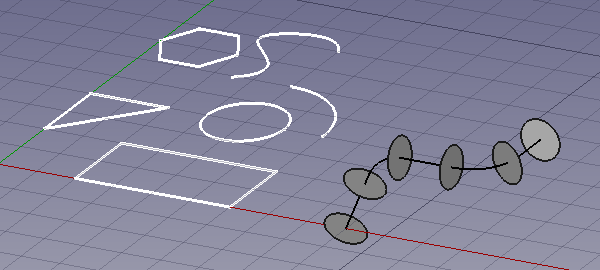
L'immagine mostra la griglia allineata con il piano XY.
Alla sinistra, in bianco, alcuni oggetti piani.
Alla destra una Polilinea usata come percorso per una serie su tracciato.
Disegnare
 Linea: crea una linea retta.
 Polilinea: crea una polilinea (chiamata anche wire), una sequenza di diversi segmenti lineari connessi.
 Raccordo: crea un raccordo, un angolo arrotondato, o uno smusso, un angolo retto, tra due bordi selezionati.

 Strumenti Arco:
- Arco: crea un arco circolare da un centro, un raggio, un angolo iniziale e un angolo di apertura.
 Arco per 3 punti: crea un arco circolare per tre punti che ne definiscono la circonferenza.
 Cerchio: crea un cerchio da un centro e un raggio.
 Ellisse: crea un'ellisse da due punti definendo un rettangolo a cui l'ellisse si adatterà.
 Rettangolo: crea un rettangolo da due punti.
 Poligono: crea un poligono regolare da un centro e un raggio.
 B-spline: crea una curva B-spline da più punti.
 Strumento Bézier:
- Curva Cubica di Bézier: crea una curva di Bézier di terzo grado.
 Curva di Bézier: crea una curva di Bézier da più punti.
 Punto: crea un punto semplice.
 Lega facce: crea un oggetto superficie dalle facce selezionate.
 Forma da testo: crea una forma composta che rappresenta una stringa di testo.
 Tratteggio: crea tratteggi sulle facce piane di un oggetto selezionato.
Annotazioni
 Testo: crea un testo su più righe in un determinato punto.
 Quota: crea una quota lineare, una quota radiale o una quota angolare.
 Etichetta: crea un testo su più righe con una linea guida a 2 segmenti e una freccia.
 Stili di Annotazione...: consente di definire stili che influiscono sulle proprietà visive di oggetti simili ad annotazioni.
Modificare
 Sposta: sposta o copia gli oggetti selezionati da un punto all'altro.
 Ruota: ruota o copia gli oggetti selezionati attorno a un punto centrale di un determinato angolo.
 Scala: ridimensiona o copia gli oggetti selezionati attorno a un punto base.
 Specchio: crea copie specchiate da oggetti selezionati.
 Offset: sposta ogni segmento di un oggetto selezionato ad una determinata distanza o crea una copia traslata dell'oggetto selezionato.
 Taglia/Estendi: taglia o estende un oggetto selezionato.
 Stira: allunga gli oggetti spostando i punti selezionati.
 Clona: crea copie collegate, cloni, di oggetti selezionati.
 Strumenti Array:
 Serie polare: crea una serie da un oggetto selezionato, posizionando copie lungo una circonferenza. Facoltativamente, può creare una serie di Link.
 Serie circolare: crea una serie da un oggetto selezionato, posizionando copie lungo circonferenze concentriche. Facoltativamente, può creare un serie di Link.
 Serie su tracciato: crea una matrice da un oggetto selezionato posizionando le copie lungo un tracciato.
 Serie di link su tracciato: idem, ma crea una serie di Link invece di una serie normale.
 Serie di punti: crea una serie da un oggetto selezionato posizionando copie nei punti da un assieme di punti.
 Serie di link su punti: idem, ma crea una serie di Link invece di una serie normale.
 Modifica: mette gli oggetti selezionati in modalità Modifica bozza. In questa modalità le proprietà degli oggetti possono essere modificate graficamente.
 Evidenzia sottoelemento: evidenzia temporaneamente gli oggetti selezionati o gli oggetti base degli oggetti selezionati.


 Promuovi: promuove gli oggetti selezionati.
 Declassa: declassa gli oggetti selezionati.
 Polilinea in B-spline: converte Polilinee in BSplines e viceversa.
 Draft in sketch: converte un Draft in Schizzo e vice versa.
 Imposta la pendenza: imposta la pendenza delle Linee o Polilinee selezionate aumentando o diminuendo la coordinata Z di tutti i punti dopo il primo.
 Capovolgi quota: ruota il testo della quota della Dimensione selezionata di 180° attorno alla linea di quota.
 Vista forma 2D: crea proiezioni 2D da oggetti selezionati.
Vassoio di Draft
Il Vassoio di Draft consente di selezionare il piano di lavoro, definire le impostazioni di stile, attivare/disattivare la modalità di costruzione e specificare il layer o il gruppo attivo.

 Seleziona piano: definisce il piano di lavoro Draft corrente. Disponibile anche nel menu: Draft → Utilità →
  Seleziona Piano.
 Imposta stile: imposta lo stile predefinito per i nuovi oggetti. Disponibile anche nel menu: Draft → Utilità →
  Imposta stile.
 Attiva/Disattiva la modalità costruzione: attiva o disattiva la modalità di costruzione Draft. Disponibile anche nel menu: Draft → Utilità →
  Attiva/Disattiva la modalità costruzione.
 Disattiva auto gruppo: cambia l'oggetto attivo Strato Draft o, facoltativamente, l'oggetto attivo Gruppo o l'oggetto gruppo di BIM.
Dispositivo Scala annotazione
Con il dispositivo Scala annotazione è possibile specificare la scala di annotazione di Draft.

Dispositivo aggancio
Il dispositivo Aggancio di Draft può essere utilizzato come alternativa alla Barra degli strumenti di aggancio.

Barra degli strumenti di aggancio
La barra degli strumenti di Aggancio (snap) di Draft consente di selezionare le opzioni di aggancio attive. I pulsanti appartenenti alle opzioni attive rimangono premuti. Per informazioni generali sull'aggancio vedere: Aggancio.
 Blocca aggancio: abilita o disabilita l'aggancio a livello globale.
 Aggancia Punto Finale: aggancia alle estremità dei bordi.
 Aggancia Punto Medio: aggancia al punto medio dei bordi.
 Aggancia Centro: aggancia al punto centrale delle facce e dei bordi circolari e al punto di DatiPosizionamento dei Piani di lavoro Proxy di Draft e Parti di edificio di Arch.
 Aggancia Angolo: aggancia agli speciali punti cardinali sui bordi circolari a multipli di 30° e 45°.
 Aggancia Intersezione: aggancia all'intersezione di due bordi.
 Aggancia Perpendicolare: aggancia ai punti perpendicolari sulle facce (disponibile dalla versione 0.21) e sugli spigoli.
 Aggancia Estensione: aggancia a una linea immaginaria che si estende oltre i punti finali dei bordi diritti.
 Aggancia Parallelo: aggancia a una linea immaginaria parallela ai bordi dritti.
 Aggancia Speciale: aggancia ai punti speciali definiti dall'oggetto.
 Aggancia Vicino: aggancia al punto più vicino alle facce e agli spigoli.
 Aggancia Ortogonale: aggancia alle linee immaginarie che attraversano il punto precedente a multipli di 45°.
 Aggancia Griglia: aggancia alle intersezioni delle linee della griglia.
 Aggancia Piano di Lavoro: proietta i punti di aggancio sul piano di lavoro corrente.
 Aggancia quote: mostra le quote X e Y temporanee.
 Attiva/Disattiva la griglia: cambia la visibilità della griglia.
Strumenti di utilità di Draft
 Gestione layer: permette di gestire i layer in un documento. disponibile dalla versione 0.21
 Nuovo gruppo con nome: crea un Gruppo con nome e aggiunge gli oggetti selezionati in quel gruppo.
 Seleziona gruppo: seleziona il contenuto dei gruppi o degli oggetti simili a gruppi BIM.
 Aggiungi al layer...: aggiunge oggetti a un layer o li rimuove da qualsiasi layer. disponibile dalla versione 1.1
 Aggiungi al gruppo...: aggiunge gli oggetti in un gruppo. Può anche separare gli oggetti.
 Aggiungi al gruppo costruzione: aggiunge gli oggetti nel Gruppo di costruzione Draft.
 Attiva/Disattiva la visualizzazione normale/reticolo: cambia la proprietà VistaDisplay Mode degli oggetti selezionati tra
 Linee PiatteeReticolo.
 Crea piano di lavoro proxy: crea un proxy del piano di lavoro per salvare il piano di lavoro attuale.
Strumenti aggiuntivi
Il menu Draft → Utilità contiene diversi strumenti. Alla maggior parte di essi è possibile accedere anche dalle barre degli strumenti o dalla Barra Draft e sono già stati menzionati sopra. Per i seguenti strumenti non è questo il caso:
 Applica lo stile corrente: applica le impostazioni di stile correnti agli oggetti selezionati.
 Nuovo layer: crea un Draft Layer.
 Ripara: ripara gli oggetti Draft problematici trovati in file molto vecchi.

Ulteriori funzioni
- Piano di lavoro: il piano nella vista 3D dove vengono creati i nuovi oggetti Draft.
- Aggancio (snap): seleziona punti geometrici esatti o definiti da oggetti esistenti o dalla griglia.
- Vincolare: per ogni punto successivo è possibile vincolare il movimento del cursore alla direzione X, Y o Z.
- Modalità costruzione: posiziona i nuovi oggetti Draft in un gruppo dedicato rendendo più facile nasconderli o eliminarli.
- Campitura: Gli oggetti Draft con una proprietà DatiMake Face possono essere visualizzati con un modello SVG invece di un colore della faccia a tinta unita.
Menu contestuale della vista ad albero
Le seguenti opzioni aggiuntive sono disponibili nel menu contestuale Vista ad albero:
Opzioni di default
Per la maggior parte degli oggetti Draft è disponibile la seguente opzione:
- Modifica: modifica l'oggetto. A seconda del tipo di oggetto, viene utilizzata Draft Modifica o una soluzione di modifica dedicata. disponibile dalla versione 0.21
Se c'è un documento attivo il menu contestuale contiene un ulteriore sottomenu:
- Utilità: un sottoinsieme degli strumenti disponibili nel menu principale Utilità di Draft.
Opzioni del contenitore di layer
Per un Contenitore di layer sono disponibili queste opzioni aggiuntive:
 Aggiungi un nuovo layer: aggiunge un nuovo layer al documento corrente.
- Riassegna le proprietà di tutti i layer: rimuove le sostituzioni dagli oggetti in tutti i layer. disponibile dalla versione 1.1
 Unisci i layer duplicati: unisce tutti i layer con la stessa etichetta di base.
Opzioni dei layer
Per un Layer di Draft sono disponibili queste opzioni aggiuntive.
 Attiva questo layer: attiva il layer selezionato.
- Riassegna le proprietà di tutti i layer: rimuove le sostituzioni dagli oggetti nel layer. disponibile dalla versione 1.1
- Seleziona il contenuto del layer: seleziona gli oggetti all'interno del layer selezionato.
Opzioni testo
Per un Draft Testo e un Draft Etichetta che contengono uno o più collegamenti ipertestuali a un file locale o remoto o a un URL, questa opzione aggiuntiva è disponibile
- Apri collegamenti ipertestuali: i collegamenti ipertestuali vengono aperti nell'applicazione appropriata (come definito dal sistema operativo). In caso di collegamenti ipertestuali multipli viene visualizzato un avviso. disponibile dalla versione 1.0
Opzioni polilinea
Per Linea e Polilinea è disponibile questa opzione aggiuntiva:
- Appiattisci: appiattisce la polilinea sul Piano di lavoro attuale.
Opzioni del piano di lavoro proxy
Per un Piano di lavoro proxy queste opzioni aggiuntive sono disponibili:
- Memorizza posizione telecamera: aggiorna la proprietà VistaView Data del piano di lavoro proxy con la vista 3D corrente nelle impostazioni della fotocamera.
- Memorizza lo stato degli oggetti: aggiorna la proprietà VistaMappa di visibilità del piano di lavoro proxy con lo stato di visibilità corrente degli oggetti nel documento.
Menu contestuale vista 3D
Le seguenti opzioni aggiuntive sono disponibili nel menu contestuale della Vista 3D:
Opzioni di default
Se è presente un documento attivo, il menu contestuale contiene un ulteriore sottomenu:
- Utilità: un sottoinsieme degli strumenti disponibili nel menu principale Utilità di Draft.
Opzioni testo
Vedere sopra.
Strumenti obsoleti
 Serie: crea una serie ortogonale da un oggetto selezionato. La serie creata può essere trasformata in una serie polare o in una serie circolare modificandone la proprietà DatiTipo di array. Non disponibile nella versione 0.21 e superiori.
 Disegno: inserisce le viste degli oggetti selezionati in una pagina disegno tecnico. Non disponibile nella versione 0.21 e superiori.
 Attiva/Disattiva la modalità continua: attiva o disattiva la modalità continua. Non disponibile nella versione 1.0 e superiori.
Preferenze
 Preferenze: preferenze generali per l'ambiente Draft.
 Preferenze Import Export: preferenze disponibili per l'importazione e l'esportazione in diversi formati di file.
Formato dei file
L'ambiente Draft fornisce a FreeCAD importatori ed esportatori per diversi formati di file. Questi sono utilizzati dai comandi Import e Export.
- Autodesk .DXF: importa ed esporta file Drawing Exchange Format. Vedere anche Importare i file DXF in FreeCAD.
- Autodesk .DWG: importa ed esporta file DWG tramite un convertitore DWG esterno. Vedere anche Importare i file DWG in FreeCAD.
- Scalable Vector Graphics .SVG: importa ed esporta file Scalable Vector Graphics.
- Open Cad format .OCA: importa ed esporta file OCA/GCAD.
- Airfoil Data Format .DAT: importa i file DAT che descrivono i profili del profilo alare.
Test unitari
Vedere anche: Ambiente Test.
Per eseguire i test unitari dell'ambiente, eseguire quanto segue dal terminale del sistema operativo:
freecad -t TestDraft
Script
Vedere anche: Autogenerated API documentation and Script di base per FreeCAD.
L'ambiente include un modulo per creare dei campioni di tutti gli oggetti in un nuovo documento.
Utilizzare questo per verificare che tutti gli oggetti siano prodotti correttamente:
import drafttests.draft_test_objects as dto
doc = dto.create_test_file()
L'esame del codice di questo modulo può aiutare a comprendere l'interfaccia di programmazione.
Tutorial
Questa pagina è recuperata da https://wiki.freecad.org/Draft_Workbench