


Introduction
L' atelier Draft est principalement axé sur la création et la modification d'objets 2D dans FreeCAD. Mais il n'est pas limité au plan XY du système de coordonnées global. Ses objets peuvent avoir n'importe quelle orientation et position dans l'espace 3D et certains objets Draft peuvent être soit planaires, soit non planaires.
Les objets Draft peuvent être utilisés pour le dessin général, de manière similaire à ce que l'on peut faire avec Inkscape ou AutoCAD. Mais ils peuvent également servir de base à la création d'objets 3D dans d'autres environnements de travail. Une Draft Polyligne peut définir le tracé d'un Arch Mur, un Draft Polygone peut être extrudé avec Part Extrusion, etc. La plupart des outils de modification de Draft peuvent être appliqués à des objets 2D et 3D créés avec d'autres ateliers. Vous pouvez, par exemple, déplacer une esquisse ou créer un Draft Réseau orthogonal à partir d'un objet Part.
L'atelier Draft fournit également des outils pour définir un plan de travail, une grille et un système d'aimantation pour contrôler précisément la position de la géométrie.
Si votre objectif principal est la production de dessins 2D complexes et de fichiers DXF et que vous n'avez pas besoin de modélisation 3D, FreeCAD n'est peut-être pas le bon choix pour vous. Vous pouvez envisager d'utiliser un logiciel dédié au dessin technique, tel que LibreCAD ou QCad.
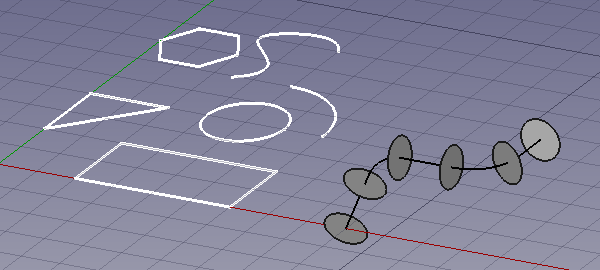
L'image montre la grille alignée avec le plan XY.
A gauche, en blanc, plusieurs objets planaires.
À droite, une Draft Polyligne non planaire utilisé comme objet de chemin d'un Draft Réseau selon une courbe.
Dessin
 Ligne : crée une ligne droite.
 Polyligne : crée une polyligne (appelée aussi filaire), une séquence de plusieurs segments de ligne connectés.
 Congé : crée un congé, un coin arrondi, ou un chanfrein, une arête droite, entre deux arêtes sélectionnées.

 Outils Arc :
- Arc : crée un arc de cercle à partir d'un centre, d'un rayon, d'un angle de départ et d'un angle d'ouverture.
 Arc par 3 points : crée un arc de cercle à partir de trois points qui définissent sa circonférence.
 Cercle : crée un cercle à partir d'un centre et d'un rayon.
 Ellipse : crée une ellipse à partir de deux points définissant un rectangle dans lequel l'ellipse s'inscrira.
 Rectangle : crée un rectangle à partir de deux points.
 Polygone : crée un polygone régulier à partir d'un centre et d'un rayon.
 B-spline : crée une courbe B-spline à partir de plusieurs points.
 Outils de Bézier :
- Courbe de Bézier cubique : crée une courbe de Bézier du troisième degré.
 Courbe de Bézier : crée une courbe de Bézier à partir de plusieurs points.
 Point : crée un simple point.
 Surface liée : crée un objet surface à partir des faces sélectionnées.
 Forme à partir d'un texte : crée une forme composée qui représente une chaîne de texte.
 Hachures : crée des hachures sur les faces planes d'un objet sélectionné.
Annotation
 Texte : crée un texte de plusieurs lignes à un point donné.
 Dimension : crée une dimension linéaire, une dimension radiale ou une dimension angulaire.
 Étiquette : crée un texte de plusieurs lignes avec une ligne de tête à deux segments et une flèche.
 Éditer le style des annotations : permet de définir des styles qui affectent les propriétés visuelles des objets de type annotation.
Modification
 Déplacer : déplace ou copie les objets sélectionnés d'un point à un autre.
 Pivoter : fait pivoter ou copie les objets sélectionnés autour d'un point central selon un angle donné.
 Échelle : met à l'échelle ou copie les objets sélectionnés autour d'un point de base.
 Miroir : crée des copies miroir à partir des objets sélectionnés.
 Décaler : décale chaque segment d'un objet sélectionné sur une distance donnée ou crée une copie décalée de l'objet sélectionné.
 Ajuster ou prolonger : coupe ou étend un objet sélectionné.
 Étirer : étire les objets en déplaçant les points sélectionnés.
 Cloner : crée des copies liées, des clones, des objets sélectionnés.
 Outils Réseau :
- Réseau orthogonal : crée un réseau orthogonal à partir d'un objet sélectionné. Cela peut éventuellement créer un réseau de Link.
 Réseau polaire : crée un réseau à partir d'un objet sélectionné en plaçant des copies le long d'une circonférence. Cela peut éventuellement créer un réseau de Link.
 Réseau circulaire : crée un réseau à partir d'un objet sélectionné en plaçant des copies le long de circonférences concentriques. Cela peut éventuellement créer un réseau de Link.
 Réseau selon une courbe : crée un réseau à partir d'un objet sélectionné en plaçant des copies le long d'un tracé.
 Réseau lié selon une courbe : idem, mais crée un réseau de Link au lieu d'un réseau normal.
 Réseau de points : crée un réseau à partir d'un objet sélectionné en plaçant des copies aux points d'un composé de points.
 Réseau lié selon des points : idem, mais crée un réseau de Link au lieu d'un réseau normal.
 Éditer : met les objets sélectionnés en mode d'édition de Draft. Dans ce mode, les propriétés des objets peuvent être modifiées graphiquement.
 Surligner des sous éléments : met temporairement en évidence des objets sélectionnés ou des objets base des objets sélectionnés.
 Joindre : joint des Draft Lignes et des Draft Polylignes en une seule ligne.
 Scinder : divise une Draft Ligne ou une Draft Polyligne à un point ou un bord spécifié.
 Agréger : agrège les objets sélectionnés.
 Désagréger : désagrège les objets sélectionnés.
 Polyligne <=> B-spline : convertit des Draft Polylignes en Draft B-splines et vice versa.
 Draft <=> esquisse : convertit les objets Draft en Sketcher Esquisses et vice versa.
 Pente : incline les Draft Lignes ou les Draft Polylignes sélectionnés en augmentant ou en diminuant, la coordonnée Z de tous les points après le premier.
 Inverser le texte de la dimension : fait pivoter le texte de la dimension des Draft Dimensions sélectionnées de 180° autour de la ligne de la dimension.
 Vue 2D d'une forme : crée des projections 2D à partir des objets sélectionnés.
La barre de Draft
Draft La barre permet de sélectionner le plan de travail, de définir les paramètres de style, de passer en mode construction et de spécifier le calque ou le groupe actif.

 Plan de travail : définit le plan de travail Draft en cours. Egalement disponible dans le menu : Draft → Utilitaires →
  Sélectionner un plan.
 Définir le style : définit le style par défaut pour les nouveaux objets. Egalement disponible dans le menu : Draft → Utilitaires →
  Définir le style.
 Basculer en mode construction : active ou désactive le mode de construction de Draft. Egalement disponible dans le menu : Draft → Utilitaires →
  Activer/désactiver le mode construction.
 Grouper automatiquement : change le Draft Calque actif ou, accessoirement, le Std Groupe actif ou un objet BIM de type groupe.
Widget d'échelle d'annotation de Draft
Avec le Draft Widget d'échelle, l'échelle d'annotation de Draft peut être spécifiée.

Widget d'aimantation de Draft
Le Draft Widget d'aimantation peut être utilisé comme alternative à la Barre d'outils d'aimantation de Draft.

Barre d'outils d'aimantation de Draft
La barre d'outils Draft Aimantation permet de sélectionner les options actives d'aimantation. Les boutons appartenant aux options actives restent enfoncés. Pour des informations générales sur l'aimantation, voir : Draft Aimantation.
 Verrouiller l'aimantation : active ou désactive l'aimantation de manière globale.
 Aimantation Extrémité : aimante aux extrémités des segments.
 Aimantation Milieu : aimante au point milieu des segments.
 Aimantation Centre : aimante au point central des faces et des arêtes circulaires et au point DonnéesPlacement de Draft Proxy de plan de travail et Arch Partie de bâtiment.
 Aimantation Angle : aimante aux points cardinaux spéciaux des bords circulaires, aux multiples de 30° et 45°.
 Aimantation Intersection : aimante à l'intersection de deux bords.
 Aimantation Perpendiculaire : aimante aux points perpendiculaires sur les faces (introduit dans la version 0.21) et les arêtes.
 Aimantation Extension : aimante à une ligne imaginaire qui s'étend au-delà des extrémités des bords droits.
 Aimantation Parallèle : aimante à une ligne imaginaire parallèle aux bords droits.
 Aimantation Spécial : aimante à des points spéciaux définis par l'objet.
 Aimantation Au plus proche : aimante au point le plus proche sur les faces et les bords.
 Aimantation Orthogonal : aimante sur des lignes imaginaires qui croisent le point précédent à des multiples de 45°.
 Aimantation Grille : aimante aux intersections des lignes de la grille.
 Aimantation Plan de travail : projette les points d'aimantation sur le plan de travail en cours.
 Aimantation Dimensions : montre les dimensions X et Y temporaires.
 Basculer la grille : modifie la visibilité de la grille.
Barre d'outils des utilitaires de Draft
 Gestion des calques... : permet de gérer les calques dans un document. introduit dans la version 0.21
 Groupe nommé : crée un Std Groupe nommé et ajoute des objets sélectionnés à ce groupe.
 Sélection groupée : sélectionne le contenu des objets de type Std Groupe ou des objets de type groupe de BIM.
 Ajouter au calque : ajoute des objets à un calque, ou les supprime de n'importe quel calque. introduit dans la version 1.1
 Ajouter au groupe : ajoute des objets à un Std Groupe. Il peut aussi dégrouper des objets.
 Ajouter au groupe de construction : ajoute les objets au Draft groupe de construction.
 Mode d'affichage : bascule la VueDisplay Mode (mode d'affichage) des objets sélectionnés entre
 Flat LinesetWireframe.
 Proxy de plan de travail : crée un proxy de plan de travail pour sauvegarder le Draft Plan de travail.
Outils supplémentaires
Le menu Draft → Utilitaires contient plusieurs outils. La plupart d'entre eux sont également accessibles depuis les barres d'outils ou Draft La barre et ont déjà été mentionnés ci-dessus. Pour les outils suivants, ce n'est pas le cas :
 Appliquer le style : applique les paramètres du style en cours aux objets sélectionnés.
 Calque : crée un Draft Calque.
 Réparer : répare les objets Draft problématiques trouvés dans de très vieux fichiers.
 Barre d'aimantation : montre la Draft Barre d'aimantation.
Fonctions additionnelles
- Plan de travail : le plan dans la vue 3D où les nouveaux objets Draft sont créés.
- Aimantation : sélectionne des points géométriques exacts sur, ou définis par, des objets existants ou la grille.
- Contrainte : pour chaque point suivant, vous pouvez contraindre le mouvement du curseur dans la direction X, Y ou Z.
- Mode de construction : place les nouveaux objets Draft dans un groupe dédié, ce qui facilite leur masquage ou leur suppression.
- Motif : les objets Draft ayant une propriété DonnéesMake Face peuvent afficher un motif SVG au lieu d'une couleur unie.
Menu contextuel de l'arborescence
Les options supplémentaires sont disponibles dans le menu contextuel de la Vue en arborescence :
Options par défaut
Pour la plupart des objets Draft, l'option suivante est disponible :
- Éditer : édite l'objet. Selon le type d'objet, on utilise soit Draft Éditer soit une solution d'édition dédiée. introduit dans la version 0.21
S'il y a un document actif, le menu contextuel contient un sous-menu supplémentaire :
- Utilitaires : un sous-ensemble des outils disponibles dans le menu principal Draft Utilitaires.
Options du conteneur du calque
Pour un Draft Calque, les options supplémentaires sont disponibles :
 Ajouter un nouveau calque : ajoute un nouveau calque au document en cours.
- Réassigner les propriétés de tous les calques : supprime les propriétés des objets dans tous les calques. introduit dans la version 1.1
 Fusionner les calques en double : fusionne tous les calques ayant le même libellé de base.
Options du calque
Pour un Draft Calque, les options supplémentaires sont disponibles :
 Grouper automatiquement : active le calque sélectionné.
- Réassigner les propriétés du calque : supprime les propriétés des objets du calque. introduit dans la version 1.1
- Sélectionner le contenu du calque : sélectionne les objets à l'intérieur du calque sélectionné.
Options du texte
Pour un Draft Texte et une Draft Étiquette qui contient un ou plusieurs hyperliens, vers un fichier local ou distant ou vers une URL, cette option supplémentaire est disponible :
- Ouvrir les hyperliens : les hyperliens sont ouverts dans l'application appropriée (telle que définie par le système d'exploitation). Il y a un avertissement dans le cas d'hyperliens multiples. introduit dans la version 1.0
Options des lignes
Pour une Draft Ligne et une Draft Polyligne, cette option supplémentaire est disponible :
- Aplatir : aplatit la polyligne sur le Draft Plan de travail en cours.
Options du proxy du plan de travail
Pour un Draft Proxy de plan de travail, les options supplémentaires sont disponibles :
- Enregistrer la position de la caméra : met à jour la propriété VueView Data du proxy du plan de travail avec les paramètres en cours de la caméra de la vue 3D.
- Enregistrer l'état des objets : met à jour la propriété VueVisibility Map du proxy du plan de travail avec l'état de visibilité en cours des objets dans le document.
Menu contextuel de la vue 3D
Les options supplémentaires sont disponibles dans le menu contextuel de la Vue 3D :
Options par défaut
S'il y a un document actif, le menu contextuel contient un sous-menu supplémentaire :
- Utilitaires : un sous-ensemble des outils disponibles dans le menu principal Draft Utilitaires.
Options du texte
Voir au dessus.
Outils obsolète
 Réseau : crée un réseau orthogonal à partir d'un objet sélectionné. Le réseau créé peut être transformé en un réseau polaire ou un réseau circulaire en modifiant sa propriété DonnéesArray Type. Elle n'est plus disponible dans la version 0.21 et suivantes.
 Dessin : insère des vues des objets sélectionnés dans une page Drawing. Elle n'est plus disponible dans la version 0.21 et suivantes.
 Basculer en mode continu : active ou désactive le mode continu. Cela n'est plus disponible avec la version 1.0 et suivantes.
Préférences
 Draft Préférences : préférences générales pour l'atelier Draft.
 Préférences Importer/Exporter : préférences disponibles pour l'importation et l'exportation vers différents formats de fichiers.
Formats de fichiers
L'atelier Draft fournit à FreeCAD des importateurs et des exportateurs pour différents formats de fichiers. Ceux-ci sont utilisés par les commandes Std Importer et Std Exporter.
- Autodesk .DXF : importe et exporte les fichiers DXF (Drawing eXchange Format) créés avec d'autres applications de CAO 2D. Voir aussi Importation DXF et FreeCAD.
- Autodesk .DWG : importe et exporte des fichiers DWG via un convertisseur DWG externe. Voir aussi Importation FreeCAD et DWG.
- Scalable Vector Graphics .SVG : importe et exporte les fichiers Scalable Vector Graphics(SVG) créés avec des applications de dessin vectoriel
- Open Cad format .OCA : importe et exporte des fichiers OCA/GCAD.
- Airfoil Data Format .DAT : importe des fichiers DAT décrivant des profils d'ailes.
Tests unitaires
Voir aussi : Atelier Test.
Pour exécuter les tests unitaires du plan de travail, exécutez ce qui suit à partir du terminal du système d'exploitation:
freecad -t TestDraft
Script
Voir aussi : Autogenerated API documentation et FreeCAD Débuter avec les scripts.
L'atelier comprend un module pour créer des échantillons de tous les objets dans un nouveau document.
Utilisez-le pour tester que tous les objets sont produits correctement:
import drafttests.draft_test_objects as dto
doc = dto.create_test_file()
L'inspection du code de ce module peut aider à comprendre l'interface de programmation.
Tutoriels
Cette page est extraite de https://wiki.freecad.org/Draft_Workbench