


|
|
| Lokalizacja w menu |
|---|
| Modyfikacja → Edytuj |
| Środowisko pracy |
| Rysunek Roboczy |
| Domyślny skrót |
| D E |
| Wprowadzono w wersji |
| - |
| Zobacz także |
| Edytuj |
Opis
Polecenie  Edycja przełącza wybrane obiekty w tryb Edycji. W tym trybie właściwości obiektów mogą być edytowane graficznie. Zazwyczaj mogą być przesuwane węzły, a w niektórych przypadkach można wybrać opcje menu kontekstowego. Polecenie może obsługiwać większość obiektów środowiska Rysunek Roboczy, ale także niektóre inne obiekty. Zobacz sekcję Obsługiwane obiekty. Obsługiwane obiekty szkicu można również umieścić w trybie edycji za pomocą polecenia Std: Edycja.
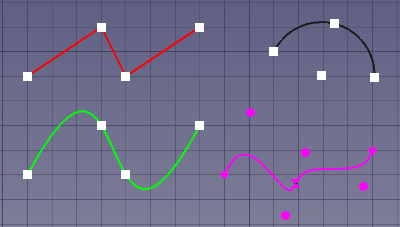
Cztery obiekty w trybie edycji środowiska Rysunek Roboczy: polilinia (czerwony), łuk (czarny), krzywa złożona (zielony) i krzywa Bézier'a (magenta).
Użycie
Zobacz także strony: Rysunek Roboczy: Przyciąganie i Rysunek Roboczy: Wiązania.
- Opcjonalnie wybierz jeden lub więcej obiektów. Należy pamiętać, że chociaż wiele obiektów może znajdować się w trybie edycji wersji roboczej, obiekty mogą być edytowane tylko pojedynczo.
- Polecenie można wywołać na kilka sposobów:
- Jeśli obiekt nie został jeszcze wybrany: kliknij dwukrotnie obiekt w oknie widoku drzewa. Działa to tylko w przypadku obsługiwanych obiektów Draft.
- Naciśnij przycisk z menu Edytuj.
- Wybierz z menu opcję Modyfikacja → Edytuj.
- Użyj skrótu klawiaturowego: D, a następnie E.
- Dla pojedynczego obiektu: wybierz opcję Edytuj z menu podręcznego widoku drzewa. Działa to tylko dla obsługiwanych obiektów środowiska Rysunek Roboczy. dostępne w wersji 0.21
- Jeśli obiekt nie został jeszcze wybrany: wybierz obiekt w oknie widoku 3D.
- Wybrane obiekty zostaną oznaczone tymczasowymi węzłami i otworzy się Główny panel zadań. Więcej informacji znajduje się w sekcji Opcje.
- Opcjonalnie można użyć menu podręcznego węzła lub krawędzi. Te menu podręczne są dostępne tylko dla niektórych obiektów Draft. Więcej informacji znajduje się w sekcji obsługiwane obiekty.
- Wykonaj jedną z następujących czynności:
- Dotyczy wszystkich systemów operacyjnych: przytrzymaj E i kliknij węzeł lub krawędź. Aby użyć klawisza E może być konieczne jednokrotne kliknięcie w obszarze okna widoku 3D, aby upewnić się, że jest ono aktywne.
- W systemie Windows: przytrzymaj Alt i kliknij węzeł lub krawędź.
- W systemie Linux: przytrzymaj Shift+Alt, Ctrl+Alt lub Alt i kliknij węzeł lub krawędź.
- Na macOS: przytrzymaj Option i kliknij węzeł lub krawędź.
- Wybierz opcję z menu kontekstowego.
- Jeśli wybrana opcja wymaga wprowadzenia punktu:
- Otworzy się panel zadań edycji węzła. Więcej informacji znajduje się w sekcji Opcje.
- Wybierz punkt w oknie widoku 3D lub wpisz współrzędne i naciśnij przycisk
 Wprowadź punkt.
- Wykonaj jedną z następujących czynności:
- Opcjonalnie przenieś węzeł:
- Kliknij węzeł w oknie widoku 3D.
- Otworzy się panel zadań edycji węzła. Więcej informacji znajduje się w sekcji Opcje.
- Wybierz punkt w oknie widoku 3D lub wpisz współrzędne i naciśnij przycisk Wprowadź punkt.
- Wynik zależy od obiektu i wybranego węzła.
- Naciśnij Esc lub przycisk Zamknij (przycisk na górze panelu zadań, bez obrazka), aby zakończyć polecenie.
Opcje
Skróty klawiaturowe jedno znakowe dostępne w panelu zadań można zmienić. Zobacz stronę Preferencji. Skróty wymienione tutaj są skrótami domyślnymi.
Pierwszy panel zadań
- Naciśnij przycisk Esc lub przycisk Zamknij aby zakończyć wykonywanie polecenia.
Panel zadań edycji węzła
- Aby ręcznie wprowadzić współrzędne, wprowadź element X, Y i Z i naciśnij Enter po każdym z nich. Możesz też nacisnąć przycisk Wprowadź punkt, gdy uzyskasz żądane wartości. Zaleca się przesunięcie kursora poza obszar okna widoku 3D przed wprowadzeniem współrzędnych.
- Aby użyć współrzędnych biegunowych, wprowadź wartość dla Długości i wartość dla Kąta, a następnie naciśnij Enter po każdej z nich.
- Zaznacz pole wyboru Kąt, aby ograniczyć kursor do określonego kąta.
- Naciśnij R lub kliknij pole wyboru Względnie, aby przełączyć tryb względny. Jeśli tryb względny jest włączony, współrzędne wybranego punktu są względne do oryginalnego punktu, w przeciwnym razie są one odnoszone do początku układu współrzędnych. dostępne w wersji 1.0
- Naciśnij G lub kliknij pole wyboru Globalnie, aby przełączyć tryb globalny. Jeśli tryb globalny jest włączony, współrzędne odnoszą się do globalnego układu współrzędnych, w przeciwnym razie odnoszą się do układu współrzędnych płaszczyzny roboczej.
- Naciśnij S, aby włączyć lub wyłączyć przyciąganie.
Obsługiwane obiekty
 Linia oraz
  Polilinia
- Jeśli węzeł początkowy lub końcowy otwartej linii zostanie przesunięty tak, aby zbiegł się, linia zostanie zamknięta.
- Menu kontekstowe węzła:
Usuń punkt. Muszą pozostać co najmniej dwa punkty. - Menu kontekstowe krawędzi:
Dodaj punkt,Otwórz polilinię/Zamknij polilinię(dostępne w wersji 0.21) iOdwróć polilinię.
 Łuk oraz
  Łuk przez trzy punkty
- Menu kontekstowe węzła środkowego:
Przesuń łuk. - Menu kontekstowe węzła początkowego:
Ustaw pierwszy kąt. - Menu kontekstowe węzła końcowego:
Ustaw ostatni kąt. - Menu kontekstowe węzła pośredniego:
Ustaw promień. - Menu kontekstowe krawędzi:
Odwróć łuk.
 Okrąg
Okrąg
- Brak menu kontekstowego dla tego obiektu.
 Elipsa
- Brak menu kontekstowego dla tego obiektu.
 Prostokąt
- Brak menu kontekstowego dla tego obiektu.
 Wielokąt
- Brak menu kontekstowego dla tego obiektu.
 Krzywa złożona
- Jeśli węzeł początkowy lub końcowy otwartej krzywej zostanie przesunięty tak, aby się pokrywały, krzywizna zostanie zamknięta.
- Menu kontekstowe węzła:
Usuń punkt. W przypadku otwartej krzywej muszą pozostać co najmniej dwa punkty. W przypadku zamkniętej minimalna liczba punktów wynosi trzy. - Menu kontekstowe krawędzi:
Dodaj punkt,Otwórz polilinię/Zamknij polilinię(dostępne w wersji 0.21) iOdwróć krzywą złożoną(dostępne w wersji 0.21).
 Sześcienna krzywa Béziera oraz
  Krzywa Bézier'a
- Jeśli węzeł początkowy lub końcowy otwartej krzywej zostanie przesunięty tak, aby się pokrywały, krzywa zostanie zamknięta.
- Menu kontekstowe węzła:
Usuń punkt,Ustaw ostro,Ustaw stycznieiUstaw symetrycznie. - Menu kontekstowe krawędzi:
Dodaj punkt,Otwórz polilinię/Zamknij polilinię(dostępne w wersji 0.21) iOdwróć krzywą(dostępne w wersji 0.21).
 Wymiar
- Nie można edytować wymiarów kątowych.
- Nie można przenosić węzłów początkowych i końcowych wymiarów parametrycznych.
- Brak menu kontekstowego dla tego obiektu.
 Etykieta
- Punkt docelowy może zostać przesunięty.
- Poziomy lub pionowy odcinek może zostać zmieniony poprzez przesunięcie jednego z jego punktów końcowych. Jeśli nowy punkt leży na (przedłużonym) segmencie linii (możesz użyć ograniczeń, aby to osiągnąć), długość segmentu zostanie zmieniona. Jeśli tak nie jest, zamiast tego przesuwany jest odcinek linii.
- Brak menu kontekstowych dla tego obiektu.
 Architektura: ściana
- Pojedynczy węzeł kontrolujący wysokość ściany jest wyświetlany nad DANEUmiejscowieniem ściany.
- Brak menu kontekstowego dla tego obiektu.
 Architektura: Konstrukcja
- Brak menu kontekstowego dla tego obiektu.
 Architektura: Okno
- Brak menu kontekstowego dla tego obiektu.
 Architektura: Przestrzeń
- Brak menu kontekstowego dla tego obiektu.
 Architektura: Panelizacja do cięcia
- Brak menu kontekstowego dla tego obiektu.
 Architektura: Arkusz panela
- Brak menu kontekstowego dla tego obiektu.
 Część: Sześcian
- Brak menu kontekstowego dla tego obiektu.
 Część: Walec
- Brak menu kontekstowego dla tego obiektu.
 Część: Sfera
- Brak menu kontekstowego dla tego obiektu.
 Część: Stożek
- Brak menu kontekstowego dla tego obiektu.
 Część: Linia
- Brak menu kontekstowego dla tego obiektu.
 Szkicownik: Szkic
- Można edytować tylko szkice zawierające pojedynczą, nieograniczoną linię.
- Brak menu kontekstowego dla tego obiektu.
Ustawienia
Zobacz także strony: Edytor ustawień oraz Rysunek Roboczy: Ustawienia.
- Kolor tymczasowych węzłów jest taki sam jak kolor symboli przyciągania. Kolor ten można zmienić w preferencjach: Edycja → Preferencje ... → Rysunek Roboczy → Siatka i przyciąganie → Kolor domyślny dla symboli przyciągania. Należy pamiętać, że ten kolor nie jest używany dla tymczasowych węzłów wyświetlanych dla Krzywa Bézier'a. Te węzły używają zamiast tego właściwości WIDOKKolor linii dla krzywej.
- Rozmiar węzłów zależy od opcji: Edycja → Preferencje ... → Wyświetlanie → Widok 3D → Rozmiar znacznika. dostępne w wersji 1.0
Tworzenie skryptów
Zobacz również stronę: Dokumentacja API generowana automatycznie oraz Podstawy pisania skryptów dla FreeCAD.
Nie ma metody Python do Edycji obiektów środowiska Rysunek Roboczy. Aby naśladować wyniki polecenia, należy zmodyfikować właściwości geometryczne obiektów.
Ta strona pochodzi z https://wiki.freecad.org/Draft_Edit