


|
|
| Lokalizacja w menu |
|---|
| Adnotacja → Wymiar |
| Środowisko pracy |
| Rysunek Roboczy |
| Domyślny skrót |
| D I |
| Wprowadzono w wersji |
| 0.8 |
| Zobacz także |
| Obróć wymiar |
Opis
Polecenie  Draft Dimension tworzy Wymiar liniowy, Wymiar promieniowy lub Wymiar kątowy.
Wymiary liniowe oparte na krawędziach i wymiary promieniowe są parametryczne. Oznacza to, że będą one aktualizowane, jeśli zmierzona krawędź zostanie zmodyfikowana. Zmierzone krawędzie mogą należeć do obiektów środowiska Rysunek Roboczy, ale także do brył. Wymiary kątowe nie są parametryczne.
Wymiary środowiska pracy Rysunek Techniczny mogą być wyświetlane na stronie Rysunku Technicznego za pomocą poleceń Wstaw widok rysunku lub Wstaw obiekt środowiska Architektura. środowisko Rysunek Techniczny oferuje swoje własne narzędzia wymiarowania. Tworzą one jednak wymiary, które są wyświetlane tylko na stronie rysunku, a nie w oknie widoku 3D.
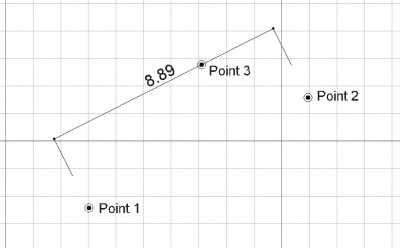
Wymiar określony przez trzy punkty
Użycie
Zapoznaj się również z informacjami na stronie: Tacka narzędziowa, Przyciąganie oraz Wiązania.
Wymiar liniowy
- Opcjonalnie wybierz prostą krawędź w oknie widoku 3D.
- Polecenie można wywołać na kilka sposobów:
- Naciśnij przycisk Wymiar.
- Wybierz z menu opcję Opisy → Wymiar.
- Użyj skrótu klawiaturowego: D, a następnie I.
- Naciśnij przycisk
- Otworzy się panel zadań Wymiar. Więcej informacji znajduje się w sekcji Opcje.
- Jeśli krawędź nie została jeszcze wybrana, wykonaj jedną z poniższych czynności:
- Naciśnij E lub przycisk
 Wybierz krawędź i wybierz prostą krawędź w 3D view.
 - Przytrzymaj klawisz Alt, wybierz prostą krawędź w oknie widoku 3Di zwolnij klawisz Alt.
- Zdefiniuj zmierzoną odległość, wybierając punkty:
- Naciśnij E lub przycisk
- Aby ustawić linię wymiarową, wykonaj jedną z poniższych czynności:
- Dla wymiaru wyrównanego:
- Wybierz punkt w oknie widoku 3D lub wpisz współrzędne i naciśnij przycisk
 Wprowadź punkt.
- Wybierz punkt w oknie widoku 3D lub wpisz współrzędne i naciśnij przycisk
- Dla wymiaru poziomego:
- Przesuń wskaźnik powyżej lub poniżej krawędzi lub punktów.
- Przytrzymaj klawisz Shift, przesuń wskaźnik i wybierz punkt w oknie widoku 3D.
- Dla wymiaru pionowego:
- Przesuń wskaźnik w lewo lub w prawo od krawędzi lub punktów.
- Przytrzymaj klawisz Shift, przesuń wskaźnik i wybierz punkt w oknie widoku 3D.
- Dla wymiaru wyrównanego:
Wymiaru promieniowy
- Opcjonalnie wybierz okrągłą krawędź w oknie widoku 3D.
- Wywołaj polecenie jak opisano wyżej.
- Otworzy się panel zadań Wymiar. Więcej informacji znajduje się w sekcji Opcje.
- Jeśli krawędź nie została jeszcze wybrana, wykonaj jedną z poniższych czynności:
- Aby ustawić linię wymiarową, wykonaj jedną z poniższych czynności:
Wymiaru kątowy
- Wywołaj polecenie jak opisano wyżej.
- Otworzy się panel zadań Wymiar. Więcej informacji znajduje się w sekcji Opcje.
- Wykonaj jedną z następujących czynności:
- Aby ustawić łuk wymiarowy, wybierz punkt w oknie widoku 3D.
- Wyświetlany kąt zależy od krawędzi i wybranego punktu.
Opcje
Skróty klawiaturowe jedno znakowe dostępne w panelu zadań można zmienić. Zobacz stronę Preferencji. Skróty wymienione tutaj są skrótami domyślnymi.
- Aby ręcznie wprowadzić współrzędne, wprowadź element X, Y i Z i naciśnij Enter po każdym z nich. Możesz też nacisnąć przycisk Wprowadź punkt, gdy uzyskasz żądane wartości. Zaleca się przesunięcie wskaźnika poza obszar okna widoku 3D przed wprowadzeniem współrzędnych.
- Wciśnij R lub kliknij pole wyboru Względnie, aby przełączyć tryb względny. Jeśli tryb względny jest włączony, współrzędne są względne do ostatniego punktu, jeśli jest dostępny, w przeciwnym razie są one względne do początku układu współrzędnych.
- Naciśnij G lub kliknij pole wyboru Globalne, aby przełączyć tryb globalny. Jeśli tryb globalny jest włączony, współrzędne odnoszą się do globalnego układu współrzędnych, w przeciwnym razie odnoszą się do układu współrzędnych płaszczyzny roboczej.
- dostępne w wersji 1.1: Naciśnij N lub kliknij pole wyboru Kontynuuj, aby włączyć tryb kontynuacji. Jeśli tryb kontynuacji jest włączony, polecenie uruchomi się ponownie po zakończeniu, umożliwiając dalsze tworzenie wymiarów.
- Zaznacz pole Kontynuujwersja 1.0 i poniżej lub Tryb łańcuchowydostępne w wersji 1.1 aby przełączyć tryb łańcuchowy. Ten tryb działa tylko dla wymiarów liniowych. Jeśli tryb łańcuchowy jest włączony, można utworzyć wiele wymiarów łańcuchowych. Wszystkie kolejne wymiary w łańcuchu będą się zaczynały od końcowego punkty poprzedniego wymiaru i będą używały tej samej linii bazowej jak pierwszy wymiar w łańcuchu. Zauważ, że wybór krawędzi nie jest możliwy dla kolejnych wymiarów.
- Naciśnij S, aby włączyć lub wyłączyć przyciąganie.
- Naciśnij Esc lub przycisk Zamknij, aby zakończyć polecenie.
Uwagi
Liniowe i promieniowe wymiary środowiska Rysunek Roboczy można edytować za pomocą polecenia Edytuj.
- Wymiary szkicu utworzone lub zapisane w wersji FreeCAD 0.21 nie są kompatybilne wstecz.
Ustawienia
- dostępne w wersji 1.1: Po utworzeniu, tekst wymiarów jest automatycznie orientowany względem bieżącej płaszczyzny roboczej poprzez ich właściwość WIDOKFlip Text. Dostępny jest parametr dostrajania umożliwiający wyłączenie tego zachowania.
Właściwości
Zapoznaj się również z informacjami na stronie: Edytor właściwości.
Obiekt Wymiar środowiska pracy Rysunek Roboczy wywodzi się z obiektu App: FeaturePython i dziedziczy wszystkie jego właściwości. Poniższe właściwości są dodatkowe, chyba że zaznaczono inaczej.
Dane w wymiarze liniowym i promieniowym
Wymiar
- DANEDimline (
VectorDistance): określa punkt, przez który przechodzi linia wymiaru. - DANEPołączona geometria (
LinkSubList): określa obiekt i jego elementy podrzędne, z którymi powiązany jest wymiar. - DANENormalna (
Vector): określa normalną płaszczyzny tekstu. - DANE (hidden)Podparcie (
Link): określa mierzony obiekt.
Wymiar liniowy / promieniowy
- DANEKierunek (
Vector): określa kierunek pomiaru. - DANEOdległość (
Length): (tylko do odczytu) określa wartość pomiaru. - DANEKoniec (
VectorDistance): określa punkt końcowy pomiaru. - DANEPoczątek (
VectorDistance): określa punkt początkowy pomiaru.
Wymiar promieniowy
- DANEŚrednica (
Bool): określa, czy wymiar promieniowy jest wyświetlany jako wymiar średnicy. Nie jest używane w przypadku wymiarów liniowych.
Dane wymiaru kątowego
Wymiar kątowy
- DANEKąt (
Angle): (tylko do odczytu) określa wartość pomiaru. - DANEŚrodek (
VectorDistance): określa środek pomiaru. - DANEKąt pierwszy (
Angle): określa kąt początkowy pomiaru. - DANEKąt drugi (
Angle): określa kąt końcowy pomiaru.
Wymiar
- DANEDimline (
VectorDistance): określa punkt, przez który przechodzi łuk wymiaru. - DANE (hidden)Połączona geometria (
LinkSubList): nieużywane. - DANE (hidden)Normalna (
Vector): określa normalną płaszczyzny wymiaru. - DANE (hidden)Podparcie (
Link): nieużywane.
Widok
Adnotacja
- WIDOKStyl adnotacji (
Enumeration): określa styl adnotacji zastosowany do wymiaru. Zobacz stronę Edytor stylów adnotacji. - WIDOKMnożnik skali (
Float): określa ogólny współczynnik skalowania zastosowany do tekstu.
Opcje wyświetlania
- WIDOKTryb wyświetlania (
Enumeration): określa sposób wyświetlania tekstu. Jeśli wartością jestWorld, tekst będzie wyświetlany na płaszczyźnie zdefiniowanej przez DANENormalną pomiaru. Jeśli jest toEkran, tekst będzie zawsze skierowany w stronę ekranu. To jest dziedziczona własność. Wspomniane opcje to opcje o zmienionych nazwach (dostępne w wersji 0.21).
Grafika
- WIDOKRozmiar końca strzałki (
Length): określa rozmiar symbolu wyświetlanego na końcu linii lub łuku wymiaru. dostępne w wersji 1.1 - WIDOKRozmiar początku strzałki (
Length): jak wyżej, ale dla początku linii lub łuku wymiaru. dostępne w wersji 1.1 - WIDOKTyp końca strzałki (
Enumeration): określa typ symbolu wyświetlanego na końcu linii lub łuku wymiaru, którym może byćPunkt,Okrąg,Strzałka,Grot,Grot-2lubBrak. dostępne w wersji 1.1. - WIDOKTyp początku strzałki (
Enumeration): jak wyżej, ale dla początku linii lub łuku wymiaru. dostępne w wersji 1.1. - WIDOKPrzekroczenie wymiaru (
Distance): określa dodatkową długość dodaną do linii wymiarowej. Nie używane dla wymiarów kątowych. - WIDOKPrzedłużenie linii (
Distance): określa długość linii przedłużających, które biegną od linii wymiarowej do mierzonych punktów. Użyj0dla pełnych linii przedłużających. Wartość ujemna określa odstęp między końcami linii przedłużających a punktami pomiarowymi. Wartość dodatnia określa maksymalną długość linii przedłużających. Używane tylko dla wymiarów liniowych. - WIDOKPrzekroczenie przedłużenia (
Distance): określa dodatkową długość linii przedłużających poza linią wymiarową. Nieużywane w przypadku wymiarów kątowych. - WIDOKOdwróć strzałki (
Bool): określa, czy odwrócić orientację symboli na końcach linii wymiarowej lub łuku. Działa tylko wtedy, gdy symbole są strzałkami. - WIDOKKolor linii (
Color): określa kolor linii wymiarowej lub łuku oraz strzałek. - WIDOKSzerokość linii (
Float): określa szerokość linii lub łuku należącego do wymiaru. - WIDOKPokaż linię (
Bool): określa, czy wyświetlać linię wymiaru. Nie ma wpływu na wyświetlanie linii przedłużających i przekroczeń. Nieużywane w przypadku wymiarów kątowych.
Tekst
- WIDOKOdwróć tekst (
Bool): określa, czy odwrócić orientację tekstu. - WIDOKNazwa czcionki (
Font): określa czcionkę używaną do rysowania tekstu. Może to być nazwa czcionki, taka jakArial, domyślny styl, taki jaksans,seriflubmono, rodzina, taka jakArial,Helvetica,sans, lub nazwa ze stylem, takim jakArial:Bold. Jeśli podana czcionka nie zostanie znaleziona w systemie, zamiast niej zostanie użyta czcionka domyślna. - WIDOKRozmiar czcionki (
Length): określa rozmiar liter. Tekst może być niewidoczny w okniewidoku 3D, jeśli ta wartość jest bardzo mała. - WIDOKNadpisz (
String): określa niestandardowy tekst do wyświetlenia zamiast rzeczywistego pomiaru. Użyj ciągu$dimwewnątrz tekstu, aby dołączyć pomiar. - WIDOKKolor tekstu (
Color): określa kolor tekstu. introduced in 0.21. - WIDOKPozycja tekstu (
VectorDistance): określa położenie tekstu we współrzędnych bezwzględnych.[0, 0, 0]wyświetli tekst w domyślnej pozycji w pobliżu linii wymiarowej lub łuku. - WIDOKOdstępy tekstu (
Length): określa odstęp między tekstem a linią wymiarową lub łukiem.
Jednostki
- WIDOKMiejsca dziesiętne (
Integer): określa liczbę miejsc dziesiętnych wyświetlanych dla pomiaru. - WIDOKPokaż jednostki (
Bool): określa, czy jednostka ma być wyświetlana obok wartości liczbowej pomiaru. Nie używane dla wymiarów kątowych. - WIDOKNadpisanie jednostki (
String): określa jednostkę, w której ma być wyrażony pomiar, na przykładkm,m,cm,mm,mi,ft,inlubarchdla jednostek łukowych. Pozostaw to pole puste, aby użyć jednostki domyślnej. Nie używane dla wymiarów kątowych.
Tworzenie skryptów
Zobacz również stronę: Dokumentacja API generowana automatycznie oraz Podstawy pisania skryptów dla FreeCAD.
Aby utworzyć Wymiar środowiska Rysunek Roboczy użyj metody make_dimension modułu Rysunek Roboczy (dostępne w wersji 0.19). Ta metoda zastępuje przestarzałą metodę makeDimension.
dimension = make_dimension(p1, p2, p3=None, p4=None)
Istnieją różne sposoby wywołania tej metody, w zależności od przekazanych do niej argumentów:
dimension = make_dimension(p1, p2, p3=None)
dimension = make_dimension(object, i1, i2, p4=None)
dimension = make_dimension(object, i1, mode, p4=None)
- Tworzy
wymiarliniowy, mierząc odległość między punktamip1ip2. - Tworzy liniowy
wymiarpowiązany zobiektem, mierząc odległość między jego wierzchołkami indeksowanymii1ii2. - Tworzy
wymiarkołowy powiązany zobiektem, zi1będącym indeksem zakrzywionej krawędzi do zmierzenia itrybembędącym"promieniem"lub"średnicą"określającym typ wymiaru.p3w pierwszym wywołaniu ip4w pozostałych dwóch, określają opcjonalny punkt, przez który powinna przechodzić linia wymiarowa.- Wszystkie punkty są zdefiniowane przez ich
FreeCAD.Vector.
Aby utworzyć wymiar kątowy, użyj następującej metody:
dimension = make_angular_dimension(center, angles, p3, normal=None)
dimension = make_angular_dimension(center, [angle1, angle2], p3, normal=None)
- Tworzy
wymiarkąta z podanego punktuśrodka, listykątówz dwoma elementami i punktup3, przez który ma przechodzić łuk.- Jeśli
angle1 > angle2, wyświetlany kąt jest różnicąangle1 - angle2; w przeciwnym razie wyświetlany jest kąt dopełniający,360 - (angle2 - angle1). - Kąty powinny być podane w stopniach.
- Jeśli
Właściwości widoku wymiaru można zmienić poprzez nadpisanie jego atrybutów. Na przykład, nadpisać ViewObject.FontSize nowym rozmiarem w milimetrach.
Przykład:
import FreeCAD as App
import Draft

doc = App.newDocument()

p1 = App.Vector(0, 0, 0)
p2 = App.Vector(1000, 1000, 0)
p3 = App.Vector(-2500, 0, 0)
dimension1 = Draft.make_dimension(p1, p2, p3)
dimension1.ViewObject.FontSize = 200

polygon = Draft.make_polygon(3, radius=1000)
doc.recompute()

p4 = App.Vector(-2000, 1500, 0)
dimension2 = Draft.make_dimension(polygon, 1, 2, p4)
dimension2.ViewObject.FontSize = 200

center = App.Vector(2000, 0, 0)
p5 = App.Vector(3000, 1000, 0)
angle1 = 45
angle2 = 10
dimension3 = Draft.make_angular_dimension(center, [angle1, angle2], p5)
dimension3.ViewObject.FontSize = 200

dimension4 = Draft.make_angular_dimension(center, [angle2, angle1], p5*1.2)
dimension4.ViewObject.FontSize = 200

doc.recompute()
Ta strona pochodzi z https://wiki.freecad.org/Draft_Dimension