


|
|
| Lokalizacja w menu |
|---|
| Kreślenie → Przybory → Płaszczyzna robocza |
| Środowisko pracy |
| Rysunek Roboczy, BIM |
| Domyślny skrót |
| Rysunek Roboczy: W P |
| Wprowadzono w wersji |
| - |
| Zobacz także |
| Ustaw pośrednią płaszczyznę roboczą, Pokaż / ukryj siatkę |
Opis
Polecenie  Wybór płaszczyzny roboczej definiuje bieżącą płaszczyznę roboczą. Jest to płaszczyzna zdefiniowana w widoku 3D, na której tworzone są nowe obiekty Rysunku Roboczego. Płaszczyzna robocza może być oparta na jednym z kilku nastaw lub na zaznaczeniu. Zaznaczenie może zostać utworzone przed (wyborem wstępnym) lub po (uruchomieniu polecenia).
introduced in 1.0: Dla każdego widoku 3D zapisywana jest osobna płaszczyzna robocza.
Przycisk  w Tacka narzędziowa zmienia swój wygląd w zależności od bieżącej płaszczyzny roboczej. dostępne w wersji 1.0: Jeśli płaszczyzna robocza nie jest ustawiona na Automatyczną, gwiazdka (*) jest dodawana do etykiety przycisku, jeśli punkt odniesienia położenia płaszczyzny roboczej nie pasuje do globalnego punktu odniesienia.
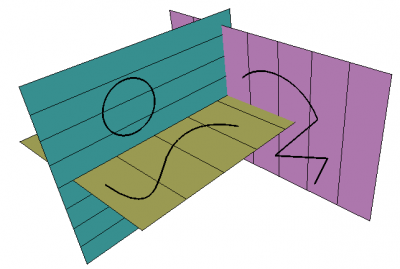
Kształty tworzone na różnych płaszczyznach roboczych.
Użycie ze wstępnym wyborem
- Wykonaj jedną z następujących czynności:
- Wybierz pojedynczy obiekt. Obsługiwane są następujące obiekty:
- Pośrednia płaszczyzna robocza: WIDOKView Data (pozycja kamery) i WIDOKVisibility Map (zapisana widoczność obiektów) pośredniej płaszczyzny roboczej są również przywracane.
- Architektura: Osie (dostępne w wersji 1.0)
- Architektura: Układ osi (dostępne w wersji 1.0)
- Architektura: Część budowli - piętro
- Architektura: Płaszczyzna przekroju
- Std: Część: aby uniknąć zaznaczania elementów podrzędnych, zaleca się zaznaczanie ich w widoku drzewa.
- Obiekty nie będące bryłami, które składają się z pojedynczej płaskiej powierzchni lub pojedynczej zakrzywionej krawędzi, lub (dostępne w wersji 1.0), które mają trzy lub więcej wierzchołków.
- Obiekty bryłowe lub obiekty bez kształtu, które mają właściwość DANEUmiejscowienie. (dostępne w wersji 1.0)
- Wybierz jeden lub więcej elementów podrzędnych. Można wybrać:
- Płaską ścianę.
- Zakrzywioną krawędź.
- Trzy wierzchołki.
- Krawędź i wierzchołek lub dwie krawędzie. Połączone wierzchołki muszą definiować płaszczyznę. (dostępne w wersji 1.0)
- Płaską ścianę i krawędź. (dostępne w wersji 1.1)
- Wierzchołek. Płaszczyzna robocza przesunie swój początek do tego wierzchołka bez zmieniania swojej orientacji (dostępne w wersji 1.2)
- Dwa wierzchołki. Płaszczyzna robocza przesunie początek do pierwszego wskazanego wierzchołka i wyrówna oś X od pierwszego do drugiego wierzchołka. (dostępne w wersji 1.2)
- Wybierz pojedynczy obiekt. Obsługiwane są następujące obiekty:
- Polecenie można wywołać na kilka sposobów:
- Naciśnij przycisk w tacce narzędziowej.
- Środowisko pracy Rysunek Roboczy: Wybierz opcję Narzędzia → Płaszczyzna robocza z menu lub menu kontekstowego widoku drzewa bądź widoku 3D.
- Rysunek Roboczy: Użyj skrótu klawiaturowego: W, a następnie P.
- Naciśnij przycisk
- Płaszczyzna robocza i ikona tacki narzędziowej zostaną zaktualizowane.
Użycie z wyborem w kolejnym kroku
- Wywołaj polecenie jak opisano wyżej.
- Otworzy się panel zadań Ustawienia płaszczyzny roboczej. Więcej informacji można znaleźć w sekcji Opcje.
- Wykonaj jedną z następujących czynności:
- Wybierz pojedynczy obiekt. Zobacz poprzedni akapit.
- Wybierz jeden lub więcej elementów podrzędnych. Zobacz poprzedni akapit.
- Kliknij gdziekolwiek w oknie widoku 3D, aby potwierdzić wybór i zakończyć polecenie.
- Płaszczyzna robocza i ikona tacki narzędziowej zostaną zaktualizowane.
Użycie z ustawieniami wstępnymi
- Wywołaj polecenie jak opisano wyżej.
- Otworzy się panel zadań Ustawienia płaszczyzny roboczej. Więcej informacji można znaleźć w sekcji Opcje.
- Naciśnij dowolny przycisk, aby zakończyć polecenie.
- Płaszczyzna robocza i ikona tacki narzędziowej zostaną zaktualizowane.
Opcje
- Naciśnij przycisk
 Góra (XY), aby wyrównać płaszczyznę roboczą z płaszczyzną XY globalnego układu współrzędnych.
 - Naciśnij przycisk
 Przód (XZ), aby wyrównać płaszczyznę roboczą z płaszczyzną XZ globalnego układu współrzędnych.
 - Naciśnij przycisk
 Bok (YZ), aby wyrównać płaszczyznę roboczą z płaszczyzną YZ globalnego układu współrzędnych.
 - Naciśnij przycisk
 Wyrównaj do widoku, aby wyrównać płaszczyznę roboczą z bieżącym widokiem 3D. Jeśli pole wyboru Wyśrodkuj płaszczyznę na widoku nie jest zaznaczone, początek płaszczyzny roboczej będzie odpowiadał początkowi globalnego układu współrzędnych, w przeciwnym razie będzie odpowiadał środkowi bieżącego widoku 3D.
 - Naciśnij przycisk
 Automatycznie, aby ustawić płaszczyznę roboczą Automatycznie. Płaszczyzna robocza ustawiona na Automatycznie, automatycznie zostanie wyrównana do bieżącego widoku 3D za każdym razem, gdy uruchomione zostanie polecenie środowisko Rysunek Roboczy lub BIM wymagające wprowadzenia punktu. Jest to odpowiednik naciśnięcia przycisku Wyrównaj do widoku przed użyciem polecenia. Dodatkowo płaszczyzna robocza zostanie wyrównana do płaskich powierzchni, które zostały wybrane przed uruchomieniem polecenia lub gdy punkty na płaskich powierzchniach zostaną wybrane podczas polecenia.
 - Polecenie Odsunięcie definiuje prostopadłą odległość między obliczoną płaszczyzną a rzeczywistą płaszczyzną roboczą.
- Zaznacz pole wyboru Wyśrodkuj płaszczyznę na widoku, aby umieścić początek płaszczyzny roboczej w środku bieżącego widoku 3D. Opcja ta może być przydatna w połączeniu z przyciskiem Wyrównaj do widoku.
- Wybierz wierzchołek w oknie widoku 3D i naciśnij przycisk
 Przesuń płaszczyznę roboczą, aby przesunąć płaszczyznę roboczą tak, aby jej punkt odniesienia położenia odpowiadał pozycji wybranego wierzchołka.
 - Parametr Grid color pozwala na szybką zmianę koloru siatki. dostępne w wersji 1.0
- Parametr Odstęp siatki definiuje odległość między liniami siatki.
- Wartość Główna linia co określa miejsce rysowania głównych linii siatki. Główne linie siatki są nieco grubsze niż zwykłe linie siatki. Na przykład, jeśli odstęp między liniami siatki wynosi
0.5 m, a główna linia występuje co10 linii, taka linia będzie występować co5 m. - Wartość Rozmiar siatki określa liczbę linii siatki w kierunku X i Y siatki.
- Promień przyciągania to maksymalna odległość, w jakiej funkcja Przyciągnij do siatki wykrywa przecięcia linii siatki.
- Naciśnij przycisk
 Wyśrodkuj widok, aby wyrównać widok 3D z bieżącą płaszczyzną roboczą.
 - Naciśnij przycisk
 Poprzedni, aby zresetować płaszczyznę roboczą do poprzedniej pozycji.
 - Naciśnij przycisk
 Następny, aby zresetować płaszczyznę roboczą do następnej pozycji. dostępne w wersji 1.0
 - Naciśnij Esc lub przycisk Zamknij, aby przerwać wykonywanie polecenia.
Uwagi
- Przydatne może być wyrównanie widoku 3D z wybraną płaszczyzną roboczą. Na przykład po przełączeniu płaszczyzny roboczej na Przód możesz chcieć przełączyć się również na widok z przodu.
- Siatkę można przełączać za pomocą polecenia Przełącz widoczność siatki.
- Klikając dwukrotnie narzędzie Pośrednia płaszczyzna robocza w Widoku drzewa można szybko przełączać się między płaszczyznami roboczymi.
Ustawienia
Zobacz także strony: Edytor ustawień oraz Rysunek Roboczy: Ustawienia.
- Ustawienia siatki w panelu zadań, a także kilka innych ustawień siatki są dostępne jako preferencje: Edycja → Preferencje ... → Rysunek Roboczy → Siatka i przyciąganie.
- Promień przyciągania można również zmienić w locie (patrz ustawienia przyciągania) lub poprzez modyfikację parametru: Narzędzia → Edytuj parametry ... → BaseApp → Preferencje → Mod → Draft → snapRange.
Tworzenie skryptów
Zobacz również stronę: Dokumentacja API generowana automatycznie oraz Podstawy pisania skryptów dla FreeCAD.
Moduł PłaszczyznaRobocza oferuje dwie klasy do tworzenia obiektów płaszczyzny roboczej: klasę PlaneBase i klasę PlaneGui. Druga klasa dziedziczy z pierwszej. Obiekty klasy PlaneGui współdziałają z GUI (przycisk Tacka narzędziowa), widok 3D i siatka. Obiekty PlaneBase nie.
Użyj metody get_working_plane() modułu PłaszczyznaRobocza, aby uzyskać instancję klasy PlaneGui powiązaną z bieżącym widokiem 3D. Metoda zwraca istniejącą płaszczyznę roboczą powiązaną z widokiem lub tworzy nową płaszczyznę roboczą, jeśli jest to wymagane.
import FreeCAD as App
import WorkingPlane

wp = WorkingPlane.get_working_plane()

origin = App.Vector(0, 0, 0)
normal = App.Vector(1, 1, 1).normalize()
offset = 17
wp.align_to_point_and_axis(origin, normal, offset)

point = App.Vector(10, 15, 2)
projection = wp.project_point(point)
print(projection)
Klasa PlaneBase może być używana do tworzenia płaszczyzn roboczych niezależnie od GUI:
import WorkingPlane

wp = WorkingPlane.PlaneBase()
Ta strona pochodzi z https://wiki.freecad.org/Draft_SelectPlane