


|
|
| Lokalizacja w menu |
|---|
| Narzędzia → Utwórz pośrednią płaszczyznę roboczą |
| Środowisko pracy |
| Rysunek Roboczy, BIM |
| Domyślny skrót |
| brak |
| Wprowadzono w wersji |
| - |
| Zobacz także |
| Wybierz płaszczyznę |
Opis
Polecenie  Pośrednia płaszczyzna robocza tworzy proxy płaszczyzny roboczej w celu zapisania bieżącej płaszczyzny roboczej. Pośrednia płaszczyzna robocza może być użyta do szybkiego przywrócenia płaszczyzny roboczej. Ujęcie widoku i widoczność obiektów w oknie widoku 3D są również zapisywane w obiekcie pośrednim płaszczyzny roboczej i mogą, opcjonalnie, zostać przywrócone.
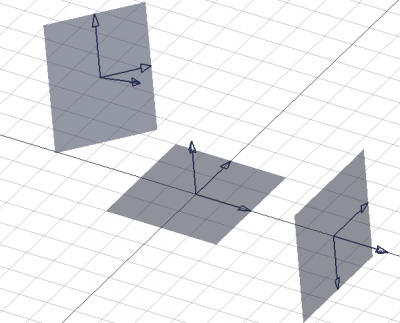
Trzy pośrednie płaszczyzny robocze pokazujące różne orientacje i przesunięcia.
Użycie
- Opcjonalnie zmień płaszczyznę roboczą.
- Opcjonalnie można zmienić ujęcie widoku 3D.
- Opcjonalnie można zmienić widoczność obiektów w dokumencie.
- Polecenie można wywołać na kilka sposobów:
- Środowisko pracy Rysunek Roboczy: Naciśnij przycisk 'Utwórz pośrednią płaszczyznę roboczą.
- Rysunek Roboczy: Wybierz opcję Narzędzia → Utwórz pośrednią płaszczyznę roboczą z menu lub menu kontekstowego widoku drzewa bądź widoku 3D.
- Środowisko pracy BIM: Wybierz opcję Narzędzia → Utwórz pośrednią płaszczyznę roboczą z menu.
- Środowisko pracy Rysunek Roboczy: Naciśnij przycisk
- Zostanie utworzona pośrednia płaszczyzna robocza.
- Aby wyrównać płaszczyznę roboczą z pośrednią płaszczyzną roboczą, kliknij dwukrotnie pośrednią płaszczyznę roboczą w widoku drzewa lub użyj polecenia Wybór płaszczyzny.
Menu podręczne
W przypadku Pośredniej płaszczyzny roboczej środowiska Rysunek Roboczy te dodatkowe opcje są dostępne w menu kontekstowym widoku drzewa:
 Zapisz pozycję kamery: aktualizuje właściwość WIDOKWyświetlanie danych proxy płaszczyzny roboczej z bieżącymi ustawieniami kamery widoku 3D.
- : Zapisz stan obiektów: aktualizuje właściwość WIDOKMapa widoczności proxy płaszczyzny roboczej z bieżącym stanem widoczności obiektów w dokumencie.
Uwagi
- Pośrednie płaszczyzny robocze mogą być przenoszone i obracane jak każdy inny obiekt. Użyj
 Przyciągnij do środka, aby przyciągnąć je do punktu DANEUmiejscowienia.
Właściwości
Zapoznaj się również z informacjami na stronie: Edytor właściwości.
Obiekt Pośrednia płaszczyznarobocza środowiska pracy Rysunek Roboczy wywodzi się z obiektu Część: Cecha i dziedziczy wszystkie jego właściwości. Posiada on również następujące dodatkowe właściwości:
Dane
Podstawa
- DANEUmiejscowienie (
Placement): określa pozycję proxy płaszczyzny roboczej w widoku 3D. Aby dowiedzieć się więcej zapoznaj się z informacjami na stronie Umiejscowienie. - DANEKształt (
Hidden): określa kształt pośredniej płaszczyzny roboczej.
Widok
Podstawa
- WIDOKKolor linii (
Color): określa kolor wszystkich elementów pośredniej płaszczyzny roboczej. - WIDOKSzerokość linii (
Float): określa szerokość linii osi i symboli strzałek. - WIDOKPrzywróć stan (
Bool): określa, czy WIDOKMapa widoczności jest przywracana, gdy płaszczyzna robocza jest wyrównana z pośrednią płaszczyzną roboczą. - WIDOKPrzywróć widok (
Bool): określa, czy WIDOKWidok danych jest przywracany, gdy płaszczyzna robocza jest wyrównana z pośrednią płaszczyzną roboczą. - WIDOKWidoczność (
Percent): określa przezroczystość powierzchni pośredniej płaszczyzny roboczej. - WIDOKWidok danych (
FloatList): określa pozycję i ustawienia kamery. - WIDOK (ukryte)Mapa widoczności (
Map): określa stan widoczności obiektów.
Rysunek Roboczy
- WIDOKRozmiar strzałki (
Length): określa rozmiar symboli strzałek wyświetlanych na końcu trzech osi. - WIDOKWyświetlany rozmiar (
Length): określa długość i szerokość pośredniej płaszczyzny roboczej.
Tworzenie skryptów
Zobacz również stronę: Dokumentacja API generowana automatycznie oraz Podstawy pisania skryptów dla FreeCAD.
Aby utworzyć Pośrednią płaszczyznę roboczą środowiska Rysunek Roboczy należy użyć metody make_workingplaneproxy modułu Rysunek Roboczy.
Jeśli środowisko pracy Rysunek Roboczy jest aktywne, obiekt aplikacji FreeCAD posiada właściwość DraftWorkingPlane, która przechowuje bieżącą płaszczyznę roboczą. Wartość Umiejscowienie z metody getPlacement obiektu DraftWorkingPlane może być użyta do utworzenia wyrównanej pośredniej płaszczyzny roboczej. Z kolei Umiejscowienie pośredniej płaszczyzny roboczej może być użyte do wyrównania płaszczyzny roboczej.
# This code only works if the Draft Workbench is active!

import FreeCAD as App
import FreeCADGui as Gui
import Draft

doc = App.newDocument()

workplane = App.DraftWorkingPlane
place = workplane.getPlacement()

proxy = Draft.make_workingplaneproxy(place)
proxy.ViewObject.DisplaySize = 3000
proxy.ViewObject.ArrowSize = 200

axis2 = App.Vector(1, 1, 1)
point2 = App.Vector(3000, 0, 0)
place2 = App.Placement(point2, App.Rotation(axis2, 90))

proxy2 = Draft.make_workingplaneproxy(place2)
proxy2.ViewObject.DisplaySize = 3000
proxy2.ViewObject.ArrowSize = 200

workplane.setFromPlacement(proxy2.Placement, rebase=True)
Gui.Snapper.setGrid()

doc.recompute()
Ta strona pochodzi z https://wiki.freecad.org/Draft_WorkingPlaneProxy