


|
|
| Lokalizacja w menu |
|---|
| Opisy → Płaszczyzna przekroju |
| Środowisko pracy |
| BIM |
| Domyślny skrót |
| S P |
| Wprowadzono w wersji |
| - |
| Zobacz także |
| Rysunek 2D, Widok przekroju, Cięcie przekroju, Widok 2D kształtu |
Opis
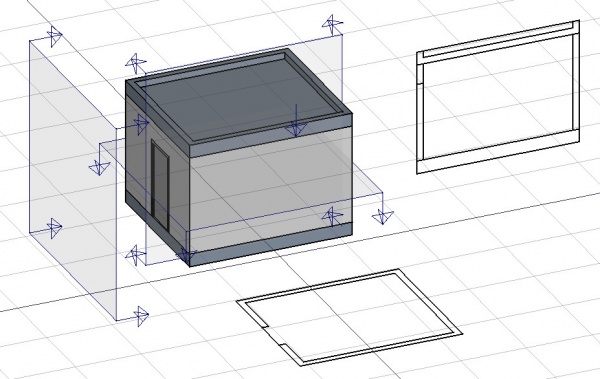
Narzędzie  Płaszczyzna przekroju tworzy płaszczyznę przekroju, która definiuje przekrój lub płaszczyznę widoku. Przyjmuje ona swoje położenie zgodnie z bieżącą płaszczyzną przekroju i może być przenoszona i zmieniana jej orientacja poprzez przesuwanie i obracanie, aż opisze widok 2D, który chcesz uzyskać.
Obiekt płaszczyzny przekroju uwzględnia tylko określony zestaw obiektów. Obiekty wybrane podczas tworzenia płaszczyzny przekroju zostaną automatycznie dodane do tego zestawu. Inne obiekty mogą być później dodawane lub usuwane z obiektu Płaszczyzny przekroju za pomocą narzędzi Połącz obiekty i Usuń komponent lub poprzez dwukrotne kliknięcie Płaszczyzny przekroju w widoku drzewa.
Sama Płaszczyzna przekroju nie utworzy żadnego widoku swojego zestawu obiektów. W tym celu należy użyć podejścia do tworzenia rysunków 2D, aby utworzyć widok na stronie rysunku technicznego.
Użycie
- Opcjonalnie ustaw płaszczyznę roboczą, aby odzwierciedlała płaszczyznę, na której chcesz umieścić płaszczyznę przekroju.
- Wybierz obiekty, które chcesz uwzględnić w widoku przekroju. Wskazówka: wybranie Kondygnacji uwzględni wszystkie obiekty na niej.
- Istnieje kilka sposobów na wywołanie tego polecenia:
- Naciśnij przycisk Płaszczyzna przekroju.
- Wybierz opcję Opisy → Płaszczyzna przekroju z menu.
- Użyj skrótu klawiaturowego: S a następnie P.
- Naciśnij przycisk
- Ustaw płaszczyznę przekroju w innej pozycji przesuwając / obracając, jeśli to konieczne.
- Wybierz płaszczyznę przekroju, jeśli nie została jeszcze wybrana.
- Użyj podejścia opisanego poniżej, aby utworzyć rysunek.
Typowe podejście do rysowania

Typowe podejście do tworzenia rysunku 2D uwzględnia następujące kroki, również odzwierciedlone w kolejności przycisków na pasku narzędzi:
- Utwórz Płaszczyznę przekroju i umieść ją prawidłowo w modelu. Jak opisano wcześniej.
- Utwórz widok rysunku za pomocą narzędzia
 Rysunek 2D. Widok rysunku to po prostu BuildingPart zmodyfikowany tak, aby był rozpoznawany jako rysunek 2D (i pozbawiony niektórych atrybutów, takich jak poziom, wysokość itp.). Użycie BuildingPart ma kilka zalet: definiuje płaszczyznę roboczą, można go przesuwać razem z jego zawartością, a także ma „tytuł” widoczny w widoku 3D. Ale zasadniczo widok rysunku to tylko kontener na komponenty twojego rysunku 2D. Jeśli przed wywołaniem polecenia Rysunek 2D zaznaczona jest Płaszczyzna przekroju, oba obiekty opisane w kolejnym kroku – widok przekroju i linie cięcia – zostaną utworzone automatycznie.
 - Utwórz
 Widok przekroju i w razie potrzeby
  Cięcie przekroju z twojej Płaszczyzny przekroju. Oba narzędzia tworzą Shape2DView, ale pierwsze w trybie „bryłowym”, który pokazuje rzutowane linie widziane przez Płaszczyznę przekroju, a drugie w trybie „linii cięcia”, czyli pokazuje jedynie linie przecięcia (przecięcie Płaszczyzny przekroju z modelem). W planach i przekrojach będziesz chciał użyć obu i nadać liniom cięcia nieco większą grubość. W elewacjach zazwyczaj potrzebny będzie tylko widok przekroju, ponieważ nic nie jest przecinane. Następnie oczywiście umieszczasz oba te obiekty wewnątrz widoku rysunku.
 - Utwórz wszystkie potrzebne adnotacje, takie jak wymiary, teksty, rysunek 2D itp. i dodaj je do widoku rysunku.
- Utwórz stronę Rysunku Technicznego za pomocą narzędzia
 Strona ze środowiska pracy BIM. Pojawi się okno dialogowe umożliwiające wybór pliku SVG jako szablonu (i zapamięta ostatnio użyty szablon).
 - Gdy masz już widok rysunku i stronę, zaznacz oba i naciśnij przycisk
 Widok. Spowoduje to utworzenie widoku w Rysunku Technicznym na stronie, pokazującego zawartość twojego widoku rysunku.
Opcje
- Obiekt Płaszczyzny przekroju będzie uwzględniał tylko określony zestaw obiektów, a nie wszystkie obiekty dokumentu. Obiekty mogą być dodawane lub usuwane z obiektu Płaszczyzny przekroju za pomocą narzędzi Połącz obiekty i Usuń komponent lub poprzez dwukrotne kliknięcie Płaszczyzny przekroju w Widoku drzewa, wybranie obiektów na liście lub w Widoku 3D i naciśnięcie przycisków
 Dodaj wybrane lub
  Usuń.
Usuń.
- Z zaznaczonym obiektem Płaszczyzny przekroju użyj narzędzi Widok przekroju lub Cięcie przekroju, aby utworzyć obiekt kształtu reprezentujący widok przekroju w dokumencie.
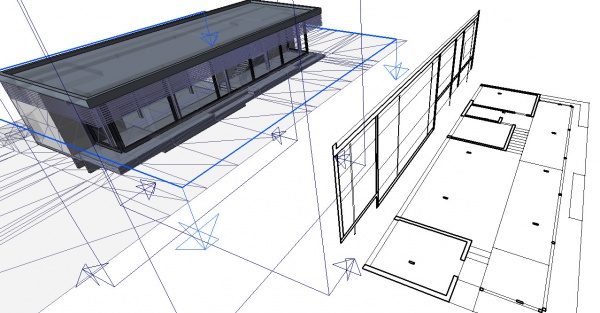
- Utwórz widok architektury.
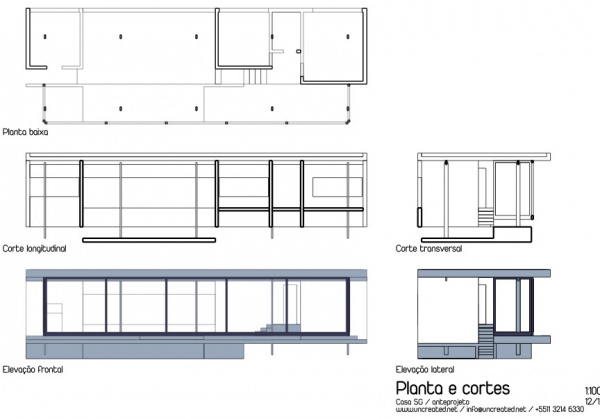
- Płaszczyzna przekroju może być również użyta do pokazania całego Widoku 3D przeciętego nieskończoną płaszczyzną, gdy właściwość WIDOKCutView jest ustawiona na
PRAWDA. Ma to jedynie charakter wizualny i nie wpływa na geometrię przecinanych obiektów.

Właściwości
Dane
SectionPlane
- DANEClip: Jeśli
PRAWDA, wygenerowany widok 2D zostanie przycięty do granic prostokąta Płaszczyzny przekroju, określonych przez właściwości WIDOKDisplayLength i WIDOKDisplayHeight. Geometria znajdująca się poza prostokątem zostanie pominięta. JeśliFAŁSZ, widok pokaże całą geometrię obiektów w zakresie, widzianą z nieskończonej projekcji płaszczyzny. - DANEDepth: Odległość za Płaszczyzną przekroju, do której geometria będzie widoczna w wygenerowanym widoku 2D. Wartość 0 tworzy widok o nieograniczonej głębokości.
- DANEObjects: Lista obiektów, które ta Płaszczyzna przekroju uwzględni podczas generowania widoków. Jeśli lista jest pusta, Płaszczyzna przekroju uwzględni wszystkie obiekty w dokumencie.
- DANEOnly Solids: Jeśli
PRAWDA, obiekty niebędące bryłami wśród uwzględnianych obiektów zostaną pominięte podczas generowania widoku. - DANEUseMaterialColorForFill: Jeśli
PRAWDA, podczas generowania widoku 2D z wypełnionymi obszarami cięcia (np. za pomocą Cięcie przekroju), kolor wypełnienia zostanie zaczerpnięty z materiału przecinanego obiektu. Jeśli FAŁSZ, zostanie użyty domyślny kolor wypełnienia.

Płaszczyzna przekroju architektury z właściwością DANEClip ustawioną na PRAWDA będzie zachowywać się jak kamera, ograniczając pole widzenia.
Widok
SectionPlane
- WIDOKArrowSize: Rozmiar symbolu strzałki w narożnikach Płaszczyzny przekroju w widoku 3D. Wartość ta kontroluje również długość linii wskazujących kierunek widoku. Nie ma wpływu na wynikowy widok.
- WIDOKCutDistance: Właściwość przestarzała, nie ma już żadnego efektu. Oryginalnie służyła do tworzenia pogrubionego przekroju wizualnego w widoku 3D.
- WIDOKCutMargin: Małe przesunięcie stosowane między Płaszczyzną przekroju a rzeczywistą płaszczyzną cięcia w czasie rzeczywistym, gdy aktywna jest opcja WIDOKCutView. Pomaga zapobiegać artefaktom graficznym (Z-fighting) na współpłaszczyznowych powierzchniach.
- WIDOKCutView: Jeśli
PRAWDA, włącza efekt cięcia w czasie rzeczywistym w widoku 3D, wizualnie przecinając model w miejscu płaszczyzny. - WIDOKDisplayHeight: Wysokość wizualnej reprezentacji Płaszczyzny przekroju w widoku 3D. Wymiar ten służy również do określenia granicy widoku 2D, gdy właściwość danych DANEClip jest ustawiona na
PRAWDA. - WIDOKDisplayLength: Szerokość wizualnej reprezentacji Płaszczyzny przekroju w widoku 3D. Wymiar ten służy również do określenia granicy widoku 2D, gdy właściwość danych DANEClip jest ustawiona na
PRAWDA. - WIDOKFontSize: Rozmiar tekstu etykiety wyświetlanej w widoku 3D.
- WIDOKFontName: Czcionka używana do tekstu etykiety.
- WIDOKShowLabel: Jeśli
PRAWDA, w widoku 3D obok Płaszczyzny przekroju zostanie wyświetlona jej DANELabel. - WIDOKTransparency: Steruje przezroczystością powierzchni Płaszczyzny przekroju w widoku 3D – od 0 (całkowicie nieprzezroczysta) do 100 (całkowicie niewidoczna).
Ulepszenia
- Ręczne dodanie właściwości o nazwie RotateSolidRender typu App::PropertyAngle do właściwości View płaszczyzny → przekroju (kliknij prawym przyciskiem myszy widok właściwości, wybierz Pokaż ukryte z menu kontekstowego, kliknij ponownie prawym przyciskiem myszy i wybierz Dodaj właściwość) umożliwia obrócenie renderowania podczas korzystania z trybu bryłowego. Jest to przydatne, gdy renderowany widok zawiera na przykład elementy środowiska Architektura i Rysunek Roboczy, a renderowanie elementów Architektury jest obrócone w stosunku do elementów Rysunku Roboczego.
Alternatywne podejścia
- Narzędzia Widok 2D kształtu i/lub Wstaw obiekt środowiska pracy BIM również mogą być użyte do utworzenia widoku z Płaszczyzny przekroju. Zaleca się jednak korzystanie z dedykowanych narzędzi środowiska pracy BIM opisanych tutaj.
Tworzenie skryptów
Zobacz również: API: Architektura i Podstawy tworzenia skryptów FreeCAD.
Narzędzie Wstaw widok przekroju może być używane w makrodefinicjach i z konsoli Python za pomocą następujących funkcji:
Section = makeSectionPlane(objectslist=None, name="Section")
- Tworzy obiekt
Sectionzobjectslist, który jest listą obiektów.
Przykład:
import FreeCAD, Draft, Arch

p1 = FreeCAD.Vector(0, 0, 0)
p2 = FreeCAD.Vector(2000, 0, 0)
baseline = Draft.makeLine(p1, p2)
baseline2 = Draft.makeLine(p1, -1*p2)

Wall1 = Arch.makeWall(baseline, length=None, width=150, height=2000)
Wall2 = Arch.makeWall(baseline2, length=None, width=150, height=1800)
Structure = Arch.makeStructure(length=1000, width=1000, height=200)
FreeCAD.ActiveDocument.recompute()

BuildingPart = Arch.makeBuildingPart([Wall1, Wall2])

Floor = Arch.makeFloor([BuildingPart])
Building = Arch.makeBuilding([Floor, Structure])
Site = Arch.makeSite(Building)
FreeCAD.ActiveDocument.recompute()

Section1 = Arch.makeSectionPlane([Wall1, Wall2])
Section2 = Arch.makeSectionPlane([Structure])
Section3 = Arch.makeSectionPlane([Site])
FreeCAD.ActiveDocument.recompute()
Ta strona pochodzi z https://wiki.freecad.org/Arch_SectionPlane