


|
|
| Lokalizacja w menu |
|---|
| Adnotacja → Tekst |
| Środowisko pracy |
| Rysunek roboczy, BIM |
| Domyślny skrót |
| T E |
| Wprowadzono w wersji |
| 0.7 |
| Zobacz także |
| Etykieta, Kształt z tekstu |
Opis
Narzędzie  Adnotacja wieloliniowa wstawia wielowierszowe pole tekstowe w wybranym miejscu.
Aby wstawić element tekstowy ze strzałką, użyj przycisku Rysunek roboczy: Etykieta zamiast tego polecenia.
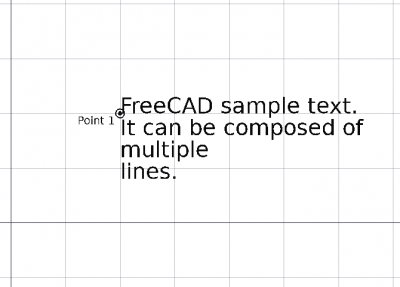
Pojedynczy punkt wymagany przy ustawianiu tekstu
Użycie
Zobacz również: Rysunek roboczy: Tacka narzędziowa oraz Rysunek roboczy: Przyciąganie.
- Istnieje kilka sposobów na wywołanie polecenia:
- Naciśnij przycisk Adnotacja wieloliniowa,
- Wybierz opcję z menu Adnotacje → Tekst,
- Użyj skrótu klawiaturowego: T a następnie E.
- Naciśnij przycisk
- Otwiera się panel zadań Tekst. Zobacz sekcję Opcje, aby uzyskać więcej informacji.
- Kliknij punkt w oknie widoku 3D, lub wpisz współrzędne i naciśnij przycisk
 Dodaj punkt.
 - Wprowadź żądany tekst, naciskając Enter między każdą linijką.
- Naciśnij Enter dwukrotnie, lub naciśnij przycisk
 . Utwórz tekst aby zakończyć operację.
Opcje
Skróty klawiaturowe jedno znakowe dostępne w panelu zadań można zmienić. Zobacz stronę Preferencji. Skróty wymienione tutaj są skrótami domyślnymi.
- Aby ręcznie wprowadzić współrzędne, po prostu wprowadź liczby, a następnie naciśnij klawisz Enter pomiędzy każdą składową X, Y i Z. Możesz wcisnąć przycisk dodaj punkt, gdy już wprowadzisz żądane wartości. Zaleca się wysunięcie kursora poza okno widoku 3D przed wprowadzeniem współrzędnych.
- Naciśnij G lub kliknij pole wyboru Globalnie, aby przełączyć tryb globalny. Jeśli tryb globalny jest włączony, współrzędne są względne w stosunku do globalnego układu współrzędnych, w przeciwnym razie są względne w stosunku do układu współrzędnych płaszczyznay roboczej.
- Naciśnij klawisz N lub zaznacz pole wyboru Kontynuuj aby przełączyć tryb kontynuacji. Jeśli tryb kontynuacji jest włączony, polecenie zostanie uruchomione ponownie po zakończeniu pracy, umożliwiając kontynuowanie tworzenia tekstów. Skrót ten nie działa w drugim panelu zadań. Opcja ta nie jest dostępna w pierwszym panelu zadań w programie FreeCAD w wersji 0.19 i wcześniejszych.
- Naciśnij S, aby włączyć lub wyłączyć przyciąganie.
- Naciśnij klawisz Esc lub przycisk Zamknij, aby przerwać bieżące polecenie.
Uwagi
- Tekst może być edytowany poprzez dwukrotne kliknięcie na nim w Widoku drzewa.
- Teksty utworzone lub zapisane za pomocą funkcji z wydania 0.21 nie są wstecznie kompatybilne.
Właściwości
Zapoznaj się również z informacjami na stronie: Edytor właściwości.
Obiekt Adnotacja wieloliniowa wywodzi się z obiektu App: FeaturePython i dziedziczy wszystkie jego właściwości. Poniższe właściwości są dodatkowe, chyba że zaznaczono inaczej.
Dane
Podstawa
- DANEUmieszczenie (
Placement): określa położenie tekstu w oknie widoku 3D. Zobacz Umiejscowienie. - DANETekst (
StringList): określa zawartość tekstu. Każda pozycja na liście reprezentuje nowy wiersz tekstu.
Widok
Adnotacja
- WIDOKStyl adnotacji (
Enumeration): określa styl adnotacji zastosowany do tekstu. Zobacz stronę Edytor stylów adnotacji. - WIDOKMnożnik skali (
Float): określa ogólny współczynnik skalowania zastosowany do tekstu.
Opcje wyświetlania
- WIDOKTryb wyświetlania (
Enumeration): określa sposób wyświetlania tekstu. Jeśli wartością jestWorld, tekst będzie wyświetlany na płaszczyźnie zdefiniowanej przez jego DANEUniejscowienie. Jeśli jest toScreen, tekst będzie zawsze skierowany w stronę ekranu. To jest dziedziczona własność. Wspomniane opcje to opcje o zmienionych nazwach (dostępne w wersji 0.21).
Tekst
- WIDOKNazwa czcionki: określa czcionkę, której należy używać do rysowania tekstu. Może to być nazwa czcionki, np.
Arial, styl domyślny, np.sans,seriflubmono, rodzinaArial, Helvetica, sanslub nazwa w styluArial:Bold. Jeśli dana czcionka nie znajduje się w systemie, stosuje się zamiast niej czcionkę standardową. - WIDOKWielkość czcionki: określa rozmiar liter. Jeżeli obiekt tekstowy jest tworzony w widoku drzewa, lecz nie jest widoczny żaden tekst, to należy zwiększyć rozmiar tekstu, aż będzie on widoczny.
- WIDOKWyrównanie: określa, czy tekst wyrównuje się do lewej, prawej czy do środka punktu bazowego.
- WIDOKRozstaw linii: określa odstęp między liniami tekstu.
- WIDOKKolor tekstu (
Color): definiuje barwę tekstu.
Tworzenie skryptów
Zobacz również stronę: Dokumentacja API generowana automatycznie oraz Podstawy pisania skryptów dla FreeCAD.
Narzędzie Adnotacja wieloliniowa używa metody make_text (introduced in 0.19) środowiska Rysunek roboczy. Ta metoda zastępuje przestarzałą metodę makeText.
text = make_text(string, placement=None, screen=False)
- Tworzy obiekt
text, w miejscuplacement, który może byćFreeCAD.Placement, ale także zdefiniowanym przezFreeCAD.RotationlubFreeCAD.Vector. stringto łańcuch, lub lista łańcuchów. Jeżeli jest to lista, to każdy element jest wyświetlany w swoim wierszu.- Jeżeli wartość
screenma wartośćTrue, to tekst jest zawsze zwrócony w kierunku obserwacji z kamery, w przeciwnym razie jest wyświetlana w płaszczyźnie zdefiniowanej przez jej DANEUmiejscowienie.
Właściwości widoku text można zmienić poprzez nadpisanie jego właściwości, np. nadpisać ViewObject.FontSize wartością nowego rozmiaru w milimetrach.
Przykład:
import FreeCAD as App
import Draft

doc = App.newDocument()

t1 = "This is a sample text"
p1 = App.Vector(0, 0, 0)

t2 = ["First line", "second line"]
p2 = App.Vector(1000, 1000, 0)

text1 = Draft.make_text(t1, p1)
text2 = Draft.make_text(t2, p2)
text1.ViewObject.FontSize = 200
text2.ViewObject.FontSize = 200

zaxis = App.Vector(0, 0, 1)

t3 = ["Upside", "down"]
p3 = App.Vector(-1000, -500, 0)
place3 = App.Placement(p3, App.Rotation(zaxis, 180))
text3 = Draft.make_text(t3, place3)
text3.ViewObject.FontSize = 200

doc.recompute()
Ta strona pochodzi z https://wiki.freecad.org/Draft_Text