


|
|
| Menüeintrag |
|---|
| Anmerkung → Abmessung |
| Arbeitsbereich |
| Draft |
| Standardtastenkürzel |
| D I |
| Eingeführt in Version |
| 0.8 |
| Siehe auch |
| Draft MaßKippen |
Beschreibung
Der Befehl  Draft Maß erstellt ein lineares Maß, einRadiales Maß oder ein Winkelmaß.
Lineare Maße auf Basis von Kanten und radiale Maße sind parametrisch. Das heißt, dass sie aktualisiert werden, wenn die bemaßte Kante verändert wird. Die bemaßten Kanten können zu Draft-Objekten gehören oder zu Volumenkörpern. Winkelmaße sind nicht parametrisch.
Draft-Maße können auf einem TechDraw-Zeichnungsblatt in einer TechDraw DraftAnsicht oder TechDraw ArchAnsicht angezeigt werden. Alternativ bietet der Arbeitsbereich TechDraw eigene Bemaßungsbefehle, aber die erstellen Maße, die nur auf dem Zeichnungsblatt dargestellt werden und nicht in der 3D-Ansicht.
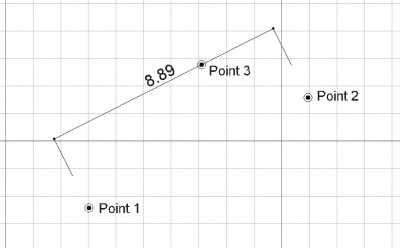
Durch drei Punkte definiertes lineares Maß (Längenmaß)
Anwendung
Siehe auch: Draft Fach, Draft Fangen und Draft Beschränken.
Lineares Maß
- Wahlweise eine gerade Kante in der 3D-Ansicht auswählen.
- Es gibt mehrere Möglichkeiten den Befehl aufzurufen:
- Die Schaltfläche Abmessung drücken.
- Den Menüeintrag Anmerkung → Abmessung auswählen.
- Das Tastaturkürzel D dann I.
- Die Schaltfläche
- Das Aufgaben-Fenster Dimension wird geöffnet. Siehe Optionen für mehr Informationen.
- Wenn bisher noch keine Kante ausgewählt wurde, wählt man eine der folgenden Möglichkeiten:
- E oder die Schaltfläche
 Kante auswählen drücken und eine gerade Kante in der 3D-Ansicht auswählen.
 - Die Alt-Taste drücken und halten, eine gerade Kante in der 3D-Ansicht auswählen und die Alt-Taste loslassen.
- Den zu messenden Abstand festlegen durch Auswahl von Punkten:
- Den ersten Punkt in der 3D-Ansicht auswählen oder Koordinaten eingeben und die Schaltfläche
 Punkt eingeben drücken.
 - Den zweiten Punkt in der 3D-Ansicht auswählen oder Koordinaten eingeben und die Schaltfläche Punkt eingeben drücken.
- Den ersten Punkt in der 3D-Ansicht auswählen oder Koordinaten eingeben und die Schaltfläche
- E oder die Schaltfläche
- Zum Positionieren der Maßlinie hat man folgende Möglichkeiten:
- Für ein ausgerichtetes Maß:
- Einen Punkt in der 3D-Ansicht auswählen oder Koordinaten eingeben und die Schaltfläche Punkt eingeben drücken.
- Einen Punkt in der 3D-Ansicht auswählen oder Koordinaten eingeben und die Schaltfläche
- Für ein horizontales Maß:
- Den Mauszeiger über oder unter die Kante oder die Punkte bewegen.
- Die Shift-Taste dücken und halten, den Mauszeiger bewegen und einen Punkt in der 3D-Ansicht auswählen.
- Für ein vertikales Maß:
- Den Mauszeiger links oder rechts neben die Kante oder die Punkte bewegen.
- Die Shift-Taste dücken und halten, den Mauszeiger bewegen und einen Punkt in der 3D-Ansicht auswählen.
- Für ein ausgerichtetes Maß:
Radiales Maß
- Wahlweise eine kreisförmige Kante in der 3D-Ansicht auswählen.
- Den Befehl aufrufen, wie oben beschrieben.
- Das Aufgaben-Fenster Maß wird geöffnet. Siehe Optionen für mehr Informationen.
- Wenn bisher noch keine Kante ausgewählt wurde, wählt man eine der folgenden Möglichkeiten:
- E oder die Schaltfläche Kante auswählen drücken und eine kreisförmige Kante in der 3D-Ansicht auswählen.
- Die Alt-Taste drücken und halten, eine kreisförmige Kante in der 3D-Ansicht auswählen unddie Alt-Taste loslassen.
- E oder die Schaltfläche
- Zum Positionieren der Maßlinie hat man folgende Möglichkeiten:
- Für ein Durchmessermaß:
- Einen Punkt in der 3D-Ansicht auswählen, oder die Koordinaten eingeben und die Schaltfläche Punkt eingeben drücken.
- Einen Punkt in der 3D-Ansicht auswählen, oder die Koordinaten eingeben und die Schaltfläche
- Für ein radiales Maß:
- Die Shift-Tast drücken und halten und einen Punkt in der 3D-Ansicht.
- Für ein Durchmessermaß:
Winkelmaß
- Den Befehl aufrufen, wie oben beschrieben:
- Das Aufgaben-Fenster Dimension wird geöffnet. Siehe Optionen für mehr Informationen.
- Eine der folgenden Möglichkeiten auswählen:
- E oder die Schaltfläche Kante auswählen drücken und eine erste gerade Kante in der 3D-Ansicht auswählen. Diesen Schritt zur Auswahl einer zweiten geraden Kante wiederholen.
- Die Alt-Taste drücken und halten, zwei gerade Kanten in der 3D-Ansicht auswählen und die Alt-Taste loslassen.
- E oder die Schaltfläche
- Zum Positionieren der Maßlinie einen Punkt in der 3D-Ansicht auswählen.
- Der angezeigte Winkel hängt von den Kanten und dem ausgewählten Punkt ab.
Optionen
Die Einzelzeichen-Tastaturkürzel, die im Aufgaben-Fenster zur Verfügung stehen, können geändert werden. Siehe Draft-Einstellungen. Die hier genannten Tastaturkürzel sind die voreingestellten Tastaturkürzel.
- Zum manuellen Eingeben von Koordinaten, werden die X-, Y- und Z-Komponenten jeweils mit abschließendem Enter eingegeben. Oder man drückt die Schaltfläche Punkt eingeben, sobald alle gewünschten Werte eingegeben sind. Es ist ratsam, den Mauszeiger aus der 3D-Ansicht heraus zu bewegen, bevor Koordinaten eingegeben werden.
- R drücken oder die Checkbox Relativ aktivieren, um den Relativ-Modus umzuschalten. Ist der Relativ-Modus aktiviert, beziehen sich Koordinaten auf den letzten Punkt, falls vorhanden, andernfalls beziehen sie sich auf den Ursprung des Koordinatensystems.
- G drücken oder die Checkbox Global aktivieren, um den Global-Modus umzuschalten. Ist der Global-Modus aktiviert, beziehen sich Koordinaten auf das globale Koordinatensystem, andernfalls beziehen sie sich auf das Koordinatensystem der Arbeitsebene.
- N drücken oder die Checkbox Fortsetzen aktivieren, um den Fortsetzen-Modus umzuschalten. Ist der Fortsetzen-Modus aktiviert, wird der Befehl nach dem Beenden erneut gestartet und ermöglicht so mit dem Erstellen von Maßen fortzufahren.
- Die Checkbox Fortsetzen1.0 und davor bzw. Chained modeeingeführt in 1.1 aktivieren, um den Verketten-Modus (chained mode) umzuschalten. Dieser Modus funktioniert nur mit linearen Maßen. Ist der Verketten-Modus aktiviert, können mehrere verkettete Maße (Kettenmaße) erstellt werden. Alle nachfolgenden Maße einer Maßkette starten am Endpunkt des vorhergehenden Maßes und verwenden dieselbe Grundlinie wie das erste Maß der Kette. Man beachte, dass die Auswahl von Kanten bei aufeinanderfolgenden Maßen nicht möglicht ist.
- S drücken, um Draft Einrasten ein- bzw. auszuschalten.
- Esc oder die Schaltfläche Schließen drücken, um den Befehl fertigzustellen.
Hinweise
- Lineare und radiale Draft-Maße können mit dem Befehl Draft Bearbeiten editiert werden.
- Draft-Maße, die mit FreeCAD Version 0.21 erstellt oder gespeichert wurden, sind nicht rückwärtskompatibel.
Einstellungen
- eingeführt in 1.1: Nach dem Erstellen ist der Maßtext über seine Ansicht-EigenschaftFlip Text automatisch zur aktuellen Arbeitsebene ausgerichtet. Zum Aktivieren bzw. Deaktivieren dieses Verhaltens ist ein Feinabstimmungsparameter vorhanden.
Eigenschaften
Siehe auch: Eigenschaften-Ansicht.
Ein Draft Dimension-Objekt ist von einem App FeaturePython-Objekt abgeleitet und erbt alle seine Eigenschaften. Die folgenden sind, wenn nicht anders angegeben, zusätzliche Eigenschaften:
Daten für lineare und radiale Maße
Maß
- Daten-EigenschaftDimline (
VectorDistance): legt den Punkt fest, durch den die Maßlinie geht. - Daten-EigenschaftLinked Geometry (
LinkSubList): legt das Objekt und die Unterelemente fest mit denen das Maß verbunden ist. - Daten-EigenschaftNormal (
Vector): legt die Normale der Textebene fest. - Daten-Eigenschaft (ausgeblendet)Support (
Link): legt das bemaßte Objekt fest.
Lineares/radiales Maß
- DatenDirection (
Vector): legt die Richtung des Maßes fest. - DatenDistance (
Length): (nur lesen) legt den Wert des Maßes fest. - DatenEnd (
VectorDistance): legt den Endpunkt des Maßes fest. - DatenStart (
VectorDistance): legt den Startpunkt des Maßes fest.
Radiales Maß
- DatenDiameter (
Bool): legt fest, ob ein radiales Maß als Durchmesser Maß ausgegeben wird. Wird bei linearen Maßen nicht verwendet.
Winkelmaße
Winkelmaß
- DatenAngle (
Angle): (nur lesen) legt den Wert des Maßes fest. - DatenCenter (
VectorDistance): legt die Mitte des Maßes fest. - DatenFirst Angle (
Angle): legt den Startwinkel des Maßes fest. - DatenLast Angle (
Angle): legt den Endwinkel des Maßes fest.
Maß
- Daten-EigenschaftDimline (
VectorDistance): legt den Punkt fest, durch den der Bogen des Maßes geht. - Daten-Eigenschaft (ausgeblendet)Linked Geometry (
LinkSubList): nicht verwendet. - Daten-Eigenschaft (ausgeblendet)Normal (
Vector): legt die Normale der Ebene des Maßes fest. - Daten-Eigenschaft (ausgeblendet)Support (
Link): nicht verwendet.
Ansicht
Anmerkung
- AnsichtAnnotation Style (
Enumeration): legt den Stil der Anmerkung die am Maß angebracht ist fest. Siehe Draft Beschriftungsstil Editor. - AnsichtScale Multiplier (
Float): legt den allgemeinen Maßstab Faktor der für das Maß gilt fest.
Annzeige Optionen
- Ansicht-EigenschaftDisplay Mode (
Enumeration): Gibt an, wie der Text angezeigt wird. Ist esWorld, wird der Text auf einer Ebene angezeigt, die durch die Daten-EigenschaftNormal des Maßes festgelegt wird. Ist esScreen, wird der Text immer in Richtung Bildschirm angezeigt. Dies ist eine übernommene Eigenschaft. Die genannten Optionen sind die umbenannten Optionen (eingeführt in 0.21).
Graphik
- Ansicht-EigenschaftArrow Size End (
Length): Legt die Größe des Symbols fest, das am Ende der Maßlinie oder des Maßbogens angezeigt wird. eingeführt in 1.1 - Ansicht-EigenschaftArrow Size Start (
Length): Legt die Größe des Symbols fest, das am Anfang der Maßlinie oder des Maßbogens angezeigt wird. eingeführt in 1.1 - Ansicht-EigenschaftArrow Type End (
Enumeration): Legt die Art des Symbols fest, das am Ende einer Maßlinie oder eines Maßbogens angezeigt wird, Es stehenstehenDot(Punkt),Circle(Kreis),Arrow(Pfeil),Tick(Schrägstrich),Tick-2(Schrägstrich-2) oderOhne. eingeführt in 1.1 zur Auswahl. - AnsichtArrow Type Start (
Enumeration): Wie vorher am Anfang des Linienzuges. eingeführt in 1.1 - Ansicht-EigenschaftDim Overshoot (
Distance): Legt die zusätzliche Länge fest, die zur Maßlinie hinzugefügt wird. Wird bei Winkelmaßen nicht verwendet. - Ansicht-EigenschaftExt Lines (
Distance): Legt die Länge der Maßhilfslinien fest, die von der Maßlinie zu den gemessenen Punkten verlaufen.0ergibt durchgehende Maßhilfslinien. Ein negativer Wert legt die Lücke zwischen den Enden der Maßhilfslinien und den gemessenen Punkten fest. Ein positiver Wert legt die maximale Länge der Maßhilfslinien fest. Wird nur bei linearen Maßen verwendet. - Ansicht-EigenschaftExt Overshoot (
Distance): Legt die zusätzliche Länge der Maßhilfslinien über die Maßlinie hinaus fest. Wird bei Winkelmaßen nicht verwendet. - Ansicht-EigenschaftFlip Arrows (
Bool): Legt fest, ob die Richtung der Symbole am Ende der Maßlinie oder des Maßbogens umgedreht werden soll. Funktioniert nur wenn die Symbole Pfeile sind. - Ansicht-EigenschaftLine Color (
Color): Legt die Farbe der Maßlinie oder des Maßbogens sowie der Pfeile fest. - Ansicht-EigenschaftLine Width (
Float): Legt die Linienbreite der Maßlinie oder des Maßbogens fest. - Ansicht-EigenschaftShow Line (
Bool): Legt fest, ob die Maßlinie angezeigt wird. Hat keinen Einfluss auf die Anzeige der Maßhilfslinien und der Überstände. Wird bei Winkelmaßen nicht verwendet.
Text
- AnsichtFlip Text (
Bool): legt fest, ob die Richtung des Textes umgedreht werden soll. - AnsichtFont Name (
Font): Legt die Schrift in der der Text geschrieben wird fest. es kann ein Schriftname, wieArialsein, ein Standard Stil wiesans,serifodermono, eine Familie wieArial,Helvetica,sans, oder ein Name mit einem Stil wieArial:Bold. Wenn die vorgegebene Schift im System nicht gefunden werden kann, dann wird statt dessen die Standardschrift verwendet. - AnsichtFont Size (
Length): legt die Größe der Buchstaben fest. der Text kann in der 3D Ansicht nicht zu sehen sein, wenn der Wert zu klein ist. - AnsichtOverride (
String): legt fest, ob statt des aktuellen Maßwertes ein benutzerdefinierter Text angezeigt wird. Verwende die Zeichenfolge$diminnerhalb des Textes um den aktuellen Maßwert einzufügen. - AnsichtText Color (
Color): legt die Farbe des Textes fest. introduced in 0.21 - AnsichtText Position (
VectorDistance): legt die Position des Textes in absoluten Koordinaten fest.[0, 0, 0]zeigt den Text an seiner Standard Position nahe der Maßlinie oder des Bogens. - AnsichtText Spacing (
Length): legt den Abstand zwischen Text und Maßlinie oder Bogen fest.
Einheiten
- AnsichtDecimals (
Integer): legt die Anzahl der Nachkommastellen mit der der Maßwert angezeigt wird fest. - AnsichtShow Unit (
Bool): legt fest ob die Maßeinheit nahe beim Wert der Maßzahl ausgegeben wird. Wird bei Winkelmaßen nicht verwendet. - AnsichtUnit Override (
String): gibt an, in welcher Maßeinheit der Maßwert angezeigt werden soll, zum Beispiel,km,m,cm,mm,mi,ft,inoderarchfür Architekten Einheiten. Lasse dies leer um die Standard Einheit zu verwenden. Wird für Winkelmaße nicht verwendet.
Skripten
Siehe auch: Autogenerierte API-Dokumentation und Grundlagen der Skripterstellung in FreeCAD.
Zum Erstellen eines Draft-Maßes wird die Methode make_dimension des Draft-Moduls verwendet (introduced in 0.19). Diese Methode ersetzt die veraltete Methode makeDimension.
dimension = make_dimension(p1, p2, p3=None, p4=None)
Es gibt mehrere Möglichkeiten,diese Methode aufzurufen, abhängig von den an sie übergebenen Argumenten.
dimension = make_dimension(p1, p2, p3=None)
dimension = make_dimension(object, i1, i2, p4=None)
dimension = make_dimension(object, i1, mode, p4=None)
- Erstellt ein lineares Maß (
dimension-Objekt), indem es den Abstand zwischen den Punktenp1undp2misst. - Erstellt ein lineares Maß (
dimension-Objekt), verknüpft mit dem Objektobject, das den Abstand zwischen seinen Knotenpunkten mit den Indizesi1undi2misst. - Erstellt ein Bogenmaß (
dimension-Objekt), verknüpft mit dem Objektobject, wobeii1der Index der gekrümmten Kante ist, die gemessen wird undmodedie Art des Maßes festlegt, entweder"radius"(Radienmaß) oder"diameter"(Durchmessermaß).p3im ersten Aufruf undp4in den anderen beiden geben einen optionalenPunkt an, durch den die Maßlinie verlaufen soll.- Alle Punkte werden durch
FreeCAD.Vector, ihren Ortsvektor festgelegt.
Zum Erstellen eines Winkelmaßes wird die folgende Methode verwendet:
dimension = make_angular_dimension(center, angles, p3, normal=None)
dimension = make_angular_dimension(center, [angle1, angle2], p3, normal=None)
- Erstellt ein Winkelmaß (angular
dimension) auscenter, dem gegebenen Mittelpunkt,angles, einer Liste mit zwei Elementen, und Punktp3, durch den der Bogen verlaufen soll.- Wenn
angle1 > angle2ist, wird der angezeigte Winkel aus der Differenzangle1 - angle2ermittelt; anderenfalls wird der entgegengesetzte Winkel360 - (angle2 - angle1)angezeigt. - Die Winkel sollten in Grad eingegeben werden.
- Wenn
Die Ansicht-Eigenschaften von dimension können durch Überschreiben der Attribute geändert werden; z.B. kann ViewObject.FontSize (Schrifthöhe) mit einem neuen Wert in Millimetern überschrieben werden.
Beispiel:
import FreeCAD as App
import Draft

doc = App.newDocument()

p1 = App.Vector(0, 0, 0)
p2 = App.Vector(1000, 1000, 0)
p3 = App.Vector(-2500, 0, 0)
dimension1 = Draft.make_dimension(p1, p2, p3)
dimension1.ViewObject.FontSize = 200

polygon = Draft.make_polygon(3, radius=1000)
doc.recompute()

p4 = App.Vector(-2000, 1500, 0)
dimension2 = Draft.make_dimension(polygon, 1, 2, p4)
dimension2.ViewObject.FontSize = 200

center = App.Vector(2000, 0, 0)
p5 = App.Vector(3000, 1000, 0)
angle1 = 45
angle2 = 10
dimension3 = Draft.make_angular_dimension(center, [angle1, angle2], p5)
dimension3.ViewObject.FontSize = 200

dimension4 = Draft.make_angular_dimension(center, [angle2, angle1], p5*1.2)
dimension4.ViewObject.FontSize = 200

doc.recompute()
Diese Seite wird abgerufen von https://wiki.freecad.org/Draft_Dimension