


|
|
| Menüeintrag |
|---|
| Modification → Bearbeiten |
| Arbeitsbereich |
| Draft, BIM |
| Standardtastenkürzel |
| D E |
| Eingeführt in Version |
| - |
| Siehe auch |
| Std Bearbeiten |
Beschreibung
Der Befehl  Bearbeiten versetzt ausgewählte Objekte in den Draft-Modus Bearbeiten. In diesem Modus können die Eigenschaften von Objekten grafisch bearbeitet werden. Typischerweise können Knoten verschoben werden und in einigen Fällen können Optionen im Kontextmenü ausgewählt werden. Der Befehl kann die meisten Draft-Objekte, aber auch einige andere Objekte bearbeiten. Siehe Unterstützte Objekte. Unterstützte Draft-Objekte können auch mit dem Befehl Std Berabeiten in den Draft-Modus Bearbeiten versetzt werden.
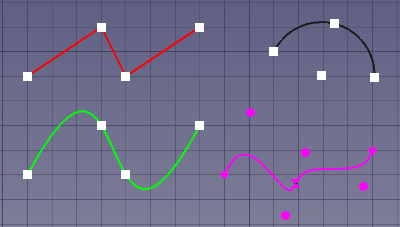
4 Objekte im Draft-Modus Bearbeiten: ein Draft-Draht (rot), ein Draft-Bogen (schwarz), ein Draft-BSpline (grün) und ein Draft-BezKurve (magenta)
Anwendung
Siehe auch: Draft Fangen und Draft Beschränken.
- Wahlweise ein oder mehrere Objekte auswählen. Es ist zu beachte, dass sich zwar mehrere Objekte im Draft-Modus Bearbeiten befinden können, aber immer nur ein Objekt zu Zeit bearbeitet werden kann.
- Es gibt mehrere Möglichkeiten, den Befehl aufzurufen:
- Wenn noch kein Objekt ausgewählt wurde: Ein Doppelklick auf ein Objekt in der Baumansicht. Dies funktioniert nur bei unterstützten Draft-Objekten.
- Die Schaltfläche Bearbeiten drücken.
- Den Menüeintrag Änderung → Bearbeiten auswählen.
- Das Tastaturkürzel: D und dann E.
- Für ein einzelnes Objekt: Den Eintrag Edit im MKontextmenü der Baumansicht auswählen. Dies funktioniert nur mit unterstützten Draft-Objekten. eingeführt in 0.21
- Wenn noch kein Objekt ausgewählt wurde: Ein Objekt in der 3D-Ansicht auswählen.
- Die ausgewählten Objekte werden mit temporären Knoten markiert, und der Haupt-Aufgaben-Fenster wird geöffnet. Siehe Optionen für weitere Informationen.
- Wahlweise das Kontextmenü eines Knotens oder einer Kante verwenden. Diese Kontextmenüs sind nur für einige Draft-Objekte verfügbar. Weitere Informationen finden sich unter Unterstützte Objekte.
- Einen der folgenden Schritte ausführen:
- Auf allen Betriebssystemen: E gedrückt halten und auf den Knoten oder die Kante klicken. Um E zu verwenden, muss man eventuell einmal in die 3D-Ansicht klicken, um sicherzustellen, dass diese den Fokus hat.
- Unter Windows: Alt gedrückt halten und auf den Knoten oder die Kante klicken.
- Unter Linux: Shift+Alt, Strg+Alt oder Alt gedrückt halten und auf den Knoten oder die Kante klicken.
- Unter macOS: Option gedrückt halten und auf den Knoten oder die Kante klicken.
- Einen Eintrag im Kontextmenü auswählen.
- Wenn die ausgewählte Option eine Punkteingabe erfordert:
- Das Aufgaben-Fenster Knoten bearbeiten wird geöffnet. Siehe Optionen für weitere Informationen.
- Einen Punkt in der 3D-Ansicht anwählen, oder die Koordinaten eingeben und die Schaltfläche
 Punkt eingeben drücken.
- Einen der folgenden Schritte ausführen:
- Wahlweise einen Knoten verschieben:
- Den Knoten in der 3D-Ansicht anklicken.
- Das Aufgaben-Fenster Knoten bearbeiten wird geöffnet. Siehe Optionen für weitere Informationen.
- Einen Punkt in der 3D-Ansicht anwählen, oder die Koordinaten eingeben und die Schaltfläche Punkt eingeben drücken.
- Das Ergebnis hängt vom Objekt und dem ausgewählten Knoten ab.
- Esc oder die Schaltfläche Schließen drücken, um den Befehl zu beenden.
Optionen
Die im Aufgaben-Bereich verfügbaren Einzelzeichen-Tastaturkürzel können geändert werden. Siehe Draft-Einstellungen. Die hier genannten Tastenkürzel sind die Standardtastenkürzel.
Haupt-Aufgaben-Fenster
- Esc oder die Schaltfläche Schließen drücken, um den Befehl zu beenden.
Aufgaben-Fenster Knoten bearbeiten
- Um die Koordinaten manuell einzugeben, werden die X-, Y- und Z-Komponente eingegeben und jedesmal mit Enter bestätigt. Oder die Schaltfläche Punkt eingeben drücken, wenn die gewünschten Werte angezeigt werden. Es ist ratsam, den Mauszeiger aus der 3D-Ansicht heraus zu bewegen, bevor Koordinaten eingegeben werden.
- Um Polarkoordinaten zu verwenden, werden die Werte für Länge und Winkel eingegeben und jeweils mit Enter bestätigt.
- Das Kontrollkästchen Winkel aktivieren, um den Zeiger auf den angegebenen Winkel festzulegen.
- R drücken oder auf das Kontrollkästchen Relativ klicken, um den Relativ-Modus zu aktivieren. Wenn der Relativ-Modus eingeschaltet ist, beziehen sich die Koordinaten des ausgewählten Punktes auf den originalen Punkt, andernfalls auf den Ursprung des Koordinatensystems. eingeführt in 1.0
- G drücken oder auf das Kontrollkästchen Global klicken, um den Global-Modus zu aktivieren. Wenn der Global-Modus eingeschaltet ist, beziehen sich die Koordinaten auf das globale Koordinatensystem, andernfalls auf das Koordinatensystem der Arbeitsebene.
- S drücken, um Draft Fangen ein- oder auszuschalten.
Unterstützte Objekte
 Draft Linie und
  Draft Draht
- Wenn Anfangs- oder Endknoten einer offenen Polylinie so verschoben werden, dass sie zusammenfallen, wird die Polylinie geschlossen.
- Kontextmenü des Knotens:
Punkt löschen. Es müssen mindestens zwei Punkte verbleiben. - Kontextmenü der Kante:
Punkt hinzufügen,Polylinie öffnen/Polylinie schließen(eingeführt in 0.21) undPolylinie umkehren.
 Draft Bogen und
  Draft BogenDurch3Punkte
- Kontextmenü des Mittelpunkts:
Bogen verschieben. - Kontextmenü des Anfangsknotens:
Startwinkel setzen. - Kontextmenü des Endknotens:
Endwinkel setzen. - Kontextmenü des mittleren Knotens:
Radius setzen. - Kontextmenü der Kante:
Bogen umkehren.
 Draft Kreis
- Keine Kontextmenüs für dieses Objekt.
 Draft Ellipse
- Keine Kontextmenüs für dieses Objekt.
 Draft Rechteck
- Keine Kontextmenüs für dieses Objekt.
 Draft Polygon
- Keine Kontextmenüs für dieses Objekt.
 Draft BSpline
- Wenn der Anfangs- oder Endknoten eines offenen Splines so verschoben wird, dass sie zusammenfallen, wird der Spline geschlossen.
- Kontextmenü des Knotens:
Punkt löschen. Für einen offenen Spline müssen mindestens zwei Punkte übrig bleiben. Bei einem geschlossenen Spline sind es mindestens drei Punkte. - Kontextmenü der Kante:
Punkt hinzufügen.,Polylinie öffnen/Polylinie schließen(eingeführt in 0.21) undSpline umkehren(eingeführt in 0.21).
 Draft KubischeBezKurve und
  Draft BezKurve
- Wenn der Anfangs- oder Endknoten einer offenen Kurve so verschoben wird, dass sie zusammenfallen, wird die Kurve geschlossen.
- Kontextmenü des Knotens:
Punkt löschen,Scharf machen,Tangente machenundSymmetrisch machen. - Kontextmenü der Kante:
Punkt hinzufügen,Polylinie öffnen/Polylinie schließen(eingeführt in 0.21) andKurve umkehren(eingeführt in 0.21).
 Draft Bemaßen
- Winkelmaße können nicht bearbeitet werden.
- Die Anfangs- und Endknoten von parametrischen Bemaßungen können nicht verschoben werden.
- Keine Kontextmenüs für dieses Objekt.
 Draft Hinweis
- Der Zielpunkt kann verschoben werden.
- Das horizontale oder vertikale Segment kann durch Verschieben eines seiner Endpunkte verändert werden. Liegt der neue Punkt auf dem (verlängerten) Liniensegment (man kann dazu Einschränken verwenden), wird die Länge des Segments geändert. Wenn dies nicht der Fall ist, wird stattdessen das Liniensegment verschoben.
- Keine Kontextmenüs für dieses Objekt.
 Arch Wand
- Ein einzelner Knoten zur Steuerung der Höhe der Wand wird über der Daten-EigenschaftPlacement der Wand angezeigt.
- Keine Kontextmenüs für dieses Objekt.
 Arch Struktur
- Keine Kontextmenüs für dieses Objekt.
 Arch Fenster
- Keine Kontextmenüs für dieses Objekt.
 Arch Raum
- Keine Kontextmenüs für dieses Objekt.
 Arch Plattenzuschnitt
- Keine Kontextmenüs für dieses Objekt.
 Arch Plattenzeichnung
- Keine Kontextmenüs für dieses Objekt.
 Part Würfel
- Keine Kontextmenüs für dieses Objekt.
 Part Zylinder
- Keine Kontextmenüs für dieses Objekt.
 Part Kugel
- Keine Kontextmenüs für dieses Objekt.
 Part Kegel
- Keine Kontextmenüs für dieses Objekt.
 Part Linie
- Keine Kontextmenüs für dieses Objekt.
 Sketcher Skizze
- Nur Skizzen, die eine einzelne unbestimmte Linie enthalten, können bearbeitet werden.
- Keine Kontextmenüs für dieses Objekt.
Einstellungen
Siehe auch: Einstellungseditor und Draft Einstellungen.
- Die Farbe der temporären Knoten ist dieselbe wie die Farbe der Einrastsymbole. Diese Farbe kann in den Voreinstellungen geändert werden: Bearbeiten → Einstellungen... → Draft → Raster und Einrasten → Snap symbol color. Beachte, dass diese Farbe nicht für die temporären Knoten verwendet wird, die für Draft BezKurven angezeigt werden. Diese Knoten verwenden stattdessen die Ansicht-EigenschaftLinienfarbe der Kurve.
- Die größe der Knoten hängt von der Voreinstellung unter Bearbeiten → Einstellungen... → Anzeige → 3D-Viewer → Markergröße ab. eingeführt in 1.0
Skripten
Siehe auch: Autogenerierte API-Dokumentation und Grundlagen der Skripterstellung in FreeCAD.
Es gibt keine Python-Methode, um Draft Bearbeiten auf Objekte anzuwenden. Um die Ergebnisse des Befehls zu emulieren, müssen die geometrische Eigenschaften der Objekte geändert werden.
Diese Seite wird abgerufen von https://wiki.freecad.org/Draft_Edit