


|
|
| Menüeintrag |
|---|
| Utils → Plattenwerkzeuge → Plattenzeichnung |
| Arbeitsbereich |
| BIM |
| Standardtastenkürzel |
| Keiner |
| Eingeführt in Version |
| 0.17 |
| Siehe auch |
| Arch Platte, Arch Plattenzuschnitt, Arch Verschachteln |
Beschreibung
Dieses Werkzeug ermöglicht eine 2D-Zeichnung zu erstellen, einschließlich einer beliebigen Anzahl von Arch Plattenzuschnitt Objekten oder anderen 2D-Objekten, wie z.B. diejenigen, die mit den Arbeitsbereichen Draft und Sketcher erstellt wurden. Die Plattenzeichnung wird in der Regel für die Anordnung von Plattenzuschnitten (Beschnittkonturen) erstellt, die von einer CNC-Maschine ausgeschnitten werden sollen. Diese Zeichnungsblatter können dann in eine DXF-Datei exportiert werden.
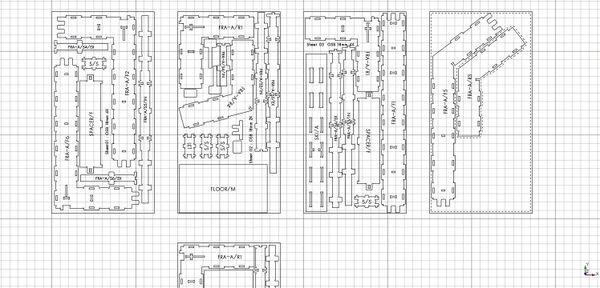
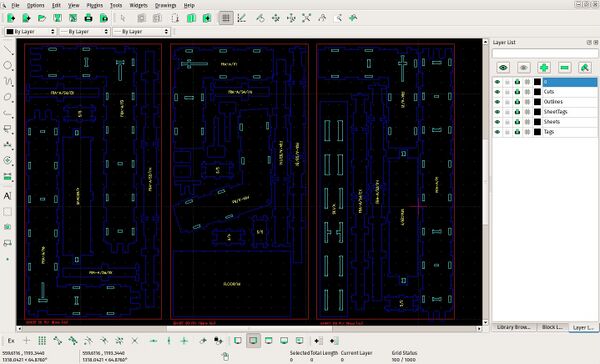
Das obige Bild zeigt, wie Plattenzeichnungen beim Export nach DXF erscheinen.
Anwendung
- Wahlweise ein oder mehrere Arch Plattenzuschnitt-Objekte auswählen oder jedes andere 2D-Objekt, das auf der XY-Ebene liegt.
- Den Menüeintrag Utils → Plattenwerkzeuge →
 Plattenzeichnung auswählen.
 - Die gewünschten Eigenschaften anpassen.
Optionen
- Nachdem die Plattenzeichnung erstellt wurde, mit oder ohne eingefügte Objekte, kann ein beliebiges Objekt eingefügt oder entfernt werden, indem es in der Baumansicht doppelt angeklickt wird und Objekte seinen Gruppenordnern hinzugefügt werden bzw. daraus entfernt werden.
- Ein Doppelklick auf die Platte in der Baumansicht ermöglicht auch die enthaltenen Objekte zu verschieben oder seine Beschriftung zu verschieben.
- Es ist möglich automatisch Platten aus mehr als einer Materiallage zu erstellen, indem... (by raising its Sheets property)
- Plattenzeichnungen können Ränder darstellen. Das hilft sicherzustellen, dass stets ein festgelegter Bereich zwischen den inneren Objekten und dem Zeichnungsrand vorhanden ist.
- Werden Plattenzeichnungen in eine DXF-Datei exportiert, werden Konturen, enthaltene Löcher und Beschriftungen ihrer enthaltenen Objekte auf verschiedene Layer abgelegt, wie in der obigen Abbildung dargestellt.
Eigenschaften
Daten
- Daten-EigenschaftHeight: Die Höhe des Zeichnungsblattes
- Daten-EigenschaftWidth: Die Breite des Zeichnungsblattes
- Daten-EigenschaftFill Ratio: Der Prozentsatz der Zeichnung, der von Zuschnitten belegt wird (automatisch)
- Daten-EigenschaftTag Text (Beschriftungstext): Der anzuzeigende Text
- Daten-EigenschaftTag Size: Die Höhe des Beschriftungstextes
- Daten-EigenschaftTag Position: Die Position des Beschriftungstextes. Automatische Mittenposition bei (0,0,0)
- Daten-EigenschaftTag Rotation: Die Drehung des Beschriftungstextes
- Daten-EigenschaftFont File: Die Schriftart des Beschriftungstextes
- Daten-EigenschaftMake Face: Falls True, ist die Platte eine Part-Fläche, anderenfalls ein Part-Linienzug
- Daten-EigenschaftGrain Direction: Gibt einen Winkel für die Faserausrichtung an (im Uhrzeigersinn, 0° bedeutet oben)
Ansicht
- Ansicht-EigenschaftMargin: Ein Rand, der innerhalb der Plattenkontur angezeigt werden kann
- Ansicht-EigenschaftShow Margin: Schaltet die Anzeige des Randes ein bzw. aus
- Ansicht-EigenschaftShow Grain: Schaltet die Anzeige der Faserausrichtung ein bzw. aus (Make Face muss auf 'true' gesetzt sein)
Skripten
Siehe auch: Arch API und Grundlagen der Skripterstellung in FreeCAD.
Das Werkzeug Plattenzeichnung kann in Makros und von der Python-Konsole aus mit folgender Funktion verwendet werden:
Sheet = makePanelSheet(panels=[], name="PanelSheet")
- Erstellt ein
Sheet-Objekt auspanels, welches eine Liste von Arch Platten-Objekten ist.
Beispiel:
import FreeCAD, Draft, Arch

Rect = Draft.makeRectangle(500, 200)
Polygon = Draft.makePolygon(5, 750)

p1 = FreeCAD.Vector(1000, 0, 0)
p2 = FreeCAD.Vector(2000, 400, 0)
p3 = FreeCAD.Vector(1250, 800, 0)
Wire = Draft.makeWire([p1, p2, p3], closed=True)

Panel1 = Arch.makePanel(Rect, thickness=36)
Panel2 = Arch.makePanel(Polygon, thickness=36)
Panel3 = Arch.makePanel(Wire, thickness=36)
FreeCAD.ActiveDocument.recompute()

Cut1 = Arch.makePanelCut(Panel1)
Cut2 = Arch.makePanelCut(Panel2)
Cut3 = Arch.makePanelCut(Panel3)
Cut1.ViewObject.LineWidth = 3
Cut2.ViewObject.LineWidth = 3
Cut3.ViewObject.LineWidth = 3
FreeCAD.ActiveDocument.recompute()

Sheet = Arch.makePanelSheet([Cut1, Cut2, Cut3])
Tutorien
Diese Seite wird abgerufen von https://wiki.freecad.org/Arch_Panel_Sheet