


Einleitung
Mit dem Arbeitsbereich Sketcher können 2D-Skizzen für den Gebrauch in anderen Arbeitsbereichen erstellt werden. 2D-Skizzen sind der Ausgangspunkt für viele CAD-Modelle. Sie legen typischerweise die Profilquerschnitte und Rückgratkurven für die Verfahren zur Erstellung von 3D-Formen fest. Die endgültige Form eines Modells kann von mehreren Skizzen abhängen.
Zusammen mit booleschen Verknüpfungen, die im Arbeitsbereich  Part festgelegt werden, bildet der Arbeitsbereich Sketcher, oder kurz "der Sketcher", die Basis der Methode "Konstruktive Festkörper-Geometrie", engl.: constructive solid geometry (CSG) zum Aufbau von Festkörpern. Zusammen mit den Verfahren des Arbeitsbereichs
  PartDesign bildet er auch die Basis der Methode Formelemente bearbeiten zum Aufbau von Festkörpern. Aber auch viele andere Arbeitsbereiche setzen Skizzen ein.
Der Arbeitsbereich Sketcher verwendet Randbedingungen (engl.: constraints, auch Beschränkungen, Zwangsbedingungen oder Einschränkungen genannt), die es ermöglichen, dass 2D-Formen präzisen geometrischen Festlegungen in Form von Längen, Winkeln und Lagebeziehungen (horizontal, vertikal, rechtwinklig, usw.) folgen. Ein mathematischer Gleichungslöser (kurz Löser) (engl.: Solver) berechnet den mit Randbedingungen bestimmten Umfang der 2D-Geometrie und ermöglicht die interaktive Überwachung der Freiheitsgrade der Skizze.
Der Sketcher ist nicht für die Herstellung von technischen Zeichnungen (2D-Blaupausen) vorgesehen. Sobald Skizzen eingesetzt wurden um ein Festkörper-Formelement zu erstellen, werden sie automatisch ausgeblendet und Randbedingungen sind nur im Skizzenbearbeitungsmodus sichtbar. Sollen nur 2D-Zeichnungen zum Ausdrucken erstellt werden, ohne dass 3D-Modelle benötigt werden, sollte der Arbeitsbereich Draft ausprobiert werden.

Eine vollständig bestimmte Skizze
Randbedingungen
Randbedingungen (auch Beschränkungen, Einschränkungen, Zwangsbedingung genannt) werden eingesetzt, um die Freiheitsgrade eines Objektes festzulegen (zu bestimmen). Beispielsweise besitzt eine Linie ohne Randbedingung 4 nicht bestimmte Freiheitsgrade (engl.: degree(s) of freedom, abgekürzt als "DoF"): Sie kann horizontal oder vertikal verschoben, sie kann gestreckt, oder gedreht werden.
Durch Vorgabe einer Ausrichtung, wie horizontal, vertikal oder eines Winkels (relativ zu einer anderen Linie oder zu einer der Achsen), wird ihr die Fähigkeit zu rotieren genommen, sodass 3 Freiheitsgrade übrig bleiben. Das Festsetzen eines der Punkte relativ zum Ursprung entfernt weitere 2 Freiheitsgrade. Und das Festlegen der Länge entfernt den letzten Freiheitsgrad. Die Skizze ist dann vollständig bestimmt.
Objekte können relativ zueinander ausgerichtet werden. Zwei Linien können durch je einen ihrer Endpunkte mit der Randbedingung KoinzidentFestlegen (deckungsgleich) verbunden werden. Zwischen den beiden Linien kann der Winkel eingestellt werden oder beide können rechtwinklig zueinander festgelegt werden. Eine Linie kann tangential an einem Bogen oder einem Kreis anliegen, usw. Eine Skizze kann auf verschiedene Arten festgelegt bzw. bestimmt werden. vollständig bestimmt bedeutet, dass die Kombination der Randbedingungen nur noch genau eine Lösung für die Berechnung zulässt. Siehe auch: Flipping.
Es gibt zwei Arten von Randbedingungen: geometrische und maßliche. Sie sind im Abschnitt Werkzeuge weiter unten ausführlich beschrieben.
Randbedingungen bearbeiten
Wenn eine festlegende maßliche Randbedingung erstellt wird und wenn die Einstellung Wert erfragen, nach Erstellung einer maßlichen Randbedingung aktiviert ist (Standardeinstellung), öffnet sich ein Dialog zum Bearbeiten des Wertes.
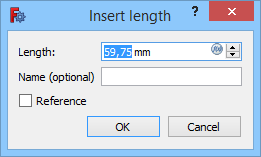
Es kann ein Zahlenwert oder ein Ausdruck eingegeben werden und es ist möglich der Randbedingung einen Namen zu geben, um ihre Verwendung in anderen Ausdrücken zu ermöglichen. Man kann die Checkbox Referenz aktivieren, um die Randbedingung in den anzeigenden Modus umzuschalten.
Um den Wert einer vorhandenen maßlichen Randbedingung zu ändern gibt es folgende Möglichkeiten :
- Ein Doppelklick auf die Randbedingung in der 3D-Ansicht.
- Ein Doppelklick auf die Randbedingung im Sketcher-Dialog.
- Ein Rechtsklick auf die Randbedingung im Sketcher-Dialog und die Menüoption Wert ändern im Kontextmenü auswählen.
Randbedingungen verschieben
Maßliche Randbedingungen können durch Ziehen in der 3D-Ansicht verschoben werden. MIt dem Mauszeiger über der Maßzahl die linke Maustaste gedrückt halten und die Maus bewegen. Die Symbole der geometrischen Randbedingungen werden automatisch positioniert und können nicht bewegt werden.
Profilskizzen
Um eine Skizze zu erstellen, die sich zum Erstellen von Festkörpern eignet, müssen folgende Regeln befolgt werden:
- Die Skizze darf nur geschlossene Konturen enthalten. Lücken zwischen den Endpunkten, egal wie klein, sind nicht erlaubt.
- Konturen können eingebettet werden, um Hohlräume zu erstellen; sie dürfen sich aber nicht selbst kreuzen oder andere Konturen überlappen.
- Konturen dürfen keine gemeinsamen Kanten mit anderen Konturen besitzen. Doppelte oder überlappende Kanten sind nicht erlaubt.
- T-Verbindungen, d.h. mehr als zwei Kanten sind mit einem gemeinsamen Punkt verbunden, oder ein Punkt der eine Kante berührt, sind nicht erlaubt.

Invalid sketches:
1. Offene Kontur (freie Endpunkte, die durch das Werkzeug SkizzeÜberprüfen hervorgehoben wurden)
2. Sich schneidende Konturen
3. Doppelte Kanten (Endpunkte überlappender Kanten, die durch das Werkzeug SkizzeÜberprüfen hervorgehoben wurden)
4. T-Verbindungen
Diese Regeln gelten nicht für Hilfsgeometrie (Standardfarbe blau), die außerhalb des Bearbeitungsmodus nicht dargestellt wird oder wenn die Skizze für einen anderen Zweck eingesetzt wird. Abhängig von dem Arbeitsbereich und dem Werkzeug, das die Skizze verwendet, können weitere Einschränkungen gelten.
Werkzeuge
Die Werkzeuge des Arbeitsbereichs Sketcher sind im Menü Sketch und/oder mehreren Symbolleisten zu finden. eingeführt in 0.21: Fast alle Sketcher-Symbolleisten werden nur dann dargestellt, wenn sich eine Skizze im Bearbeitungsmodus befindet. Die einzige Ausnahme ist die Symbolleiste Sketcher, die nur dargestellt wird, wenn sich keine Skizze im Bearbeitungsmodus befindet.
Einige Werkzeuge stehen auch im Kontextmenü der 3D-Ansicht zur Verfügung, während sich eine Skizze im Bearbeitungsmodus befindet, oder in den Kontextmenüs des Sketcher-Dialogs.
eingeführt in 0.21: Ist eine Skizze im Bearbeitungsmodus, ist die Werkzeugleiste Struktur ausgeblendet, da dann keins ihrer Werkzeuge verwendet werden kann.
Allgemein
Symbolleiste Sketcher
 Skizze erstellen: Erstellt eine neue Skizze und öffnet den Sketcher-Dialog, um sie zu bearbeiten.
 Skizze bearbeiten: Öffnet den Sketcher-Dialog, um eine vorhandene Skizze zu bearbeiten.
 Sketcher SkizzeZuordnen: Befestigt eine Skizze an ausgewählter Geometrie.
 Sketcher SkizzeAusrichten: Verlegt eine Skizze auf eine der Hauptebenen, wahlweise mit einem Abstand. Es kann auch zum Ablösen der Skizze eingesetzt werden.
 Skizze überprüfen: Kann eine Skizze analysieren und reparieren, die nicht mehr bearbeitet werden kann oder die ungültige Randbedingungen enthält oder kann fehlende Randbedingungen für Koinzidenz hinzufügen.
 Skizzen zusammenführen: Führt zwei oder mehr Skizzen zusammen.
 Skizze spiegeln: Spiegelt eine Skizze über ihre X-Achse, Y-Achse oder über ihren Ursprung.
Symbolleiste Sketcher-Bearbeitungsmodus
 Skizze verlassen: Beendet den Bearbeitungsmodus des Sketchers und schließt den Sketcher-Dialog..
 Skizze anzeigen: Richtet die 3D-Ansicht zur Skizzenebene aus.
 Schnitt anzeigen: Schaltet eine zeitweilige Schnittebene ein bzw. aus, die vorübergehend alle Anteile von Objekten ausblendet, die sich vor der Skizzenebene befinden.
Andere
 Vorgang beenden: Hält jedes gerade aktive Werkzeug zur Erstellung von Geometrien oder Randbedingungen an.
- Raster: Die Einstellungen des Rasters können im Menü des Abschnitts Skizzenbearbeitung des Sketcher-Dialogs geändert werden.
- Einrasten: Die Einstellungen für das Einrasten können in demselben Menü angepasst werden.
- Rendering-Reihenfolge: Die Rendering-Reihenfolge aller Skizzen kann in demselben Menü angepasst werden.
Skizzengeometrien
Dies sind Werkzeuge zum Erstellen von Objekten.
 Punkt erstellen: Erstellt einen Punkt.
 Linienzug erstellen: Erstellt eine Abfolge von Linien- und Kreisbogenabschnitten, die and ihren Enpunkten verbunden sind. Das Werkzeug besitzt mehrere Modi.
 Linie erstellen: Erstellt eine Linie zwischen 2 Punkten. eingeführt in 1.0: Das Werkzeug besitzt drei Modi.

 Bogen erstellen:
- Kreisbogen um Mittelpunkt erstellen: Erstellt einen Kreisbogen durch Festlegen seines Mittelpunktes und seiner Endpunkte. eingeführt in 1.0: Oder durch Festlegen seiner Endpunkte und eines Punktes im Verlauf des Bogens.
 Kreisbogen durch 3 Punkte erstellen: Erstellt einen Kreisbogen durch seine Endpunkte und eine weiteren Punkt im Verlauf des Bogens. eingeführt in 1.0: Dies ist dasselbe Werkzeug wie Kreisbogen um Miitelpunkt erstellen aber mit einem anderen Startmodus.
 Ellipsenbogen erstellen: Erstellt einen Ellipsenbogen.
 Hyperbelbogen erstellen: Erstellt einen Hyperbelbogen.
 Parabelbogen erstellen: Erstellt einen Parabelbogen.
 Kreis/Ellipse erstellen:
 Kreis um Mittelpunkt erstellen: Erstellt einen Kreis durch Festlegen seines Mittelpunktes und eines Punktes im Verlauf seines Umfangs. eingeführt in 1.0: Oder durch Festlegen dreier Punkte im Verlauf seines Umfangs.
 Kreis aus drei Punkten erstellen: Erstellt einen Kreis durch Festlegen dreier Punkte im Verlauf seines Umfangs. eingeführt in 1.0: Dies ist dasselbe Werkzeug wie Kreis um Mittelpunkt erstellen aber mit einem anderen Startmodus.
 Ellipse um Mittelpunkt erstellen: Erstellt eine Ellipse durch Festlegen ihres Mittelpunktes, eines Endpunktes einer ihrer Achsen und eines Punktes im Verlauf ihres Umfangs. eingeführt in 1.0: Oder durch Festlegen beider Endpunkte einer Achse und eines Punktes im Verlauf ihres Umfangs.
 Ellipse durch 3 Punkte erstellen: Erstellt eine Ellipse durch Festlegen beider Endpunkte einer ihrer Achsen und eines Punktes im Verlauf ihres Umfangs. eingeführt in 1.0: Dies ist dasselbe Werkzeug wie Ellipse um Mittelpunkt erstellen aber mit einem anderen Startmodus.
 Rechteck erstellen:
- Rechteck erstellen: Erstellt ein Rechteck. eingeführt in 1.0: Das Werkzeug besitzt vier Modi. Zusätzlich können die Optionen Abgerundete Ecken und Rahmen aktiviert werden.
 Zentriertes Rechteck erstellen: Erstellt ein zentriertes Rechteck. introduced in 1.0: Dies ist dasselbe Werkzeug wie Rechteck erstellen aber mit einem anderen Startmodus.
 Abgerundetes Rechteck erstellen: Erstellt ein abgerundetes Rechteck. introduced in 1.0: Dies ist dasselbe Werkzeug wie Rechteck erstellen aber mit einem anderen Startmodus.
 Regelmäßiges Vieleck erstellen:
 Gleichseitiges Dreieck erstellen: Erstellt ein gleichseitiges Dreieck. eingeführt in 1.0: Dies ist dasselbe Werkzeug wie Regelmäßiges Vieleck erstellen aber mit einem bestimmten voreingestellten Wert für die Anzahl der Seiten.
 Quadrat erstellen: Erstellt ein Quadrat. eingeführt in 1.0: Dies ist dasselbe Werkzeug wie Regelmäßiges Vieleck erstellen aber mit einem bestimmten voreingestellten Wert für die Anzahl der Seiten.
 Fünfeck erstellen: Erstellt ein regelmäßigen Fünfeck. eingeführt in 1.0: Dies ist dasselbe Werkzeug wie Regelmäßiges Vieleck erstellen aber mit einem bestimmten voreingestellten Wert für die Anzahl der Seiten.
- Sechseck erstellen: Erstellt ein regelmäßiges Sechseck. eingeführt in 1.0: Dies ist dasselbe Werkzeug wie Regelmäßiges Vieleck erstellen aber mit einem bestimmten voreingestellten Wert für die Anzahl der Seiten.
 Siebeneck erstellen: Erstellt ein regelmäßiges Siebeneck. eingeführt in 1.0: Dies ist dasselbe Werkzeug wie Regelmäßiges Vieleck erstellen aber mit einem bestimmten voreingestellten Wert für die Anzahl der Seiten.
 Achteck: Erstellt ein regelmäßiges Achteck. eingeführt in 1.0: Dies ist dasselbe Werkzeug wie Regelmäßiges Vieleck erstellen aber mit einem bestimmten voreingestellten Wert für die Anzahl der Seiten.
 Regelmäßiges Vieleck erstellen: Erstellt ein regelmäßiges Vieleck. Die Anzahl der Seiten kann eingestellt werden.
 Oval erstellen:
- Oval erstellen: Erstellt eine "Nut".
 Bogennut: Erstellt eine Bogennut. eingeführt in 1.0
 B-Spline:
- B-Spline: Erstellt eine B-Spline-Kurve durch Setzen von Kontrollpunkten. eingeführt in 1.0: Oder durch Setzen von Knotenpunkten.
 Geschlossener B-Spline: Erstellt eine periodische (geschlossene) B-Spline-Kurve durch Setzen von Kontrollpunkten. eingeführt in 1.0: Dies ist dasselbe Werkzeug wie B-Spline aber mit einem anderen Startmodus.
 B-spline durch Knoten: Erstellt eine B-Spline-Kurve durch Knotenpunkte. eingeführt in 1.0: Dies ist dasselbe Werkzeug wie B-Spline aber mit einem anderen Startmodus.
 Geschlossener B-Spline durch Knoten: Erstellt eine periodische (geschlossene) B-Spline-Kurve durch Knotenpunkte. eingeführt in 1.0: Dies ist dasselbe Werkzeug wie B-Spline aber mit einem anderen Startmodus.
 Text: Erstellt Textgeometrien, die durch eine Randbedingung Text gesteuert werden eingeführt in 1.2.
 Hilfsgeometrie umschalten: Aktiviert bzw. deaktiviert den Konstruktionsmodus für alle Werkzeuge zur Geometrieerstellung oder es wandelt ausgewählte normale Geometrie in Hilfsgeometrie und umgekehrt.
Randbedingungen
Dies sind Werkzeuge zum Erstellen von Randbedingungen. Einige Randbedingungen erfordern den Einsatz von Hilfsrandbedingungen.
 Maßliche Randbedingungen:
- Bemaßen: Es ist das kontextabhängige Werkzeug zum Erstellen von Randbedingungen des Arbeitsbereichs Sketcher. Basierend auf der aktuellen Auswahl stellt es passende maßliche Randbedingungen zur Verfügung aber auch geometrische Randbedingungen. eingeführt in 1.0
 Horizontaler Abstand: Legt den horizontalen Abstand zwischen zwei Punkten oder den Endpunkten einer Linie fest. Ist ein einzelner Punkt vorausgewählt, bezieht sich der Abstand auf den Ursprung der Skizze.
 Vertikaler Abstand: Legt den vertikalen Abstand zwischen zwei Punkten oder den Endpunkten einer Linie fest. Ist ein einzelner Punkt vorausgewählt, bezieht sich der Abstand auf den Ursprung der Skizze.
 Abstand: Legt die Länge einer Linie, den Abstand zwischen zwei Punkten, den senkrechten Abstand eines Punktes zu einer Linie fest; oder eingeführt in 0.21 den Abstand zwischen den Kanten zweier Kreise oder Kreisbögen sowie zwischen der Kante eines Kreises oder Kreisbogens und einer Linie; oder eingeführt in 1.0 die Länge eines Kreisbogens.
 Radius/Durchmesser: Legt den Radius für Bögen und B-Spline-Gewichtskreise und den Durchmesser für Kreise fest.
 Radius: Legt den Radius für Kreise, Kreisbögen oder B-Spline-Gewichtskreise fest.
 Durchmesser: Legt den Durchmesser für Kreise und Kreisbögen fest.
 Winkel: Legt den Winkel zwischen zwei Kanten, den Winkel einer Linie zur horizontalen Achse der Skizze, oder den überstrichenen Winkel eines Kreisbogens fest.
 Position festlegen: Ordnet Punkten die Randbedingungen Horizontaler Abstand und Vertikaler Abstand zu. Ist ein einzelner punkt ausgewählt, beziehen sich die Randbedingungen auf den Ursprung der Skizze. Sind zwei oder mehr Punkte ausgewählt, beziehen sich die Randbedingungen auf den letzten Punkt in der Auswahl.
 KoinzidentFestlegen (kombiniert): Legt zwei Punkte koinzident (deckungsgleich) fest, legt Punkte auf Kanten oder Achsen fest oder legt Kreise oder Kreisbögen konzentrisch fest. Es kombiniert die Werkzeuge KoinzidentFestlegen und PunktAufObjektFestlegen. eingeführt in 1.0
 Koinzident festlegen: Legt Punkte koinzident (deckungsgleich) fest oder Kreise und Kreisbögen konzentrisch.
 Punkt auf Objekt festlegen: Legt Punkte auf Kanten oder Achsen fest.
 Horizontal/Vertikal festlegen:
- Horizontal/Vertikal festlegen: Legt Linien oder Punktpaare horizontal oder vertikal fest, je nach dem, was eher der aktuellen Ausrichtung entspricht. Es kombiniert die Werkzeuge Horizontal festlegen und Vertikal festlegen .eingeführt in 1.0
 Horizontal festlegen: Legt Linien oder Punktpaare horizontal fest.
 Vertikal festlegen: Legt Linien oder Punktpaare vertikal fest.
 Parallel festlegen: Legt Linien parallel zueinander fest.
 Rechtwinklig festlegen: Legt zwei Linien rechtwinklig zueinander fest oder zwei Kanten bzw. eine Kante und eine Achse in ihrem Schnittpunkt. Die Randbedingung kann auch zwei Kanten verbinden und an ihrer Verbindungsstelle rechtwinklig zueinander festlegen.
 Tangential/Kollinear festlegen: Legt zwei Kanten oder eine Kante und eine Achse tangetial zueinander fest. Die Randbedingung kann auch zwei Kanten verbinden und an der Verbindungsstelle tangetial zueinander festlegen. Sind zwei Linien ausgewählt, werden sie kollinear festgelegt.
 Gleichheit festlegen: Legt fest, dass Kanten die gleiche Länge (Linien) oder die gleiche Krümmung (andere Kanten außer B-Splines) aufweisen.
 Symmetrisch festlegen: Legt zwei Punkte symmetrisch zu einer Linie oder Achse bzw. zu einem dritten Punkt fest.
 Unbeweglich festlegen: Setzt Kanten mit einer einzigen Randbedingung in ihrer aktuellen Lage fest. Es ist hauptsächlich für B-Spines gedacht.
 Lichtbrechung festlegen: Legt zwei Linien so fest, dass ihr Verlauf der Lichtbrechung entspricht, die beim Passieren einer Grenzfläche auftritt.
 Randbedingungen umschalten:
- Randbedingung zwischen festlegend und anzeigend umschalten: Schaltet den Modus der Werkzeuge zum Erstellen von maßlichen Randbedingungen zwischen festlegend oder anzeigend (Referenzmodus) um oder wechselt den Modus der ausgewählten maßlichen Randbedingungen.
 Randbedingungen umschalten: Aktiviert bzw. deaktiviert ausgewählte Randbedingungen.
Sketcher-Werkzeuge
 Verrundung oder Fase erstellen:
 Verrundung: Erstellt einen Bogen zwischen zwei nicht parallelen Kanten. eingeführt in 1.0: Das Werkzeug kann auch eine Fase erstellen
 Fase: Erstellt eine Fase zwischen zwei nicht parallelen Kanten. Dies ist dasselbe Werkzeug wie Verrundung erstellen aber mit einem anderen Startmodus. eingeführt in 1.0
 Kante bearbeiten:
 Kante verkürzen: Stutzt eine Kante an den nächstgelegenen Schnittpunkten mit anderen Kanten.
 Kante teilen: Teilt eine Kante in zwei und überträgt dabei die meisten Randbedingungen.
 Kante verlängern: Verlängert oder verkkürzt eine Linie oder einen Kreisbogen bis zu einer beliebigen Stelle oder bis zu einer Zielkante bzw. einem Zielpunkt.
 Externe Geometrie:
- Externe Geometrie projizieren: Projiziert die Kanten externer Geometrie. eingeführt in 1.1
 Externe Geometrie schneiden: Erstellt die Schnittkanten externer Geometrie mit der Skizzenebene. eingeführt in 1.1
 Blaupause: Paust alle Geometrien und Randbedingungen aus einer anderen Skizze in die aktive Skizze durch.
 Ursprung auswählen: Wählt den Ursprung der Skizze aus.
 Horizontale Achse auswählen: Wählt die horizontale Achse der Skizze aus.
 Vertikale Achse auswählen: Wählt die vertikale Achse der Skizze aus.
 Versetzen / linear mustern: Versetzt ausgewählte Elemente oder kopiert sie wahlweise. eingeführt in 1.0
 Drehen / bogenförmig mustern: Dreht ausgewählte Elemente oder kopiert sie wahlweise. eingeführt in 1.0
 Skalieren: Skaliert ausgewählte Elemente oder erstellt wahlweise skalierte Kopien. eingeführt in 1.0
 Äquidistante Kontur: Erstellt Kanten mit konstantem Abstand um die Ausgewählten Geometrien herum. eingeführt in 1.0
 Symmetrie: Erstellt gespiegelte Kopien von ausgewählten Elementen.
 Achsenausrichtung entfernen: Entfernt achsparallele Ausrichtungen ausgewählter Kanten, indem die Randbedingungen Horizontal festlegen und Vertikal festlegen durch die Randbedingungen Parallel festlegen und Rechtwinklig festlegen ersetzt werden.
 Gesamte Geometrie löschen (AlleGeometrienLöschen): Löscht sämtliche Geometrien und Randbedingungen aus der Skizze.
 Alle Randbedingungen löschen: Löscht alle Randbedingungen aus der Skizze.
 Elemente kopieren: Siehe Kopieren, Ausschneiden und Einfügen.
 Elemente ausschneiden: Siehe Kopieren, Ausschneiden und Einfügen.
 Elemente einfügen: Siehe Kopieren, Ausschneiden und Einfügen.
B-Spline-Werkzeuge
 Geometrie zu B-Spline: Wandelt Kanten in B-Splines um.
 Grad des B-Splines erhöhen: Erhöht den Grad (die Ordnung) von B-Splines.
 Grad des B-Splines verringern: Verringert den Grad (die Ordnung) von B-Splines.
 Vielfachheit eines Spline-Knotens erhöhen: Erhöht die Vielfachheit eines B-Spline-Knotens.
 Vielfachheit eines Spline-Knotens verringern: Verringert die Vielfachheit eines B-Spline-Knotens.
 Knoten einfügen: Fügt einen Knoten in einen B-Spline ein oder erhöht die Vielfachheit eines vorhandenen Knotens.
 Kurven verbinden: Erstellt einen B-Spline, indem zwei vorhandene B-Splines oder andere Kanten verbunden werden. eingeführt in 0.21
Visuelle Helfer
 Unterbestimmte Elemente auswählen: Wählt die nicht vollständig bestimmten Elemente einer Skizze aus.
 Zugehörige Randbedingungen auswählen: Wählt die Randbedingungen aus, die (den) Skizzenelementen zugeordnet sind.
 Zugehörige Geometrie auswählen: Wählt die Skizzenelemente aus, denen Randbedingungen zugeordnet sind.
 Überflüssige Randbedingungen auswählen: Wählt die redundanten Randbedingungen in der Skizze aus.
 Widersprüchliche Randbedingungen auswählen: Wählt die widersprüchlichen Randbedingungen in der Skizze aus.
 Kreishelfer für Bögen ein-/ausblenden: Blendet Kreishelfer (zugrundeliegende virtuelle Kreiskurven) für Kreisbögen in allen Skizzen ein bzw. aus. eingeführt in 1.0
 B-Spline-Informationsebenen umschalten:
 B-Spline-Grad umschalten: Blendet den Grad der B-Splines in allen Skizzen ein bzw. aus.
- B-Spline-Kontrollpolygon umschalten: Blendet das Kontrollpolygon der B-Splines in allen Skizzen ein bzw. aus.
 B-Spline-Krümmungskamm umschalten: Blendet den Krümmungskamm der B-Splines in allen Skizzen ein bzw. aus.
 Vielfachheit der B-Spline-Knoten umschalten: Blendet die Knotenvielfachheit der B-Splines in allen Skizzen ein bzw. aus.
 Gewicht der B-Spline-Kontrollpunkte umschalten: Blendet die Gewichte der Kontrollpunkte der B-Splines in allen Skizzen ein bzw. aus.
 Interne Geometrie umschalten: Löscht die interne Geometrie von Elementen oder stellt fehlende interne Geometrie wieder her.
 Virtuellen Bereich wechseln: Blendet Randbedingungen ein bzw. aus oder wechselt den sichtbaren virtuellen Bereich.
Veraltete Werkzeuge
 Klonen: Klont ein Skizzenelement. Steht in 1.0 und neuer nicht mehr zur Verfügung.
 Kontur schließen: Erstellt eine geschlossene Form, durch Anwendung der Randbedingung KoinzidentFestlegen auf Endpunkte. Dieses Werkzeug ist veraltet. Steht in 0.21 und neuer nicht mehr zur Verfügung.
 Eckenerhaltende Verrundung erstellen: Erstellt einen Bogen zwischen zwei nicht parallelen Linien, wobei ihr Eckpunkt erhalten bleibt. Steht in 1.0 und neuer nicht mehr zur Verfügung.
 Linien verbinden: Verbindet Skizzenelemente, durch Anwendung der Randbedingung KoinzidentFestlegen auf Endpunkte. Dieses Werkzeug ist veraltet. Steht in 0.21 und neuer nicht mehr zur Verfügung.
 Kopieren: Kopiert ein Skizzenelement. Steht in 1.0 und neuer nicht mehr zur Verfügung.
 Externe Geometrie: Projiziert Kanten und/oder Knoten, die zu einem Objekt außerhalb der Skizze gehören, auf die Skizzenebene. Steht in 1.1 und neuer nicht mehr zur Verfügung.
 Verschieben: Verschiebt die ausgewählte Geometrie mit Bezug auf den zuletzt ausgewählten Punkt. Steht in 1.0 und neuer nicht mehr zur Verfügung.
 Rechteckige Anordnung: Erstellt eine Anordnung ausgewählter Skizzenelemente. Steht in 1.0 und neuer nicht mehr zur Verfügung.
Einstellungen
- Einstellungen: Einstellungen für den Arbeitsbereich Sketcher.
Zeichnungshilfen
Der Arbeitsbereich Sketcher besitzt einige Zeichnungshilfen und andere Funktionen, die bei der Erstellung von Geometie und beim Zuordnen von Randbedingungen helfen können.
Fortsetzen-Modi
Es gibt zwei Fortsetzen-Modi. Werden in den Voreinstellungen die Einstellungen Geometrie im "Fortsetzen-Modus" erstellen und Randbedingungen im "Fortsetzen-Modus" erstellen aktiviert (Standardeinstellung), dann werden die zugehörigen Werkzeuge nach dem Beenden erneut gestartet. Um ein Werkzeug im Fortsetzen-Modus zu beenden, wird die Esc-Taste oder die rechte Maustaste gedrückt. Dies muss wiederholt werden, wenn ein Werkzeug zur Geometrieerstellung im Fortsetzen-Modus schon Eingaben erhalten hat. Ein Werkzeug im Fortsetzen-Modus kann auch verlassen werden, indem ein anderes Werkzeug zum Erstellen von Geometrien oder Randbedingungen gestartet wird. Man beachte, dass das Drücken der Esc-Taste den Skizzenbearbeitungsmodus verlässt, wenn kein Werkzeug ausgewählt ist. Das Deaktivieren der Option Mit Esc den Bearbeitungsmodus der Skizze verlassen in den Voreinstellungen hilft, wenn man zu oft unbeabsichtig Esc drückt.
Automatische Randbedingungen
In Skizzen, für die Automatische Randbedingungen aktiviert ist (Standardeinstellung), werden mehrere Randbedingungen automatisch angelegt. Das Symbol der vorgesehenen automatischen Randbedingung wird neben dem Mauszeiger angezeigt, wenn er richtig positioniert ist. Ein Klick mit der linken Maustaste legt diese Randbedingung fest. Diese Einstellung gilt pro Skizze und kann im Sketcher-Dialog geändert werden oder in der Eigenschaften-Ansicht durch Ändern der Ansicht-EigenschaftAutoconstraints der Skizze.
Die folgenden Randedingungen werden automatisch festgelegt:
- Koinzident festlegen
- Punkt auf Objekt festlegen
- Horizontal festlegen
- Vertikal festlegen
- Tangential festlegen
- eingeführt in 1.0: Symmetrisch festlegen (Linienmittelpunkt)
Einrasten
Es ist möglich auf Rasterlinien und -Kreuzungen einzurasten und auf Geometriekanten und Mittelpunkten von Linien und Bögen sowie auf bestimmten Winkeln einzurasten, auf Kanten von Geometrien und Mittelpunkten von Linien und Kreisbögen sowie auf bestimmte Winkel. Bitte beachten, dass Einrasten selbst keine Randbedingungen erstellt. Nur wenn Automatische Randbedingungen eingeschaltet ist, wird das Einrasten auf einer Kante eine Randbedingung Punkt-auf-Objekt festlegen anlegen. Aber auch das einfache Auswählen eines Punktes auf der Kante hätte dann das gleiche Ergebnis.
In-Ansicht-Parameter
Abhängig von der ausgewählten Option in den Voreinstellungen können nur die maßlichen In-Ansicht-Parameter (On-View-Parameters) aktiviert werden oder beide, die maßlichen In-Ansicht-Parameter und die zum Festlegen von Positionen. Letztere ermöglichen die Eingabe von exakten Koordinaten, z.B. für den Mittelpunkt eines Kreises oder den Startpunkt einer Linie. Maßliche Parameter ermöglichen die Eingabe exakter Abstände und Winkel z.B. für den Radius eines Kreises oder die Länge und den Winkel einer Linie. In-Ansicht-Parameter stehen nicht für alle Werkzeuge zur Verfügung.
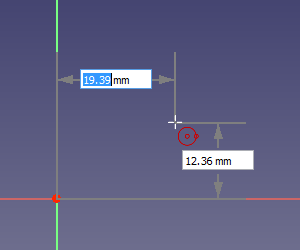
Bestimmung des Mittelpunktes eines Kreises mit aktivierten Positionsparametern
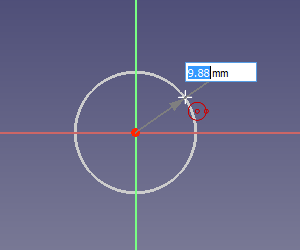
Bestimmung des Radius eines Kreises mit aktivierten Maßparametern
Werden Werte eingegeben und mit Enter oder Tab bestätigt, werden die zugehörigen Randbedingungen automatisch hinzugefügt. Werden zwei Parameter gleichzeitig angezeigt, z.B. die X- und die Y-Koordinate eines Punktes, ist es möglich einen Wert einzugeben und den anderen durch Auswahl eines Punktes festzulegen. Abhängig vom Objekt können weitere Randbedingungen erforderlich sein, um es vollständig zu bestimmen. Randbedingungen, die sich aus In-Ansich-Parametern ergeben, haben Vorrang vor denen, die aus Automatischen Randbedingungen resultieren.
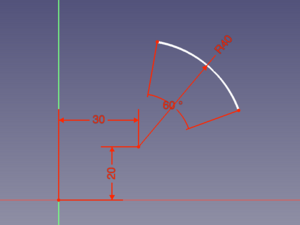
Kreisbogen, für den alle In-Ansicht-Parameter eingegeben wurden, mit den resultierenden automatisch erstellten Randbedingungen
Koordinatenanzeige
Ist die Voreinstellung Während der Bearbeitung Koordinaten neben dem Eingabezeiger anzeigen aktiviert (Standardeinstellung), werden die Parameter des aktuellen Werkzeugs zur Geometrieerstellung (Koordinaten, Radius oder Länge und Winkel) neben dem Mauszeiger angezeigt. Dies wird deaktiviert, während in-Ansicht-Parameter angezeigt werden.
Auswahlmethoden
Während sich eine Skizze im Bearbeitungsmodus befindet, können folgende Methoden eingesetzt werden:
Elemente in der 3D-Ansicht auswählen
Wie auch anderswo in FreeCAD kann ein Element in der 3D-Ansicht mit einem einzelnen Klick mit der linken Maustaste ausgewählt werden. Die Strg-Taste muss aber nicht gedrückt werden, wenn mehrere Elemente ausgewählt werden; sie kann aber gedrückt werden, was den Vorteil hat, dass nicht die ganze Auswahl verloren geht, wenn man sich verklickt. Kanten, Punkte und Randbedingungen können auf diese Weise ausgewählt werden.
Rechteckauswahl in der 3D-Ansicht
Rechteckauswahl in der 3D-Auswahl funktioniert ohne den Einsatz von Std RechteckAuswahl oder Std RechteckElementAuswahl:
- Sicherstellen, dass kein Werkzeug aktiv ist.
- Eine der folgenden Möglichkeiten auswählen:
- In einen leeren Bereich klicken und ein Rechteck von links nach rechts aufziehen, um Elemente auszuwählen, die vollständig innerhalb des Rechtecks liegen.
- In einen leeren Bereich klicken und ein Rechteck von rechts nach links aufziehen, um auch Elemente auszuwählen, die das Rechtecks berühren oder die sich nur teilweise darin befinden.
Es können nur Kanten und Punkte mit einer Rechteckauswahl ausgewählt werden, aber keine Randbedingungen.
Verbundene Geometrie in der 3D-Ansicht auswählen
Ein Doppelklick auf eine Kante in der 3D-Ansicht wählt alle Kanten aus, die direkt oder indirekt mit dieser Kante über Endpunkte verbunden sind. Die Kanten müssen nicht mit der Randbedingung Koinzident festlegen verbunden sein, sie müssen nur die gleichen Koordinaten aufweisen.
Auswahl im Sketcher-Dialog
Kanten und Punkte können auch im Abschnitt Elemente des Sketcher-Dialogs ausgewählt werden und Randbedingungen im Abschnitt Randbedingungen dieses Dialogs.
Tastaturkürzel Alles auswählen
Um alles innerhalb der Skizze auszuwählen, wird das Tastaturkürzel Strg+A verwendet oder der Menüeintrag Bearbeiten → Alles auswählen ausgewählt.
Kopieren, Ausschneiden und Einfügen
Die Standard-Tastaturkürzel Strg + C, Strg + X und Strg + V können zum Kopieren, Ausschneiden und Einfügen ausgewählter Skizzengeometrien einschließlich der zugehörigen Randbedingungen eingesetzt werden. Diese Werkzeuge stehen aber auch im Menü unter Skizze → Sketcher-Werkzeuge zur Verfügung. Sie können innerhalb derselben Skizze eingesetzt werden aber auch zwischen unterschiedlichen Skizzen oder verschiedenen Instanzen von FreeCAD. Da die Daten als Python-Code in die Zwischenablage kopiert werden, können sie auch auf andere Weise verwendet werden (z. B. im Forum geteilt werden).
Bewährtes Vorgehen
Jeder CAD-Benutzer entwickelt im Laufe der Zeit seine eigene Arbeitsweise, aber es gibt einige nützliche allgemeine Grundsätze, denen man folgen kann.
- Eine Reihe einfacher Skizzen ist einfacher handzuhaben als eine komplexe einzelne Skizze. Beispielsweise kann eine erste Skizze für die grundlegenden 3D-Funktionen (entweder ein Block oder ein Drehteil) erstellt werden, während eine zweite Skizze Löcher oder Ausschnitte (Taschen) enthalten kann. Einige Details können weggelassen werden, um später als 3D-Formelemente realisiert zu werden. Es können Verrundungen in einer Skizze vermieden werden, wenn zu viele vorhanden sind, und diese als 3D-Formelemente hinzugefügt werden.
- Es sollte immer ein geschlossenes Profil erstellt werden, da die Skizze sonst keinen Volumenkörper, sondern eine Reihe offener Seitenflächen erzeugt. Sollen einige der Objekte nicht in die Erstellung eines Volumenkörper einbezogen werden, können sie mit dem Werkzeug Hilfsgeometrie umschalten in Konstruktionselemente umgewandelt werden.
- Die Funktion Automatische Randbedingungen kann aktiviert werde, um die Anzahl der Randbedingungen zu begrenzen, die manuell hinzugefügt werden müssen.
- Nach einer allgemeinen Regel sollten zuerst geometrische, danach maßliche Randbedingungen verwendet werden und Sperren als letztes. Aber nicht vergessen: Regeln sind dazu da, gebrochen zu werden. Wenn Probleme beim Bearbeiten einer Skizze auftreten, kann es hilfreich sein, zuerst einige Objekte festzulegen, bevor ein Profil vervollständigt wird.
- Eine Skizze sollte möglichst am Ursprung (0,0) zentriert werden. Wenn die Skizze nicht symmetrisch ist, setzt man einen ihrer Punkte auf den Ursprung.
- Hat man die Möglichkeit, zwischen den Randbedingungen Abstand und Horizontaler Abstand bzw. Vertikaler Abstand zu wählen, sollte eine der letzteren bevorzugt werden. Horizontaler Abstand und Vertikaler Abstand sind vom Berechnungsaufwand her günstiger.
- Im Allgemeinen eignen sich die folgenden Randbedingungen am besten: Horizontal festlegen und Vertikal festlegen, Horizontaler Abstand und Vertikaler Abstand, (Punkt-zu-Punkt) Tangential festlegen. Wenn möglich sollten die folgenden nur begrenz eingesetzt werden: Abstand festlegen, (Kante-zu-Kante) Tangential festlegen von, Punkt auf Objekt festlegen; Symmetrie festlegen.
- Wenn Zweifel an der Gültigkeit einer Skizze bestehen, nachdem diese vervollständigt wurde (Elemente werden grün), schließt man den Sketcher-Dialog und verwendet Skizze Überprüfen.
Flipping
Das Phänomen, dass eine vollständig bestimmte Skizze nach einer größeren Änderung an einem ihrer Abmaße, einen unerwarteten neuen Zustand annimmt, ist als "Flipping" bekannt. Im Beispiel unten ändert sich die Form der Skizze komplett, wenn man eine Maßangabe ändert. Man beachte, dass die Skizze mit der neuen Form noch immer vollständig bestimmt ist.


Originale Skizze (links), und dieselbe Skizze nach dem Vergrößern des Wertes von 20 mm auf 1000 mm (rechts)
Methoden um Flipping zu reduzieren
Maßangaben in kleinen Schritten anpassen
Dies ist nicht immer anwendbar, aber das Anpassen der Maßangaben in kleineren Schritten kann funktionieren.
Einen anderen Gleichungslöser verwenden
Der LevenbergMarquardt-Gleichungslöser, der nicht der Standard-Gleichungslöser ist, ist weniger anfällig für Flipping. Siehe Sketcher-Dialog für weitere Informationen.
Horizontale und vertikale Abstände verwenden

Das Verwenden der Randbedingungen Horizontaler Abstand und Vertikaler Abstand anstatt der Randbedingung Abstand oder Gleichheit festlegen kann Flipping vermeiden. Punkte, die mit diesen Randbedingungen festgelegt wurden, tauschen ihre Plätze nur, wenn das Vorzeichen ihres Wertes geändert wird. Im obigem Bild sind die hinzugefügten (orangefarbenen) maßlichen Randbedingungen mit den originalen Maßangaben über Ausdrücke verknüpft.
Winkelmaßangaben verwenden

Das Verwenden von Winkelangabenn anstatt der Randbedingungen Horizontaler Abstand und Vertikaler Abstand kann auch funktionieren. Der Winkel, der mit Winkelangaben zwischen Kanten festgelegt wurde, verändert sich nicht. 180° wird nicht zu 0°, 90° wird nicht zu 270°, usw. In der Abbildung wurden alle horizontalen und vertikalen Radbedingungen ausgetauscht, aber das Austauschen von nur zwei Randbedingungen hätte schon ausgereicht.
Anleitungen
- Sketcher-Lehrgang von chrisb. Dies ist ein über 80 Seiten langes PDF-Dokument, das als ausführliches Handbuch für den Sketcher dient. Die Grundlagen zur Verwendung des Sketchers werden erläutert und es beschreibt detailreich die Erstellung geometrischer Formen sowie die einzelnen Randbedingungen.
- Grundlegendes Sketcher Tutorium für Anfänger
- Sketcher Mikrotutorium - Beschränkungspraktiken
- Sketcher Anforderungen an Skizzen Mindestanforderung für eine Skizze und vollständige Festlegung einer Skizze
Skripten
Die Seite Sketcher Skripterstellung enthält Beispiele für die Erstellung von Randbedingungen aus Python-Skripten.
Beispiele
Ein paar Ideen, was mit den Sketcher-Werkzeugen erstellt werden kann, findet man unter: Sketcher Beispiele.


Diese Seite wird abgerufen von https://wiki.freecad.org/Sketcher_Workbench