FreeCAD Logo FreeCAD 1.0
  • Englisch Afrikaans Arabisch Weißrussisch Katalanisch Tschechisch Deutsch Griechisch Spanisch Spanisch Baskisch Finnisch Philippinisch Französisch Galicisch Kroatisch Ungarisch Indonesisch Italienisch Japanisch Kabylisch Koreanisch Litauisch Niederländisch Norwegisches Bokmål Polnisch Portugiesisch Portugiesisch Rumänisch Russisch Slowakisch Slowenisch Serbisch Schwedisch Türkisch Ukrainisch Valencianisch Vietnamesisch Chinesisch Chinesisch
  • Funktionen
  • Herunterladen
  • Blog
  • Dokumentation
    Inhaltsverzeichnis Erste Schritte Benutzerdokumentation Das FreeCAD-Handbuch Dokumentation der Arbeitsbereiche Python-Dokumentation Dokumentation der C++ Programmierung Anleitungen Häufig gestellte Fragen Datenschutzrichtlinie Über FreeCAD
  • Mitwirken
    Wie kann ich helfen Sponsor Einen Fehler melden Einen Pull Request durchführen Jobs und Finanzierung Richtlinien für Beiträge Entwicklerhandbuch Übersetzungen
  • Community
    Verhaltenskodex Forum The FPA GitHub GitLab Codeberg Mastodon Matrix IRC IRC via Webchat Gitter Discord Reddit Twitter Facebook LinkedIn Kalender
  • ♥ Donate

Donate

$
SEPA-Informationen
Bitte richten Sie Ihre SEPA-Überweisung an:
Beneficiary: The FreeCAD project association
IBAN: BE04 0019 2896 4531
BIC/SWIFT: GEBABEBBXXX
Kreditinstitut: BNP Paribas Fortis
Adresse: Rue de la Station 64, 1360 Perwez, Belgium

While Stripe doesn't support monthly donations, you can still become a sponsor! Simply make a one-time donation equivalent to 12 months of support, and you'll gain access to the corresponding sponsoring tier. It's an easy and flexible way to contribute.

If you are not sure or not able to commit to a regular donation, but still want to help the project, you can do a one-time donation, of any amount.

Choose freely the amount you wish to donate one time only.

You can support FreeCAD by sponsoring it as an individual or organization through various platforms. Sponsorship provides a steady income for developers, allowing the FPA to plan ahead and enabling greater investment in FreeCAD. To encourage sponsorship, we offer different tiers, and unless you choose to remain anonymous, your name or company logo will be featured on our website accordingly.

from 1 USD / 1 EUR per month. You will not have your name displayed here, but you will have helped the project a lot anyway. Together, normal sponsors maintain the project on its feet as much as the bigger sponsors.

from 25 USD / 25 EUR per month. Your name or company name is displayed on this page.

from 100 USD / 100 EUR per month. Your name or company name is displayed on this page, with a link to your website, and a one-line description text.

from 200 USD / 200 EUR per month. Your name or company name and logo displayed on this page, with a link to your website and a custom description text. Companies that have helped FreeCAD early on also appear under Gold sponsors.

Instead of donating each month, you might find it more comfortable to make a one-time donation that, when divided by twelve, would give you right to enter a sponsoring tier. Don't hesitate to do so!

Choose freely the amount you wish to donate each month.

Please inform your forum name or twitter handle as a notein your transfer, or reach to us, so we can give you proper credits!

SkizzeBearbeiten
SkizzeAnheften
Sketcher

Einleitung

Während eine Skizze bearbeitet wird, oder anders gesagt, während die Skizze im Bearbeitungsmodus ist, wird der Sketcher-Dialog auf der Registerkarte Aufgaben der Combo-Ansicht angezeigt.

Zum Versetzen einer Skizze in den Bearbeitungsmodus siehe Sketcher SkizzeBearbeiten. Zum Beenden des Bearbeitungsmodus siehe Sketcher SkizzeVerlassen.

Der Sketcher-Dialog enthält die folgenden Abschnitten:

Werkzeugparameter

eingeführt in 1.0

Einige Werkzeuge fügen einen Abschnitt für Parameter am oberen Ende des Dialogs hinzu. Die vorhandenen Optionen und/oder Modi hängen vom jeweiligen Werkzeug ab.
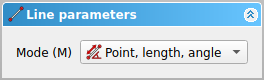
Der Abschnitt Linienparameter (Line parameters) des Werkzeugs Sketcher LinieErstellen

Skizzenbearbeitung

Dieser Abschnitt informiert über den Zustand der Skizze.

Die möglichen Benachrichtigungen sind:

  • Leere Skizze
  • Überbestimmt: (#, #, #)
  • Fehlerhafte Randbedingungen: (#, #, #)
  • Überflüssige Randbedingungen: (#, #, #)
  • Teilweise überflüssig: (#, #, #)
  • Der Gleichungslöser konnte keine Lösung annähern
  • Unterbestimmt: n DoF(s)
  • Vollständig bestimmt

Ist eine Skizze ist unterbestimmt, wird die Anzahl nicht festgelegter Freiheitsgrade angezeigt. Klickt man auf den unterstrichenen Text, werden die unterbestimmten Skizzenelemente ausgewählt. Siehe Sketcher UnterbestimmteElementeAuswählen.

Besitzt eine Skizze überflüssige Randbedingungen oder ist sie überbestimmt, werden die Indizes der betroffenen Randbedingungen angezeigt. Klickt man auf den unterstrichenen Text, werden sie ausgewählt. Siehe Sketcher ÜberflüssigeRandbedingungenAuswählen und Sketcher WidersprüchlicheRandbedingungenAuswählen.

Fehlerhafte Randbedingungen können mit Sketcher SkizzeÜberprüfen korrigiert werden.

Einige Benachrichtigungen werden aus gutem Grund in Rot dargestellt: Sie sind Warnungen, die nicht ignoriert werden sollten. Sie kennzeichnen Probleme, die behoben werden müssen, da sie den Berechnugsalgorithmus (Solver) stören. Die Benachrichtigungen schließen sich nicht gegenseitig aus. Wenn mehr als eine zutrifft, wird nur die erste auf der Liste angezeigt.

Um die für die Meldung verwendeten Farben zu ändern, siehe Feinabstimmung.

Vorhandene Optionen:

Option Beschreibung
Diese Schaltfläche berechnet das Dokument neu.
Diese Schaltfläche öffnet ein Menü:
  • Auto-update: Wenn aktiviert, wird nach jeder Aktion in der Skizze das ganze Modell neu berechnet. Nicht empfohlen für komplexe Dokumente.
  • Display grid: Schaltet die Sichtbarkeit des Rasters um. eingeführt in 1.1
  • Grid auto-spacing: Wenn aktiviert, wird die Rasterweite automatisch an die Abmessungen der Ansicht angepasst. Gespeichert in der Ansicht-EigenschaftGrid Auto der Skizze. eingeführt in 1.1
  • Snap to grid: Schaltet das Einrasten auf dem Raster für alle Skizzen um. Wenn aktiviert, wird der Mauszeiger auf Rasterlinien und auf deren Schnittpunkten einrasten. Das Einrasten erfolgt, wenn der Abstand des Mauszeigers zu einer Rasterlinie 20% der Rasterweite oder weniger entspricht. Das Einrasten erfolgt auch, wenn das Raster ausgeblendet ist. eingeführt in 1.1
  • Spacing: Legt den Abstand zwischen zwei aufeinanderfolgenden Rasterlinien fest. Verwendet eine Basiswert, wennGrid auto-spacing aktiviert ist. Gespeichert in der Ansicht-EigenschaftGrid Size der Skizze. eingeführt in 1.1
  • Snap to objects: Wenn aktiviert, wird der Mauszeiger auf den Kanten von Geometrien einrasten oder auf Mittelpunkte von Linien und Kreisbögen. eingeführt in 1.1
  • Snap angle: Legt den Winkel für das Einrasten auf Winkeln fest. Einrasten erfolgt auf Vielfachen dieses Wertes, ausgehend von der Ausrichtung der positiven X-Achse der Skizze. Die Ctrl-Taste muss für dieses Einrasten gedrückt gehalten werden. Einrasten auf Winkeln funktioniert nur, wenn bestimmte Geometrien erstellt werden. eingeführt in 1.1
  • Rendering order: Elemente in der Liste können gezogen werden, um die Renderin-Reihenfolge für alle Skizzen zu Ändern. Im Falle deckungsgleicher Objekte gibt die Rendering-Reihenfolge vor, welche Elemente in der 3D-Ansicht an oberster Stelle erscheinen und daher zuerst ausgewählt werden. eingeführt in 1.1

Einrasten funktioniert nur während Geometrie erstellt wird. Man beachte, dass das Einrasten nur eine Zeichenhilfe ist; es legt keine zusätzlichen Randbedingungen fest.

Erweiterte Einstellungen des Lösers

Dieser Abschnitt wird nur angezeigt, wenn die Option Abschnitt 'Erweiterte Einstellungen des Lösers' anzeigen in den Voreinstellungen des Sketchers aktiviert wurde.

Beachte, dass die meisten Optionen in diesem Abschnitt haben keinen praktischen Nutzen besitzen. Sie können trotzdem beim Testen und Verstehen der Löser helfen.

Vorhandene Optionen:

Option Beschreibung
Standard-Löser Der Löser, der zur Lösung der Geometrie verwendet wird. Levenberg-Marquardt-Algorithmus und DogLeg (Trust-Region-Verfahren) sind Optimierungsalgorithmen. Der BFGS-Löser verwendet das Broyden–Fletcher–Goldfarb–Shanno -Verfahren.
DogLeg Gauss Schritt Diese Einstellung ist nur für den DogLeg-Löser verfügbar. Es ist der im DogLeg-Algorithmus verwendete Schritttyp.
Maximale Iterationszahl Falls der Löser mehr Iterationen benötigt, um eine Konvergenz für eine Lösung zu finden, wird er anhalten und melden, dass er gescheitert ist.
Multiplikator der Skizzengröße Falls aktiviert, wird die Zahl der maximalen Iterationen mit der Anzahl der Parameter multipliziert. Die Idee ist, dass größere Skizzen mehr Iterationen zum Konvergieren benötigen.
Konvergenz Der Grenzwert für den Quadratfehler (squared error). Dieser Fehler wird verwendet, um festzustellen, ob eine Lösung konvergiert oder nicht.
Eps/Eps1/Tau Diese Einstellungen sind nur für den LevenbergMarquardt-Löser verfügbar. Du solltest nur dann etwas ändern, wenn du vollständig verstehst, wie der Levenberg-Marquardt-Löser arbeitet.
Tolg/Tolx/Tolf Diese Einstellungen sind nur für den Dogleg-Löser verfügbar. Du solltest nur dann etwas ändern, wenn du vollständig verstehst, wie der Dogleg-Löser arbeitet.
QR-Algorithmus Während der Diagnose wird der Rang der Matrix berechnet, was die weitere Analyse des Beschränkungssystem ermöglicht, um festzustellen, ob es redundante/sich widersprechende Beschränkungen gibt. Die 'Rang'-berechnende Zerlegung in FreeCAD ist QR. Es gibt zwei Algorithmen: Eigen Dense QR ist ein dichte Matrix-QR mit voller Pivotisierung, was ein altbewährter Algorithmus ist, der sehr gut arbeitet, aber ziemlich langsam ist, wenn das System wächst. Der Eigen Sparse QR-Algoritmus ist eine Optimierung für dünnbesetzte Matrizen (mit vielen Nullen), der üblicherweise viel schneller ist, da FreeCADs Systeme viele Nullen haben.

(During diagnosing the rank of the matrix is calculated which enables to further analyze the constraint system to determine if there are redundant/conflicting constraints. The rank revealing decomposition used in FreeCAD is QR. There are two algorithms: Eigen Dense QR is a dense matrix QR with full pivoting, which is the legacy proven algorithm that works very well but it is rather slow as the system grows. The Eigen Sparse QR algorithm is an optimization for sparse matrices (having lots of zeros), which is usually much faster, since FreeCAD's systems do have a lot of zeros.)

Pivot-Grenzwert Bei der Ausführung des QR-Verfahrens werden Werte unterhalb des Pivot-Grenzwertes als Null behandelt.
Redundanz-Löser Der Löser, der während der Diagnose verwendet wird, ob eine Gruppe redundant oder sich widersprechend (conflicting) ist.
Redundant max. Iterationen Das Gleiche wie Maximale Iterationszahl, aber für das redundante Lösen.
Redundanter Zeichnungsgrößen-Multplikator Das Gleiche wie Multiplikator der Skizzengröße, aber für das redundante Lösen
Redundante Konvergenz Das Gleiche wie Konvergenz, aber für das redundante Lösen
R.Tolg/R.Tolx/R.Tolf Das Gleiche wie Tolg/Tolx/Tolf, aber für das redundante Lösen
Konsolen-Debug-Modus Einstellung für die Ausführlichkeit der Konsolenausgaben.
Lösen Diese Schaltfläche startet den Löser direkt.
Standardeinstellungen wiederherstellen Dieser Schaltfläche stellt die Standardeinstellungen wieder her.

Randbedingungen

Dieser Abschnitt listet die Randbedingungen der Skizze. Wird eine Randbedingung in der Liste deaktiviert, wird sie in der Skizze ausgeblendet. Randbedingungen können sowohl in der Liste als auch in der Skizze ausgewählt werden.

Randbedingungen können auch mit Sketcher VirtuellenBereichWechseln aus- und eingeblendet werden..

Vorhandene Optionen:

Option Beschreibung
Filter Wenn das Kontrollkästchen Filter aktiviert ist, legt die Dropdown-Liste Filter fest, welche Randbedingungen aufgelistet werden:
  • Alle: Alle Randbedingungen.
  • Geometrisch: Geometrische Randbedingungen.
  • Bezüge: Festlegende maßliche Randbedingungen. Funktioniert nicht ordnungsgemäß: Alle maßlichen Randbedingungen werden gefiltert.
  • Genannt: Genannte Randbedingungen. Funktioniert nicht.
  • Referenz: Festgelegte maßliche Randbedingungen. Funktioniert nicht.
  • Ausgewählte Randbedingungen: In der Skizze ausgewählte Randbedingungen.
  • Zugehörige Randbedingungen: Randbedingungen im Zusammenhang mit den in der Skizze ausgewählten Elementen.
Diese Schaltfläche schaltet die Sichtbarkeit der aufgelisteten Randbedingungen in der Skizze um.
Diese Schaltfläche öffnet ein Menü:
  • Automatische Randbedingungen: Wenn diese Option aktiviert ist, werden bestimmte geometrische Randbedingungen automatisch auf neue Elemente angewendet.
  • Überflüssige Randbedingungen automatisch entfernen: Wenn diese Option aktiviert ist, werden redundante neue Randbedingungen automatisch entfernt.
  • Nur gefilterte Randbedingungen anzeigen: Wenn diese Option aktiviert ist, werden nur die aufgeführten Randbedingungen in der Skizze angezeigt.
  • Weitere Information (im Widget): Wenn diese Option aktiviert ist, werden erweiterte Informationen in diesem Formular hinzugefügt:
[(GeoID1,PosID1),(GeoID2,PosID2),(GeoID3,PosID3)]
GeoID ist ein nullbasierter Index für nicht-externe Geometrie. Die X-Achse hat GeoID -1, die Y-Achse hat GeoID -2. GeoID -3, -4 usw. werden für externe Geometrie verwendet.
PosID kann die folgenden Werte haben:
0 = Kante, 1 = Startpunkt, 2 = Endpunkt, 3 = Mittelpunkt.
Beispielsweise hat ein Maß vom Ursprung zum Mittelpunkt eines Kreises, der das zweite nicht-externe Element in der Skizze ist, folgende erweiterte Informationen:
[(-1,1),(1,3)]
  • Interne Ausrichtung verbergen (im Widget): Wenn diese Option aktiviert ist, werden Einschränkungen im Zusammenhang mit internen Ausrichtungen in der Liste ausgeblendet. Das Werkzeug Interne Geometrie anzeigen/ausblenden kann diese Einschränkungen ebenfalls ausblenden, blendet jedoch auch die internen Ausrichtungen in der Skizze aus.
Kontextmenü Ein Rechtsklick auf den Hintergrund der Liste oder ein Rechtsklick auf ausgewählte Randbedingungen in der Liste öffnet ein Kontextmenü. Das Menü enthält die folgenden Optionen:
  • Wert ändern: Ändert den Wert einer Maßrandbedingung. Funktioniert nur für eine einzelne Randbedingung. Es kann auch auf die Randbedingung in der Liste doppelt geklickt werden oder auf ihren Wert in der 3D-Ansicht doppelt geklickt werden.
  • Festlegend/anzeigend umschalten: Siehe Sketcher FestlegendeRandbedingungUmschalten.
  • Deaktivieren oder Aktivieren: Siehe Sketcher AktiveRandbedingungUmschalten.
  • Randbedingungen einblenden: Entspricht dem Aktivieren des Kontrollkästchens für die Einschränkung. Im Gegensatz zum Kontrollkästchen funktioniert dies jedoch auch für mehr als eine Randbedingung.
  • Randbedingungen ausblenden: Das Gleiche wie das Deaktivieren des Kontrollkästchens für die Randbedingung. Wie oben.
  • Elemente auswählen: Siehe Sketcher MitRandbedingungenVerbundeneElementeAuswählen.
  • Umbenennen: Benennt die Randbedingung um.
  • Skizze zentrieren: Zentriert die 3D-Ansicht um die ausgewählten Randbedingungen.
  • Löschen: Löscht die ausgewählten Randbedingungen. Die Taste Entf kann ebenfalls verwendet werden.
  • Namen der Randbedingungen tauschen: Tauscht die Namen ausgewählter Randbedingungen. Funktioniert nur, wenn zwei Randbedingungen mit vom Benutzer vergebenen Namen ausgewählt sind.

Elemente

Dieser Abschnitt listet die Elemente in der Skizze. Wird ein Element in der Liste deaktiviert, wird es in der Skizze ausgeblendet. Elemente können sowohl in der Liste als auch in der Skizze ausgewählt werden.

Vorhandene Optionen:

Option Beschreibung
Filter Wenn das Kontrollkästchen Filter aktiviert ist, bestimmt die Dropdown-Liste Filter, welche Elemente aufgelistet werden:
  • Normal: Normale Geometrie: Geometrie, die nicht in die nächsten drei Kategorien fällt.
  • Hilfsgeometrie: Hilfsgeometrie.
  • Intern: Interne Geometrie.
  • Extern: Externe Geometrie.
  • Alle Typen: Alle Geometrietypen. Spezifische Typen können im Rest der Liste ausgewählt werden:
    • Punkt
    • Linie
    • Kreis
    • Ellipse
    • Kreisbogen
    • Ellipsenbogen
    • Hyperbelbogen
    • Parabelbogen
    • B-Spline
Diese Schaltfläche öffnet ein Menü:
  • Erweiterte Informationen: Wenn diese Option aktiviert ist, werden erweiterte Elementinformationen bereitgestellt.
Bei nicht-externer Geometrie ändern sich die Informationen in der Liste dann von:
<N>-<TYPE>
zu:
<TYPE>(Edge<N>#ID<GeoID>#<VLX>)[-Hilfsgeometrie]
<TYPE>: Elementtyp.
<N>: Ein auf 1 basierender Index, der die Erstellungsreihenfolge des Elements angibt.
<GeoID>: Siehe unter Randbedingungen.
<VLX>: Elementebene. Siehe unten.
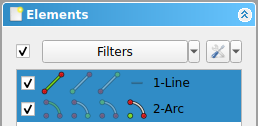
Jedes Element in der Liste verfügt über 1 bis 4 Schaltflächen, die in vier Spalten angeordnet sind. Diese wählen einen bestimmten Teil des Elements aus. Es werden nur zutreffende Schaltflächen angezeigt.
  • Schaltfläche in Spalte 1: Wählt die Kante des Elements aus.
  • Schaltfläche in Spalte 2: Wählt den Startpunkt des Elements aus.
  • Schaltfläche in Spalte 3: Wählt den Endpunkt des Elements aus.
  • Schaltfläche in Spalte 4: Wählt den Mittelpunkt des Elements aus.

Ein Klick auf den Text hat denselben Effekt wie ein Klick auf die erste verfügbare Schaltfläche des Elements.


In der Abbildung wurden die Kante einer Linie und der Mittelpunkt eines Bogens ausgewählt.
Die Linie hat keinen Knopf in Spalte 4, da sie keinen Mittelpunkt hat.

Kontextmenü Durch einen Rechtsklick auf den Hintergrund der Liste oder auf ausgewählte Elemente in der Liste wird ein Kontextmenü geöffnet. Das Menü enthält die geometrischen Randbedingungswerkzeuge, die maßlichen Randbedingungswerkzeuge und die folgenden zusätzlichen Optionen:
  • Hilfsgeometrie umschalten: Siehe Sketcher HilfsgeometrieUmschalten.
  • Randbedingung auswählen: Siehe Sketcher RandbedingungenAuswählen.
  • Ursprung auswählen: Siehe Sketcher UrsprungAuswählen.
  • Horizontale Achse auswählen: Siehe Sketcher HorizontaleAchseAuswählen.
  • Vertikale Achse auswählen: Siehe Sketcher VertikaleAchseAuswählen.
  • Ebene: Es sind drei Ebenen verfügbar.:
    • Ebene 0: In den erweiterten Informationen als VL0 angegeben. Dies ist die Standardebene. Elemente auf dieser Ebene werden mit einem durchgezogenen Linientyp angezeigt.
    • Ebene 1: In den erweiterten Informationen als VL1 gekennzeichnet. Elemente auf dieser Ebene werden mit einer gestrichelten Linie dargestellt.
    • Ausgeblendet: In den erweiterten Informationen als VL2 gekennzeichnet. Elemente auf dieser Ebene sind in der Skizze ausgeblendet.
Die Darstellungsreihenfolge der Ebenen 0 und 1 ist so festgelegt, dass beim Auswählen von übereinstimmenden Punkten in der 3D-Ansicht Elemente auf Ebene 0 gegenüber denen auf Ebene 1 bevorzugt ausgewählt werden.
  • Löschen: Löscht die ausgewählten Elemente. Die Entf-Taste kann ebenfalls benutzt werden.


SkizzeBearbeiten
SkizzeAnheften
Sketcher

Diese Seite wird abgerufen von https://wiki.freecad.org/Sketcher_Dialog

Kontaktiere uns!
Forum GitHub Mastodon Matrix IRC Gitter.im Discord Reddit Twitter Facebook LinkedIn

© Das FreeCAD-Team. Bildnachweis (von oben nach unten): ppemawm, r-frank, epileftric, regis, rider_mortagnais, bejant.

Dieses Projekt wird unterstützt von: , KiCad Services Corp. und andere Sponsoren

GitHubDiese Seite auf GitHub verbessern