Einleitung
Die Baumansicht wird im oberen Bereich des Fensters Modell angezeigt (wenn die Combo-Ansicht aktiviert ist) oder als ein eigenständiges Fenster. Sie zeigt alle benutzerdefinierten Objekte, die Teil eines FreeCAD-Dokuments sind. Die Baumansicht ist eine Darstellung der Dokumentstruktur und zeigt an, welche Informationen auf die Festplatte gespeichert werden.
Diese Objekte müssen nicht unbedingt geometrische Formen sein, die in der 3D-Ansicht sichtbar sind, sondern können auch unterstützende Datenobjekte sein, die mit irgendeinem der Arbeitsbereiche erstellt wurden.
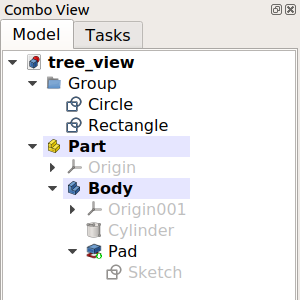
Die Baumansicht mit verschiedenen Elementen im Dokument.
Arbeiten mit der Baumansicht
Immer wenn ein neues Objekt erstellt wird, wird es standardmäßig am Ende der Liste in der Baumansicht hinzugefügt. Die Baumansicht erlaubt die Verwaltung der Objekte, um sie übersichtlich zu halten; sie ermöglicht das Erstellen von Gruppen, das Verschieben von Objekten in Gruppen, das Verschieben von Gruppen in andere Gruppen, das Umbenennen von Objekten, das Kopieren von Objekten, das Löschen von Objekten und die Verwendung von Optionen ihres Kontextmenüs.
Viele Vorgänge erzeugen Objekte, die von einem zuvor existierenden Objekt abhängig sind. In diesem Fall zeigt die Baumansicht diese Beziehung, indem sie das ältere Objekt innerhalb des neuen Objekts aufnimmt. Das Aus- und Einklappen der Objekte in der Baumansicht zeigt die parametrische Historie dieses Objekts. Objekte, die sich (eingerückt) unter anderen befinden, sind älter, während Objekte, die sich nicht eingerückt darunter (außerhalb) befinden, neuer sind und von den älteren Objekten abgeleitet werden. Modifikationen an den älteren Objekten setzen sich über die parametrischen Operationen bis zu den neuesten fort und erzeugen ein neues Ergebnis.
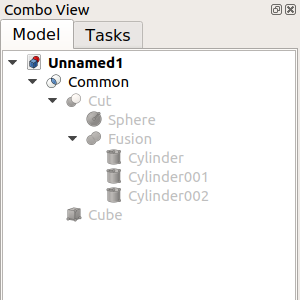
Das oberste Objekt wird durch parametrische Operationen an Objekten erzeugt, die ihrerseits durch frühere Operationen erzeugt wurden.
Wird der Baum vollständig erweitert, erhält man die ursprünglichen Elemente, die zur Erzeugung der Teilkörper verwendet wurden.
Spalten der Baumansicht
Die Baumansicht zeigt immer eine Spalte mit den Symbolen und Benennungen (Labels) der Objekte an. Wahlweise können noch zwei zusätzliche Spalten angezeigt werden. Zum Aktivieren dieser Spalten wird mit Rechtsklick in der Baumansicht das Kontextmenü geöffnet und die Menüoption Baumeinstellungen ausgewählt und dann Spalte Beschreibung anzeigen (eingeführt in 0.21) und/oder Show internal name (eingeführt in 1.0). Spaltenüberschriften werden hinzugefügt, wenn mehr als eine Spalte angezeigt wird. Es ist zu beachten, dass der interne Name von Objekten nicht geändert werden kann.
Objektbenennung bearbeiten
Ein Objekt in der ersten Spalte auswählen und F2 (unter Windows und Linux) oder Enter (unter macOS) drücken, um seine Eigenschaft Daten-EigenschaftLabel zu bearbeiten. Diese Eigenschaft kann auch über die Option Umbenennen des Kontextmenüs oder im Eigenschafteneditor bearbeitet werden.
Objektbeschreibung bearbeiten
Ein Objekt kann wahlweise eine Beschreibung besitzen. Diese Informationen sind in seiner Eigenschaft Daten-EigenschaftLabel2 gespeichert. Wird die Spalte Beschreibung angezeigt, kann diese Eigenschaft bearbeitet werde, indem das Objekt in dieser Spalte ausgewählt und F2 (unter Windows und Linux) oder Enter (unter macOS) gedrückt wird. Diese Eigenschaft kann auch im Eigenschafteneditor geändert werden.
Kontextmenü
Die Optionen im Kntextmenü der Baumansicht hängen von den ausgewählten Objekten und des gerade aktiven Arbeitsbereiches ab. Um dieses Menü anzuzeigen, klickt man mit der rechten Maustaste auf den Hintergrund der Liste oder es werden mehrere Objekte der Liste ausgewählt und dann eins von ihnen mit der rechten Maustaste angeklickt.
Umschalttasten
Die üblichen können in der Baumansicht verwendet werden. Die Umschalttasten können auch kombiniert werden.
- Ctrl: diese Taste gedrückt halten, um mehrere Objekte auszuwählen.
- Shift: diese Taste gedrückt halten, um alle Objekte zwischen einem zuvor ausgewählten Objekt und dem nächsten ausgewählten Objekt auszuwählen.
Tastaturkürzel
Folgende Tastaturkürzel stehen zur Verfügung, wenn der Fokus auf der Baumansicht liegt:
- Ctrl+F: Öffnet ein Suchfeld am unteren Rand der Baumansicht, das ermöglicht Objekte durch Angabe ihres internen Namens oder ihres Labels zu suchen und zu erreichen. Um das Suchfeld auszublende, wird in das Feld geklickt, so dass der Fokus darauf liegt und Esc gedrückt.
- Aktionen zum Aus- und Einklappen mit Kombinationen aus Alt+Pfeil-Tasten: eingeführt in 0.20
- Alt+Left: Klappt ausgewählte Elemente ein.
- Alt+Right: Klappt ausgewählte Elemente aus.
- Alt+Up: Klappt ausgewählte Elemente aus mit eingeklappten Unterelementen in der nächsten Ebene (Tiefer verknüpfte Unterelemente bleiben unverändert).
- Alt+Down: Klappt ausgewählte Elemente aus mit ebenfalls ausgeklappten Unterelementen in der nächsten Ebene (Tiefer verknüpfte Unterelemente bleiben unverändert).
Überlagerungssymbole
Ein oder mehrere Überlagerungssymbole können über dem Standardsymbol eines Objekts in der Strukturansicht angezeigt werden. Die verfügbaren Überlagerungssymbole und ihre Bedeutung sind nachfolgend aufgeführt.
 Weißes Häkchen auf blauem Hintergrund
Dies zeigt an, dass das Objekt neuberechnet werden muss, aufgrund von Änderungen am Modell oder weil der Benutzer das Objekt im Kontextmenü der Baumansicht zur Neuberechnung markiert hat. In den meisten Fällen werden Neuberechnungen automatisch ausgelöst, aber manchmal werden sie aus Leistungsgründen verzögert.
 Weißes Ausrufezeichen auf rotem Hintergrund
Dies zeigt an, dass das Objekt einen Fehler hat, der behoben werden muss. Nach der Neuberechnung des gesamten Dokuments wird eine QuickInfo angezeigt, die den Fehler beschreibt, wenn Sie mit der Maus über das Objekt in der Baumansicht fahren. Hinweis: Alle anderen Objekte, die von einem Objekt in einem solchen Fehlerzustand abhängen, werden nicht korrekt neu berechnet, so dass sie möglicherweise noch einen alten Zustand aufweisen.
 Lila Kettenglieder
Dies wird typischerweise für Skizzen, PartDesign-Grundkörper, wie Quader, Zylinder usw. sowie Bezugselemente angezeigt. Es zeigt an, dass das Objekt nirgends befestigt ist. Es hat keinen Befestigungsversatz und bezieht seine Position und Ausrichtung ausschließlich von seiner Eigenschaft Positionierung (Placement).
Es gibt ein Grundlegendes Anfügungs Tutorium, das erklärt, wie man mit solchen Objekten umgeht.
 Gelbes X
Dies wird nur für Skizzen verwendet und zeigt an, dass die Skizze nicht vollständig bestimmt ist. Ist die Skizze im Bearbeitungsmodus, wird die Anzahl der verbleibenden (nicht bestimmten) Freiheitsgrade in den Meldungen des Gleichungslösers angezeigt.
 Weißer Pfeil auf grünem Hintergrund
Dies bezeichnet die sogenannte Spitze eines Körpers. Er ist in der Regel das letzte Merkmal in einem PartDesign Körper und repräsentiert den gesamten Körper nach außen, z. B. wenn der Körper exportiert oder in Part booleschen Operationen verwendet wird. Die Spitze kann vom Benutzer geändert werden.
 Roter umgekehrter Schrägstrich
Dieser zeigt ein unterdrücktes PartDesign-Formelement an.
 Weißer nach oben geschwungener Pfeil
Dies zeigt ein verknüpftes Objekt an.
 Zwei weiße nach oben geschwungene Pfeile
Dies zeigt ein verknüpftes Objekt an, das aus einem externen Dokument geladen wurde.
 Auge-Symbol
Dies zeigt an, dass das Objekt in der Baumansicht ausgeblendet wird, wenn die Menüoption In der Baumansicht ausgeblendete Elemente anzeigen im Kontextmenü deaktiviert ist. Objekte, deren Ansicht-EigenschaftShow In Tree auf false gesetzt ist sind davon betroffen. Diese Eigenschaft kann in der Eigenschaften-Ansicht oder mit der Menüoption Toggle Visibility in Tree View im Kontextmenü von Objekten geändert werden.
 Zyanfarbener Eiskristall
Dieser zeigt ein eingefrorenes Objekt an, das nicht neu berechnet wird, wenn sich seine übergeordneten Objekte ändern.
Einstellungen
Siehe Combo-Ansicht.
Diese Seite wird abgerufen von https://wiki.freecad.org/Tree_View