Introduzione
La Vista ad albero appare nella sezione superiore del pannello Modello (se la Vista combinata è attiva) o come pannello autonomo. Mostra tutti gli oggetti definiti dall'utente che fanno parte di un documento di FreeCAD. La vista ad albero è una rappresentazione della struttura del documento e indica quali informazioni vengono salvate su disco.
Questi oggetti non devono necessariamente essere forme geometriche visibili nella vista 3D, ma possono anche oggetti dati di supporto creati con qualsiasi ambiente.
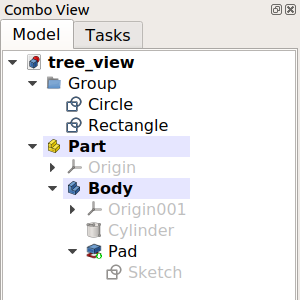
La vista ad albero che mostra vari elementi nel documento.
Lavorare con la vista ad albero
Per impostazione predefinita, ogni volta che viene creato un nuovo oggetto, questo viene aggiunto alla fine dell'elenco nella vista ad albero. La vista ad albero consente di gestire gli oggetti per mantenerli organizzati; consente di creare dei gruppi, spostare gli oggetti all'interno dei gruppi, spostare dei gruppi all'interno di altri gruppi, etichettare oggetti, copiare oggetti, eliminare oggetti e utilizzare le opzioni del suo menu contestuale.
Molte operazioni creano oggetti che dipendono da un oggetto precedentemente esistente. In questo caso, la vista ad albero mostra questa relazione assorbendo l'oggetto più vecchio all'interno del nuovo oggetto. L'espansione e la compressione degli oggetti nella vista ad albero mostra la cronologia parametrica di quell'oggetto. Gli oggetti più profondi all'interno degli altri sono quelli più vecchi, mentre gli oggetti all'esterno sono i più recenti e sono derivati dagli oggetti più vecchi. Modificando gli oggetti interni, le operazioni parametriche si propagano fino in cima, generando un nuovo risultato.
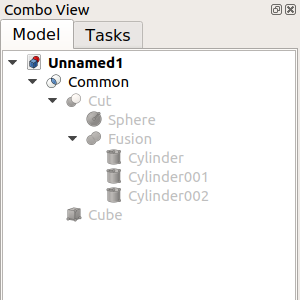
L'oggetto di livello più alto viene creato eseguendo operazioni parametriche su oggetti che sono stati creati da operazioni precedenti.
L'espansione completa dell'albero rivela gli elementi originali utilizzati per creare i solidi intermedi.
Colonne della vista ad albero
La Vista ad albero mostra una sola colonna con le icone e le etichette degli oggetti. Facoltativamente è possibile visualizzare anche due colonne aggiuntive. Per abilitare queste colonne, fare clic con il pulsante destro del mouse sulla Vista ad albero e nel menu contestuale selezionare Impostazioni albero e poi Mostra colonna descrizione (disponibile dalla versione 0.21) e/o Mostra nome interno (disponibile dalla versione 1.0). Le intestazioni delle colonne vengono aggiunte se viene visualizzata più di una colonna. Tenere presente che i nomi interni degli oggetti non possono essere modificati.
Modificare l'etichetta dell'oggetto
Selezionare un oggetto nella prima colonna e premere F2 (su Windows e Linux), o Invio (su macOS), per modificare la sua proprietà DatiLabel. Questa proprietà può anche essere modificata tramite l'opzione del menu contestuale Rinomina o nell'Editor proprietà.
Modificare la descrizione dell'oggetto
Un oggetto può facoltativamente avere una descrizione. Questa informazione è archiviata nella relativa proprietà DatiLabel2. Se viene visualizzata la colonna della descrizione, puoi modificare questa proprietà selezionando un oggetto in quella colonna e premendo F2 (su Windows e Linux) o Invio (su macOS). La proprietà può anche essere modificata nell'Editor delle proprietà.
Menu contestuale
Le opzioni nel menu contestuale della vista ad albero dipendono dall'oggetto(i) selezionato(i) e dall'ambiente di lavoro attualmente attivo. Per visualizzare questo menu, fare clic con il pulsante destro del mouse sullo sfondo dell'elenco, fare clic con il pulsante destro del mouse su un oggetto nell'elenco oppure selezionare più oggetti nell'elenco e quindi fare clic con il pulsante destro del mouse su uno di essi.
Modificatori di tastiera
Nella visualizzazione ad albero è possibile utilizzare i consueti modificatori da tastiera. I modificatori possono anche essere combinati.
- Ctrl: tenere premuto questo tasto per selezionare più oggetti.
- Shift: tenere premuto questo tasto per selezionare tutti gli oggetti tra un oggetto selezionato in precedenza e il successivo oggetto selezionato.
Scorciatoie da tastiera
Le seguenti scorciatoie da tastiera sono disponibili quando è stata attivata la Vista ad Albero:
- Ctrl+F: apre una casella di ricerca nella parte inferiore dell'albero, che consente di cercare e raggiungere gli oggetti utilizzando i loro nomi interni o le etichette. Per nascondere questa casella di ricerca, cliccare al suo interno in modo che sia attiva e premere Esc.
- Azioni di espansione e compressione utilizzando le combinazioni Alt+Freccia: disponibile dalla versione 0.20
- Alt+Sinistra: comprime gli elementi selezionati.
- Alt+Destra: espande gli elementi selezionati.
- Alt+Su: espande gli elementi selezionati con tutti i relativi figli di livello 1 compressi (i figli più profondi rimangono invariati).
- Alt+Giù: espande gli elementi selezionati con tutti i loro figli di livello 1 espansi (i figli più profondi rimangono invariati).
Icone sovrapposte
Una o più icone sovrapposte possono essere visualizzate sopra l'icona predefinita di un oggetto nella visualizzazione ad albero. Le icone sovrapposte disponibili e il loro significato sono elencati di seguito.
 Segno di spunta bianco su sfondo blu
Indica che l'oggetto deve essere ricalcolato, a causa delle modifiche apportate al modello o perché l'utente ha contrassegnato l'oggetto nel menu contestuale della vista ad albero da ricalcolare. Nella maggior parte dei casi i ricalcoli vengono avviati automaticamente, ma a volte vengono ritardati per motivi di prestazioni.
 Punto esclamativo bianco su sfondo rosso
Indica che l'oggetto presenta un errore che deve essere corretto. Dopo aver ricalcolato l'intero documento, quando si passa il mouse sull'oggetto nella visualizzazione ad albero viene visualizzato un tooltip che descrive l'errore. Nota: tutti gli altri oggetti che dipendono da un oggetto in tale stato di errore non verranno ricalcolati correttamente, quindi potrebbero ancora mostrare uno stato precedente.
 Catena di collegamento viola
Viene tipicamente mostrato per schizzi, primitivePartDesign come cubo, cilindro, ecc. e geometria Datum. Indica che l'oggetto non è collegato a nulla. Non ha offset di allegato e ottiene la sua posizione e il suo allineamento esclusivamente dalla sua proprietà Posizionamento.
C'è un Tutorial di base sugli allegati che spiega come gestire tali oggetti.
 X Gialla
Viene utilizzato solo per schizzi e indica che lo schizzo non è completamente vincolato. Se lo schizzo è in modalità modifica, il numero di gradi di libertà rimanenti viene mostrato nei Messaggi del solutore.
 Freccia bianca su sfondo verde
Indica il cosiddetto Tip di un corpo. Di solito è l'ultima caratteristica in un Body di PartDesign e rappresenta l'intero corpo nel mondo esterno al corpo, ad es. quando il corpo viene esportato o utilizzato nelle operazioni booleane. La punta può essere modificata dall'utente.
 Barra rovescia rossa
disponibile dalla versione 1.0
Indica una funzione PartDesign soppressa.
 Freccia bianca curva verso l'alto
Indica un oggetto linked.
 Due frecce bianche ricurve verso l'alto
Indica un oggetto linked caricato da un documento esterno.
 Simbolo dell'occhio
Questo indica che l'oggetto verrà nascosto nella Vista ad Albero se l'opzione Mostra Elementi Nascosti nella Vista ad Albero del menu contestuale degli oggetti o del documento è deselezionata. Sono interessati gli oggetti la cui proprietà VistaMostra nella Vista ad Albero è impostata su false. Questa proprietà può essere modificata nella Vista Proprietà o con l'opzione Attiva/disattiva Visibilità nella Vista ad Albero del menu contestuale degli oggetti.
 Cristallo di ghiaccio ciano
disponibile dalla versione 1.0
Indica un oggetto congelato che non viene ricalcolato quando i suoi genitori cambiano.
Preferenze
Vedere Vista combinata.
Questa pagina è recuperata da https://wiki.freecad.org/Tree_View