Введение
Отображение Дерева проекта появляется в верхней части панели Model - Модель (если активен Комбо вид) или как отдельная панель. На ней отображаются все заданные пользователем объекты, которые являются частью документа FreeCAD. Дерево проекта - это представление структуры документа и оно показывает, какая информация сохраняется на диске.
Эти объекты не обязательно должны быть геометрическими фигурами, видимыми в 3D-виде, но также могут быть вспомогательными объектами данных, созданными с помощью любого из верстаков.
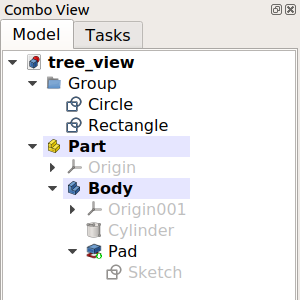
Древо проекта, показывающее различные элементы документа
Работа с древом проекта
По умолчанию при создании нового объекта он добавляется в конец списка в Дерева проекта. Дерево проекта позволяет управлять объектами, обеспечивая их упорядоченность; оно позволяет создавать группы, перемещать объекты внутри групп, перемещать группы внутри других групп, переразмечать объекты, копировать объекты, удалять объекты и использовать опции из контекстного меню.
Многие операции создают объекты, которые зависят от ранее существовавшего объекта. В этом случае древовидное представление показывает эту связь, поглощая более старый объект внутри нового объекта. Разворачивание и сворачивание объектов в древовидном представлении показывает параметрическую историю этого объекта. Объекты, которые находятся глубже внутри других, являются более старыми, в то время как объекты, которые находятся снаружи, являются более новыми и являются производными от более старых объектов. Изменяя внутренние объекты, параметрические операции распространяются до самого верха, порождая новый результат.
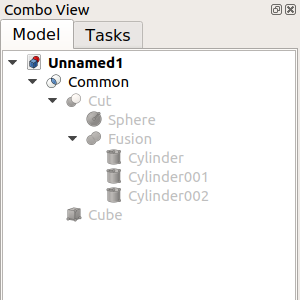
Самый верхний объект создаётся путём выполнения параметрических операций над объектами, которые сами были созданы предыдущими операциями.
Полное раскрытие дерева показывает исходные элементы, которые были использованы для создания частей твёрдых тел.
Колонки в Дереве проекта
В Дереве проекта всегда отображается колонка со значками и метками объектов. При желании можно отобразить два дополнительных столбца. Чтобы включить эти столбцы, щёлкни правой кнопкой мыши по Дереву проекта и в контекстном меню выбери Tree settings - Настройки дерева, а затем Show description - Показать описание. (представлено в версии 0.21) и/или Show internal name - Показать внутреннее имя (представлено в версии 1.0). Заголовки столбцов добавляются, если отображается более одного столбца. Обратите внимание, что внутренние имена объектов не могут быть изменены.
Редактирование ярлыка объекта
Выберите объект в первом столбце и нажмите F2. (в Windows и Linux) или Enter (на macOS), чтобы отредактировать его свойство ДанныеLabel - Ярлык. Это свойство также можно редактировать с помощью опции контекстного меню Rename - Переименовать или в Редакторе свойств.
Редактирование описания объекта
Объект может иметь описание. Эта информация хранится в его свойстве ДанныеLabel2 - Ярлык2. Если отображается колонка описания, вы можете отредактировать это свойство, выбрав объект в этой колонке и нажав F2. (в Windows и Linux), или Enter (на macOS). Свойство также можно изменить в Редакторе свойств.
Контекстное меню
Опции контекстного меню Дерева проекта зависят от выбранного объекта (объектов) и активного в данный момент верстака. Чтобы отобразить это меню, щёлкни правой кнопкой мыши на фоне списка, щёлкните правой кнопкой мыши объект в списке или выбери несколько объектов в списке, а затем щёлкните правой кнопкой мыши один из них.
Клавиатурные модификаторы
В Дереве проекта можно использовать обычные клавиатурные модификаторы. Их также можно комбинировать.
- Ctrl: удерживай эту клавишу, чтобы выбрать несколько объектов.
- Shift: удерживай эту клавишу, чтобы выбрать все объекты между ранее выбранным объектом и следующим выбранным объектом.
Сочетания клавиш
Когда фокус находится в окне Дерева проекта, доступны следующие сочетания клавиш:
- Ctrl+F: открывает окно поиска в нижней части дерева, позволяя искать и находить объекты по их внутренним именам или меткам.
- Действия по разворачиванию и сворачиванию с помощью комбинаций Alt+Arrow: представлено в версии 0.20
- Alt+Left: сворачивает выбранный элемент(ы).
- Alt+Right: раскрывает выбранный элемент(ы).
- Alt+Up: раскрывает выбранный элемент(ы) со всеми его дочерними элементами первого уровня, которые будут свёрнуты (более глубокие дочерние элементы остаются неизменными).
- Alt+Down: разворачивает выбранный элемент(ы) со всеми его дочерними элементами первого уровня (более глубокие дочерние элементы остаются без изменений).
Накладные иконки
Одна или несколько небольших накладных иконок могут отображаться поверх иконки по умолчанию на объекте в Древе проекта. Доступные накладные иконки и их значение перечислены ниже.
 Белая галочка на синем фоне
Это означает, что объект должен быть пересчитан из-за изменений, внесенных в модель, или из-за того, что пользователь пометил объект в контекстном меню древа проекта для пересчёта. В большинстве случаев пересчёт запускается автоматически, но иногда он задерживается по причинам производительности.
 Белый восклицательный знак на красном фоне
Это указывает на то, что объект имеет ошибку, которую необходимо исправить. После повторного вычисления всего документа при наведении курсора мыши на объект в древе проекта появляется всплывающая подсказка с описанием ошибки. Примечание: Все остальные объекты, зависящие от объекта в таком состоянии ошибки, не будут правильно пересчитаны, поэтому они всё ещё могут показывать какое-то устаревшее состояние.
 Фиолетовое звено цепи
Это обычно отображается на эскизах для примитивов, таких как коробка, цилиндр и т. д., и Опорной геометрии, верстака PartDesign - ПроектнаяДеталь . Указывает, что объект ни к чему не привязан. Он не имеет Attachment Offset - Смещения Прикрепления и получает свое положение и выравнивание исключительно из своего свойства Placement - Размещение.
Существует базовый учебник Базовый Самоучитель по Присоединению, объясняющий, как работать с такими объектами.
 Жёлтый крестик
Это значение используется только для эскизов и указывает на то, что эскиз не полностью ограничен. Если эскиз находится в режиме редактирования, то количество оставшихся степеней свободы отображается в сообщениях решателя.
 Белая стрелка на зелёном фоне
Это обозначает так называемую Tip - Точку завершения расчёта Тела PartDesign - ПроектнойДетали. Обычно это последний элемент в теле и представляет всё тело за его пределами, например, когда тело экспортируется или используется в Part - Деталь булевы операции. Точка завершения может быть изменена пользователем.
 Красная косая черта
Это указывает на подавленную функцию PartDesign - ПроектнойДетали.
 Белая изогнутая стрелка, направленная вверх
Это указывает на связанный ссылкой объект.
 Две белые стрелки, изогнутые вверх
Это указывает на связанный ссылкой объект, загруженный из внешнего документа.
 Символ глаза
Это означает, что объект будет скрыт в дереве проекта, если снять флажок Show items hidden in Tree view - Показывать элементы, скрытые в дереве проекта в контекстном меню.
 Голубая снежинка
Это указывает на замороженный объект, который не пересчитывается при изменении его родительской геометрии.
Настройки
Смотри Комбо вид.
Эта страница получена от https://wiki.freecad.org/Tree_View