Úvod
Stromové zobrazení se zobrazuje v horní části panelu Model (pokud je aktivní Kombinované zobrazení) nebo jako samostatný panel. Zobrazuje všechny uživatelsky definované objekty, které jsou součástí dokumentu FreeCADu. Stromové zobrazení je znázorněním struktury dokumentu a ukazuje, jaké informace jsou uloženy na disku.
Tyto objekty nemusí být nutně geometrické tvary viditelné ve 3D pohledu, ale mohou to být také podpůrné datové objekty vytvořené pomocí některé z pracovních ploch.
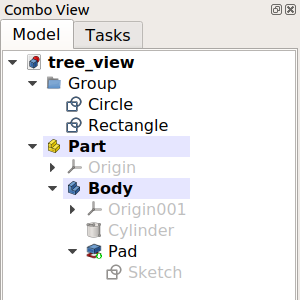
Stromová struktura zobrazující různé prvky v dokumentu.
Práce se stromovým zobrazením
Ve výchozím nastavení se každý nový objekt po vytvoření přidá na konec seznamu v zobrazení stromové struktury. Zobrazení stromu umožňuje spravovat objekty tak, aby byly přehledně uspořádány; umožňuje vytvářet skupiny, přesouvat objekty uvnitř skupin, přesouvat skupiny uvnitř jiných skupin, přejmenovávat objekty, kopírovat objekty, mazat objekty a používat položky z jeho kontextového menu.
Mnoho operací vytváří objekty, které jsou závislé na již existujícím objektu. V tomto případě stromová struktura zobrazuje tento vztah tak, že starší objekt je absorbován do nového objektu. Rozbalením a sbalením objektů ve stromovém pohledu se zobrazí parametrická historie daného objektu. Objekty, které jsou hlouběji uvnitř jiných, jsou starší, zatímco objekty, které jsou vně, jsou novější a jsou odvozeny od starších objektů. Úpravou vnitřních objektů se parametrické operace šíří až nahoru a generují nový výsledek.
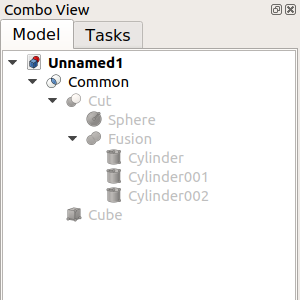
Nejvyšší objekt je vytvořen pomocí parametrických operací na objektech, které byly samy vytvořeny předchozími operacemi.
Úplné rozbalení stromu odhalí původní prvky, které byly použity k vytvoření jednotlivých částí těles.
Sloupce stromového zobrazení
Zobrazení stromu vždy zobrazuje sloupec s ikonami a popisky objektů. Volitelně lze zobrazit také dva další sloupce. Chcete-li tyto sloupce povolit, klikněte pravým tlačítkem myši na stromovou strukturu a v kontextovém menu vyberte Nastavení stromu a poté Zobrazit popis (introduced in 0.21) a/nebo Zobrazit interní název (introduced in 1.0). Nadpisy sloupců se přidají, pokud je zobrazen více než jeden sloupec. Vezměte na vědomí, že vnitřní názvy objektů nelze měnit.
Úprava popisku objektu
Vyberte objekt v prvním sloupci a stiskněte klávesu F2 (ve Windows a Linuxu) nebo Enter (v macOS), abyste upravili jeho ÚdajePopisek. Tuto vlastnost lze také upravit pomocí kontextového menu Přejmenovat nebo v Zobrazení vlastností.
Úprava popisu objektu
Objekt může mít volitelně popis. Tato informace je uložena v jeho vlastnosti ÚdajeLabel2. Pokud je zobrazen sloupec s popisem, můžete tuto vlastnost upravit výběrem objektu v tomto sloupci a stisknutím klávesy F2 (ve Windows a Linuxu) nebo Enter (v macOS). Vlastnost lze také změnit v zobrazení vlastností.
Možnosti v kontextovém menu stromového zobrazení závisí na vybraných objektech a aktuálně aktivním pracovním prostředí. Toto menu zobrazíte kliknutím pravým tlačítkem myši na pozadí seznamu, kliknutím pravým tlačítkem myši na objekt v seznamu nebo výběrem více objektů v seznamu a následným kliknutím pravým tlačítkem myši na jeden z nich.
Modifikátory klávesnice
Ve stromové struktuře lze použít obvyklé klávesové zkratky. Zkratky lze také kombinovat.
- Ctrl: podržte tuto klávesu, abyste vybrali více objektů.
- Shift: podržte tuto klávesu, abyste vybrali všechny objekty mezi dříve vybraným objektem a dalším vybraným objektem.
Klávesové zkratky
Když je fokus na stromovém zobrazení, jsou k dispozici následující klávesové zkratky:
- Ctrl+F: otevře vyhledávací pole ve spodní části stromu, které umožňuje vyhledávat a přecházet na objekty pomocí jejich interních názvů nebo štítků. Chcete-li toto vyhledávací pole skrýt, klikněte do něj, aby se na něj zaměřila pozornost, a stiskněte klávesu Esc.
- Rozbalení a sbalení akcí pomocí kombinací kláves Alt+Šipka: introduced in 0.20
- Alt+Vlevo: sbalí vybrané položky.
- Alt+Vpravo: rozbalí vybrané položky.
- Alt+Nahoru: rozbalí vybrané položky se všemi jejich podřízenými sbalenými položkami úrovně 1 (hlubší podřízené položky zůstanou beze změny).
- Alt+Dolů: rozbalí vybrané položky a všechny jejich podřízené položky úrovně 1 (hlubší podřízené položky zůstanou beze změny).
Překryvné ikony
V zobrazení stromové struktury lze nad výchozí ikonou objektu zobrazit jednu nebo více překryvných ikon. Dostupné překryvné ikony a jejich význam jsou uvedeny níže.
 Bílá zaškrtávací značka na modrém pozadí
To znamená, že objekt musí být přepočítán, a to buď z důvodu změn provedených v modelu nebo proto, že uživatel v kontextovém menu stromového zobrazení označil objekt k přepočítání. Ve většině případů se přepočty spouštějí automaticky, ale někdy jsou z důvodu výkonu zpožděny.
 Bílý vykřičník na červeném pozadí
To znamená, že objekt obsahuje chybu, kterou je třeba opravit. Po přepočítání celého dokumentu se při najetí myší na objekt ve stromovém zobrazení zobrazí popis chyby. Poznámka: Všechny ostatní objekty závislé na objektu v takovém chybovém stavu nebudou správně přepočítány, takže mohou stále zobrazovat starý stav.
 Fialový článek řetězu
To se obvykle zobrazuje u náčrtů, primitiv PartDesign, jako jsou kostky, válce atd., a Datum (Pomocné) geometrie. Označuje, že objekt není k ničemu připojen. Nemá žádné odsazení připojení a svou polohu a zarovnání získává výhradně z vlastnosti Umístění.
Existuje základní návod k připojování příloh, který vysvětluje, jak s takovými objekty zacházet.
 Žluté X
Používá se pouze pro náčrtky a označuje, že náčrt není plně zavazben. Pokud je náčrt v režimu úprav, počet zbývajících stupňů volnosti se zobrazí ve zprávách řešitele.
 Bílá šipka na zeleném pozadí
To označuje takzvanou špičku PartDesign Těla. Obvykle se jedná o poslední prvek v těle a představuje celé tělo vůči vnějšímu světu, např. když je tělo exportováno nebo použito v operacích Part boolean. Špičku může uživatel změnit.
 Červené zpětné lomítko
To označuje potlačenou funkci pracovní plochy PartDesign.
 Bílá šipka směřující nahoru
Označuje propojený objekt.
 Dvě bílé šipky směřující nahoru
Označuje propojený objekt načtený z externího dokumentu.
 Symbol oka
To znamená, že objekt bude skrytý ve stromovém zobrazení, pokud není zaškrtnuta možnost kontextového menu Zobrazit položky skryté ve stromovém zobrazení objektů nebo dokumentu. Ovlivněny jsou objekty, u kterých je vlastnost PohledZobrazit ve stromu nastavena na false. Tuto vlastnost lze změnit v Zobrazení vlastností nebo pomocí kontextového menu objektů Přepnout viditelnost ve stromovém zobrazení.
 Azurový ledový krystal
Označuje zmrazený objekt, který se při změně svých rodičů nepřepočítává.
Předvolby
Tato stránka je načtena z https://wiki.freecad.org/Tree_View