

|
PartDesign Těleso |
| Umístění Menu |
|---|
| Part Design → Nové těleso |
| Pracovní stoly |
| PartDesign |
| Výchozí zástupce |
| Nikdo |
| Představen ve verzi |
| 0.17 |
| Viz také |
| Std Part, Úpravy prvků |
Popis
PartDesign Tělo je základním prvkem pro vytváření pevných tvarů pomocí procovní plochy PartDesign Workbench. Může obsahovat náčrty, referenční objekty a PartDesign prvky, které pomáhají při vytváření pevného objektu. Těleso je určeno k uchovávání jediného souvislého pevného objektu, ale ve verzi FreeCADu 1.0 byla zavedena experimentální vlastnost (ÚdajePovolit složeninu), která umožňuje vytvářet nesouvislá tělesa.
Těleso poskytuje objekt Počátek, který obsahuje lokální osy X, Y a Z, standardní roviny a počáteční bod. Tyto prvky lze použít jako referenci pro připojení náčrtů a prvotních objektů.
Nezaměňujte  PartDesign Těleso s
  Std Part. První z nich je specifický objekt používaný v
  pracovní ploše PartDesign, určený k modelování pevného objektu pomocí PartDesign prvků. Std Part je seskupovací objekt určený k vytváření sestav; nepoužívá se k modelování, pouze k uspořádání různých objektů v prostoru. V rámci jedné Std Parts lze umístit více těles a dalších Std Parts a vytvořit tak složitou sestavu.


Vlevo: Stromová struktura zobrazující prvky, které postupně vytvářejí konečný tvar objektu. Vpravo: konečný objekt viditelný ve 3D pohledu.
Použití
Pokud není vybrána žádné předchozí pevné těleso:
- Existuje několik způsobů, jak tento nástroj spustit:
- Stiskněte tlačítko Nové těleso.
- Vyberte v menu volbu Part Design → Nové těleso.
- Stiskněte tlačítko
- Vytvoří se prázdné těleso, které se automaticky stane aktivní.
- Nyní můžete stisknout tlačítko
 Vytvořit náčrt pro vytvoření náčrtu v tělese, který lze použít s nástrojem
  Deska.
 - Alternativně můžete přidat základní PartDesign prvek, například
 Přídavný kvádr.
Pokud je vybrán pevný objekt:
- Existuje několik způsobů, jak tento nástroj spustit:
- Stiskněte tlačítko Nové těleso.
- Vyberte v menu volbu Part Design → Nové těleso.
- Stiskněte tlačítko
- Je vytvořeno nové těleso obsahující jediný základní prvek. Tento základní prvek je jednoduchým odkazem na jiný objekt, který byl dříve vytvořen nebo importován do dokumentu. Více informací najdete v sekci Základní prvek. Existující těleso nebo prvek PartDesign nelze vybrat stisknutím tlačítka Těleso.
Vlastnosti
PartDesign Těleso (třída PartDesign::Body) je odvozeno od Part Prvku (třída Part::Feature), proto sdílí všechny vlastnosti této třídy.
Kromě vlastností popsaných v Part prvku má PartDesign těleso v zobrazení vlastností následující vlastnosti.
Data
Základní
- ÚdajeTip (
Link): PartDesign prvek definovaný jako "Tip", což je obvykle poslední prvek vytvořený v tělese. Tip označuje konečný tvar tělesa, který je zobrazen ve 3D pohledu, když je PohledDisplay Mode Body nastaveno naTip. Více informací najdete v sekci Tip. - ÚdajeBase Feature (
Link): vnější tvar použitý jako první prvek PartDesign v tělese. Obvykle se nastavuje při přetahování pevného objektu do prázdného tělesa. Pokud tímto způsobem není importováno žádné pevné těleso, bude tato vlastnost prázdná. Více informací najdete v sekci Základní prvek. - Údaje (Hidden)Origin (
Link): Objekt App Origin, který je poziční referencí pro všechny prvky uvedené ve ÚdajeSkupině. - ÚdajeGroup (
LinkList): seznam s prvky PartDesign v tělese. - Údaje (Hidden)_ Group Touched (
Bool): zda je skupina dotčena či nikoli.
Experimentální
- ÚdajeAllow Compound (
Bool): umožnění více pevných těles v tělese.
Zobrazení
Základní
- PohledRežim zobrazení Těla (
Výčet): nastavuje režim zobrazení specificky pro tělo pomocí jednoho ze dvou typů.Through(výchozí) zobrazuje všechny objekty uvnitř těla, tj. náčrtky, prvky PartDesignu, referenční objekty atd. Tento režim umožňuje vizualizovat částečné operace provedené uvnitř těla, a proto je doporučeným režimem při přidávání a úpravách prvků. Vyberte konkrétní prvek a nastavte PohledViditelnost natruenebo stiskněte klávesu Space na klávesnici.Tipzobrazuje pouze konečný tvar tělesa, který je definován vlastností ÚdajeTip. Všechno ostatní, včetně náčrtů, částečných prvků, pomocných bodů atd., se nezobrazuje, i když jsou viditelné ve stromovém pohledu. Tento režim se doporučuje, pokud těleso není třeba dále upravovat, takže se zobrazuje pevný tvar. Tento režim se také doporučuje, pokud chcete vybrat podprvky (vrcholy, hrany a plochy) konečného tvaru pro použití s nástroji jiných pracovních ploch.
Podrobné vysvětlení vlastností
Aktivní stav
Otevřený dokument může obsahovat více Těl. Chcete-li přidat nový prvek do konkrétního těla, je třeba ho nastavit jako aktivní. Aktivní tělo se zobrazí ve stromovém zobrazení s barvou pozadí určenou hodnotou Aktivní kontejner v editoru předvoleb. Aktivní tělo bude také zobrazeno tučným písmem.
Aktivace nebo deaktivace těla:
- Poklepejte na něj ve stromovém zobrazení nebo
- Otevřete kontextové menu (klikněte pravým tlačítkem myši) a vyberte Aktivní těleso.
Aktivace Těla automaticky přepne do Pracovní plochy PartDesign. Současně může být aktivní pouze jedno tělo.
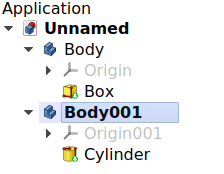
Dokument se dvěma PartDesign Těly, z nichž druhé je aktivní.
Počátek
Počátek se skládá ze tří standardních os (X, Y, Z), tří standardních rovin (XY, XZ a YZ) a počátečního bodu. Při jejich vytváření lze k těmto prvkům připojit náčrt a další objekty.
- Vytvoření těla.
- Pokud je ve stromovém zobrazení vybráno Tělo, stiskněte tlačítko Nový náčrt; otevře se panel úkolů, ve kterém můžete vybrat jednu z rovin.
- Pokud není vybráno Tělo, vyberte místo toho Počátek a zviditelněte ho ve 3D zobrazení stisknutím klávesy Mezerník na klávesnici. Rozbalte také objekt Počátek, abyste viděli osy a roviny.
- Vyberte jednu z rovin, buď ve stromovém zobrazení nebo ve 3D zobrazení, a poté stiskněte tlačítko Nový náčrt. Náčrt bude vytvořen na vybrané rovině.
Stejný postup lze použít při vytváření výchozích bodů.
Poznámka 1: Každý prvek počátku lze jednotlivě skrýt a odkrýt pomocí klávesy Space. To je užitečné pro výběr vhodné reference při vytváření dalších objektů.
Poznámka 2: Všechny prvky uvnitř těla odkazují na počátek těla, což znamená, že tělo lze posouvat a otáčet v globálním souřadnicovém systému, aniž by to ovlivnilo umístění prvků uvnitř.
Základní prvek
Základní prvek je první prvek okna PartDesign v těle, pokud je tělo založeno na jiném pevném tvaru. Tento pevný tvar lze vytvořit v libovolném pracovním prostředí nebo importovat z externího souboru, například souboru STEP.
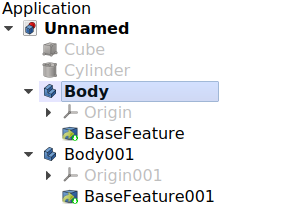
Dvě těla PartDesign, každé s jedním základním prvkem převzatým z dříve vytvořeného tělesa.
Vytvoření základního prvku:
- vyberte pevný tvar vně jakéhokoli Těla a
- stiskněte tlačítko Nové tělo; tím se vytvoří nové Tělo s jedním základním prvkem.
Při stisknutí tlačítka Nové tělo nelze vybrat existující Tělo ani žádný z jeho prvků. Pokud již máte Tělo, můžete vytvořit Základní prvek tímto způsobem:
- ve stromovém zobrazení vyberte objekt a přetáhněte ho do pole Body nebo
- v Náhledu vlastností upravte hodnotu ÚdajeZákladní prvek stisknutím tlačítka s třemi tečkami … a výběrem objektu ze seznamu. V tomto případě můžete jako základní prvek vybrat existující Tělo.
Základní prvek je zcela volitelný; je přítomen pouze v případě, že je zahrnut objekt z vnějšku těla. Pokud není zahrnut žádný vnější pevný objekt, můžete svůj tvar stále vytvořit pomocí náčrtů, ploch, základních objektů a dalších PartDesign prvků. V tomto případě zůstává ÚdajeZákladní prvek prázdný.
Poznámka 1: přetažení funguje pouze u Těl, která ještě nemají základní prvek.
Poznámka 2: pokud Tělo již obsahuje několik prvků, při přetažení vnějšího tělesa se základní prvek vytvoří na začátku seznamu prvků, tj. přidá se na začátek ÚdajeSkupiny prvků.
Poznámka 3: Pokud je jako BaseFeature vybrán jiný PartDesign objekt , musí mít tvar. Pokud je prázdný (žádné prvky, žádný BaseFeature, …), dojde k chybě.
Tip
Tip je prvek PartDesign Feature, který je vystaven mimo Tělo; to znamená, že pokud jiný nástroj z libovolné pracovní plochy (například  Part Jednoduchá kopie nebo
  Part Řez) potřebuje použít tvar Těla, použije tvar Tipu. Jinými slovy, Tip je konečným znázorněním Těla, jako by parametrická historie neexistovala.
Tip se automaticky nastaví na poslední prvek vytvořený v těle. Nicméně ho lze také nastavit na kterýkoli z mezilehlých prvků otevřením kontextového menu Stromové struktury (kliknutím pravým tlačítkem myši) a výběrem  Nastavit Tip nebo změnou hodnoty ÚdajeTip tělesa v Zobrazení vlastností.
Změna Tipu v podstatě vrátí zpět jeho historii, což umožňuje přidat funkce, které měly být přidány dříve. Také odhalí jiný tvar externím nástrojům.
Ve Stromovém zobrazení je Tip Těla rozpoznán pomocí prvku PartDesign, který má překryvnou ikonu sestávající z bílé šipky uvnitř zeleného kruhu.
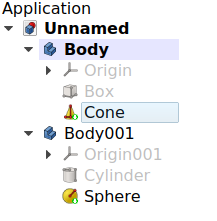
Dvě Těla PartDesign, každé z nich s prvky PartDesign. Tip je posledním prvkem v nich a je označen překryvným symbolem.
Interakce s jinými pracovními plochami
Ve výchozím nastavení jsou prvky PartDesign uvnitř Těla volitelné, protože to je nutné pro úpravy a přidávání dalších prvků pomocí nástrojů pracovní plochy PartDesign. Nicméně výběr jednotlivých prvků pro použití s nástroji z jiných pracovních ploch, jako jsou Part a Draft, se nedoporučuje, protože výsledky mohou být neočekávané; pokud tak učiníte, v Zobrazení zpráv se může zobrazit chybová zpráva Links go out of the allowed scope.
Pro interakci s jinými pracovními plochami by proto mělo být ve stromovém zobrazení vybráno pouze samotné Tělo. V případech, kdy je nutné vybrat konkrétní podprvky Těla (vrcholy, hrany a plochy), by měla být vlastnost Těla PohledDisplay Mode Body přepnuta na Tip. Když je tento režim povolen, přístup k objektům pod Tělem (prvku, pomocné body, náčrtky) je zakázán a vše kromě Tipu Těla bude ve 3D zobrazení skryto.
Jakmile byly podprvky použity s jinými pracovními plochami, lze PohledDisplay Mode Body nastavit zpět na Through.
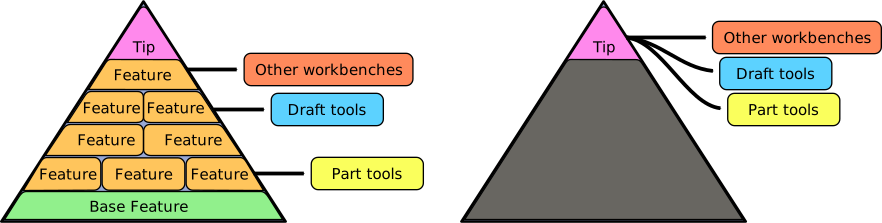
Vlevo: když je „Display Mode Body“ nastaveno na Through, je možné vybrat a provádět operace s jednotlivými prvky PartDesign; obecně se to však nedoporučuje. Vpravo: když je "Režim zobrazení těla" nastaven na Tip, všechny výběry a operace provedené na těle budou provedeny na Tipu, čímž se zajistí, že bude zobrazen pouze konečný tvar Těla.
Řízení viditelnosti
Viditelnost Těla má přednost před viditelností všech objektů, které obsahuje. Pokud je Tělo skryté, budou skryté i objekty, které obsahuje, i když je jejich individuální vlastnost PohledVisibility nastavena na true.
Současně může být viditelných více náčrtů, ale současně může být viditelná pouze jediný PartDesign prvek (výsledný pevný tvar). Výběrem skryté funkce a stisknutím klávesy Space na klávesnici ho zobrazíte a automaticky skryjete prvek, který byl viditelný předtím.
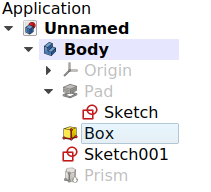
PartDesign Tělo: může být současně zobrazeno více náčrtů, ale současně může být zobrazen pouze jeden plný PartDesign prvek, ať už se jedná o Tip nebo ne.
Příloha
PartDesign prvky, stejně jako rovinné objekty, lze připojit k různým rovinám, obvykle ke standardním rovinám definovaným počátkem Těla, nebo k vlastním rovinám.
Náčrty stejně jako ploché objekty, jsou při svém vytvoření obvykle připojeny k rovině. Podobným způsobem lze připojit také základníprvky. Připojením těchto objektů k rovině je možné je přesouvat v rámci Těla změnou jejich vlastnosti ÚdajeAttachment Offset. Více informací o režimech připojení najdete v sekci Part Úprava připojení.
Prvek PartDesign, který není připojen, bude ve stromovém zobrazení označen fialovou překryvnou ikonou řetězu.
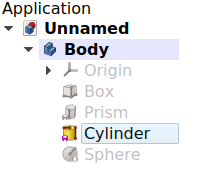
PartDesign Tělo: PartDesign prvky které nejsou připojeny k rovině nebo souřadnicovému systému, budou ve stromovém zobrazení zobrazeny s překryvnou ikonou.
Dědictví
PartDesign Body je formálně instancí třídy PartDesign::Body, jejíž nadřazenou třídou je Part Feature (třída Part::Feature) prostřednictvím mezilehlé třídy Part::BodyBase a je rozšířena o rozšíření Počátek.
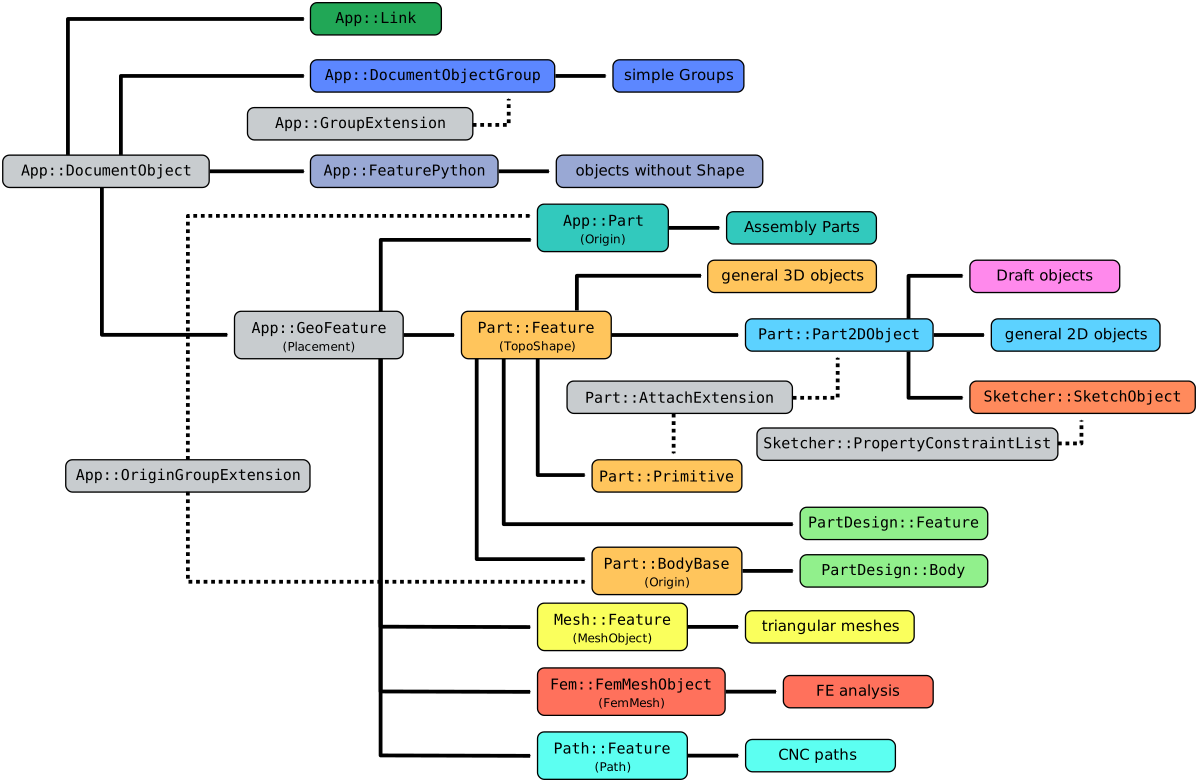
Zjednodušené schéma vztahů mezi hlavními objekty v programu. Objekt PartDesign::Body je určen k vytváření parametrických 3D těles, a proto je odvozen od základního objektu Part::Feature a má původní bod, který řídí umístění prvků použitých uvnitř něj.
Skriptování
Viz také: Základy skriptování ve FreeCADu a skriptované objekty.
Obecné informace o přidávání objektů do dokumentu najdete v sekci Part Prvky
Tělo PartDesign se vytváří pomocí metody addObject() dokumentu. Jakmile Tělo existuje, lze k němu přidat PartDesign prvky pomocí metod addObject() nebo addObjects() tohoto Těla.
import FreeCAD as App

doc = App.newDocument()
obj = App.ActiveDocument.addObject("PartDesign::Body", "Body")
obj.Label = "Custom label"

feat1 = App.ActiveDocument.addObject("PartDesign::AdditiveBox", "Box")
feat2 = App.ActiveDocument.addObject("PartDesign::AdditiveCylinder", "Cylinder")

obj.addObjects([feat1, feat2])
App.ActiveDocument.recompute()
V dokumentu, který obsahuje mnoho Těl, lze aktivní tělo nastavit pomocí metody setActiveObject třídy ActiveView. Prvním argumentem je pevný řetězec "pdbody", druhým argumentem je objekt Body, který má být aktivován.
import FreeCAD as App
import FreeCADGui as Gui

doc = App.newDocument()
obj1 = App.ActiveDocument.addObject("PartDesign::Body", "Body")
obj2 = App.ActiveDocument.addObject("PartDesign::Body", "Body")

Gui.ActiveDocument.ActiveView.setActiveObject("pdbody", obj1)
App.ActiveDocument.recompute()
Tato stránka je načtena z https://wiki.freecad.org/PartDesign_Body