Introduction
La vue en arborescence apparaît dans la section supérieure du panneau Modèle (si la vue combinée est active) ou en tant que panneau indépendant. Elle montre tous les objets définis par l'utilisateur qui font partie d'un document FreeCAD. L'arborescence est une représentation de la structure du document et indique quelles informations sont sauvegardées sur le disque.
Ces objets ne doivent pas nécessairement être des formes géométriques visibles dans la vue 3D mais peuvent également prendre en charge des objets de données créés avec l'un des ateliers.
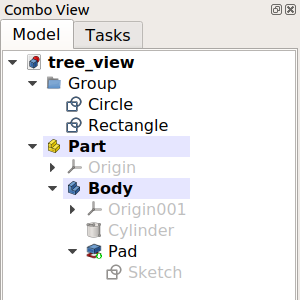
La vue en arborescence montrant divers éléments du document.
Travailler avec la vue en arborescence
Par défaut, chaque fois qu'un nouvel objet est créé, il est ajouté à la fin de la liste dans l'arborescence. L'arborescence permet de gérer les objets pour les garder organisés. Elle permet de créer des groupes, de déplacer des objets à l'intérieur de groupes, de déplacer des groupes à l'intérieur d'autres groupes, de réétiqueter des objets, de copier des objets, de supprimer des objets et en utilisant les options de son menu contextuel.
De nombreuses opérations créent des objets qui dépendent d'un objet déjà existant. Dans ce cas, l'arborescence montre cette relation en absorbant l'objet plus ancien à l'intérieur du nouvel objet. Le développement et la réduction des objets dans l'arborescence montrent l'historique paramétrique de cet objet. Les objets qui sont plus profondément à l'intérieur des autres sont plus anciens, tandis que les objets qui sont à l'extérieur sont plus récents et sont dérivés des objets plus anciens. En modifiant les objets intérieurs, les opérations paramétriques se propagent jusqu'au sommet, générant un nouveau résultat.
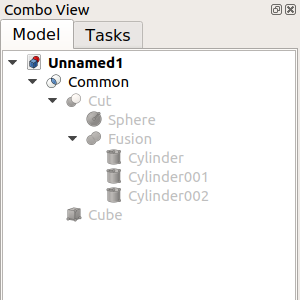
L'objet au sommet est créé en effectuant des opérations paramétriques sur des objets qui ont eux-mêmes été créés par des opérations précédentes.
L'expansion complète de l'arborescence révèle les éléments d'origine qui ont été utilisés pour créer les solides partiels.
Colonnes de la vue en arborescence
La vue en arborescence affiche toujours une seule colonne contenant les icônes et les étiquettes des objets. Deux colonnes supplémentaires peuvent être affichées en option. Pour activer ces colonnes, cliquez avec le bouton droit de la souris sur l'arborescence et, dans le menu contextuel, sélectionnez Paramètres de l'arborescence, puis Afficher la description (introduit dans la version 0.21) et/ou Afficher la colonne de description (introduit dans la version 1.0). Des titres de colonnes sont ajoutés si plusieurs colonnes sont affichées. Notez que les noms internes des objets ne peuvent pas être modifiés.
Modifier l'étiquette de l'objet
Sélectionnez un objet dans la première colonne et appuyez sur F2 (sous Windows et Linux) ou Entrée (sous macOS) pour modifier sa propriété DonnéesLabel. Cette propriété peut également être modifiée via l'option du menu contextuel Renommer ou dans l'éditeur de propriétés.
Modifier la description de l'objet
Un objet peut éventuellement être accompagné d'une description. Cette information est enregistrée dans sa propriété DonnéesLabel2. Si la colonne de description est affichée, vous pouvez modifier cette propriété en sélectionnant un objet dans cette colonne et en appuyant sur F2 (sous Windows et Linux) ou Entrée (sous macOS). La propriété peut également être modifiée dans l'éditeur de propriétés.
Menu contextuel
Les options du menu contextuel de l'arborescence dépendent de l'objet ou des objets sélectionnés et de l'atelier actif. Pour afficher ce menu, cliquez avec le bouton droit de la souris sur l'arrière-plan de la liste, cliquez avec le bouton droit de la souris sur un objet de la liste ou sélectionnez plusieurs objets dans la liste, puis cliquez avec le bouton droit de la souris sur l'un d'entre eux.
Commandes du clavier
Les commandes habituelles du clavier peuvent être utilisées dans l'arborescence. Les commandes peuvent également être combinées.
- Ctrl : maintenez cette touche enfoncée pour sélectionner plusieurs objets.
- Alt : maintenez cette touche enfoncée pour sélectionner tous les objets situés entre un objet sélectionné précédemment et l'objet sélectionné suivant.
Raccourcis clavier
Les raccourcis clavier suivants sont disponibles lorsque le curseur est sur la vue en arborescence :
- Ctrl+F : ouvre une boîte de recherche au bas de l'arbre, permettant de rechercher et d'atteindre des objets en utilisant leurs noms internes ou leurs étiquettes. Pour masquer ce champ de recherche, cliquez à l'intérieur afin de le sélectionner, puis appuyez sur Échap.
- Actions d'expansion et de réduction à l'aide des combinaisons Alt+Flèche : introduit dans la version 0.20
- Alt+Flèche gauche : réduit le(s) élément(s) sélectionné(s).
- Alt+Flèche droit : développe le(s) élément(s) sélectionné(s).
- Alt+Flèche haut : développe le ou les éléments sélectionnés avec tous leurs enfants de niveau 1 réduits (les enfants plus profonds restent inchangés).
- Alt+Flèche bas : développe le ou les éléments sélectionnés avec tous leurs enfants de niveau 1 également développés (les enfants plus profonds restent inchangés).
Icônes de superposition
Une ou plusieurs plus petites icônes de superposition peuvent être affichées au-dessus de l'icône par défaut d'un objet dans l'arborescence. Les icônes superposées disponibles et leur signification sont énumérées ci-dessous.
 Marque blanche sur fond bleu
Cela indique que l'objet doit être recalculé en raison de modifications apportées au modèle ou parce que l'utilisateur a marqué l'objet dans le menu contextuel de la vue en arborescence pour qu'il soit recalculé. Dans la plupart des cas, les recalculs sont déclenchés automatiquement, parfois ils sont retardés pour des raisons de performance.
 Point d'exclamation blanc sur fond rouge
Cela indique que l'objet présente une erreur qui doit être corrigée. Après avoir recalculé l'ensemble du document, une info-bulle décrivant l'erreur est affichée lorsque vous passez la souris sur l'objet dans l'arborescence. Remarque : tous les autres objets dépendant d'un objet dans un tel état d'erreur ne seront pas correctement recalculés, ils peuvent donc encore présenter un ancien état.
 Maillon de chaîne violet
Cela est généralement indiqué pour les esquisses, les primitives de PartDesign, telles que la boîte, le cylindre, etc. et un datum géométrique. Elle indique que l'objet n'est pas attaché à quelque chose. Il n'a pas de décalage d'ancrage et obtient sa position et son alignement uniquement à partir de sa propriété Placement.
Il existe un Tutoriel Les bases pour l'ancrage expliquant comment gérer ces objets.
 X jaune
Ceci n'est utilisé que pour des esquisses et indique que l'esquisse n'est pas entièrement contrainte. Si l'esquisse est en mode d'édition, le nombre de degrés de liberté restants est indiqué dans les messages du solveur.
 Flèche blanche sur fond vert
Ceci indique ce qu'on appelle le Tip d'un corps. C'est généralement la dernière fonction d'un PartDesign Corps et représente le corps entier pour le monde extérieur au corps, par exemple lorsque le corps est exporté ou utilisé dans des Part Opérateurs booléens. Le Tip peut être modifié par l'utilisateur.
 Barre oblique inverse rouge
Cela indique qu'une fonction de PartDesign a été supprimée.
 Flèche blanche incurvée vers le haut
Ceci indique un objet lié.
 Deux flèches blanches incurvées vers le haut
Ceci indique un objet lié chargé à partir d'un document externe.
 Symbole de l'oeil
Cela indique que l'objet sera masqué dans l'arborescence si l'option Afficher les éléments cachés dans l'arborescence du menu contextuel des objets ou du document n'est pas cochée. Les objets dont la propriété VueShow In Tree est définie sur false sont concernés. Cette propriété peut être modifiée dans l'éditeur de propriétés ou à l'aide de l'option Activer/désactiver la visibilité dans la vue en arborescence du menu contextuel des objets.
 Symbole de glace cyan
Ceci indique un objet figé qui n'est pas recalculé lorsque ses parents changent.
Préférences
Voir Vue combinée.
Cette page est extraite de https://wiki.freecad.org/Tree_View