


|
|
| Menüeintrag |
|---|
| Part → Boolesche Verknüpfung → Boolesche Verknüpfung |
| Arbeitsbereich |
| Part |
| Standardtastenkürzel |
| Keiner |
| Eingeführt in Version |
| - |
| Siehe auch |
| Part Differenz, Part Vereinigung, Part Schnitt, und Part Schnittkurve |
Beschreibung
Der Befehl  Part BoolescheVerknüpfung kann vier boolesche Verknüpfungen ausführen. In einem Aufgaben-Fenster können die Verknüpfung und die Objekte ausgewählt werden.
Für einen schnelleren Zugriff auf die booleschen Verknüpfungen können  Part Differenz,
  Part Vereinigung,
 Part Schnitt und
  Part Schnittkurve verwendet werden.
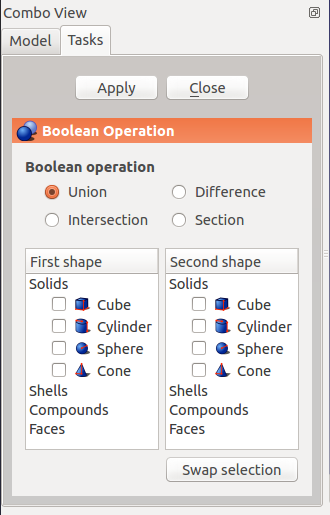
Das Aufgaben-Fenster Boolesche Verknüpfung
Anwendung
- Wahlweise eine oder zwei Formen auswählen.
- Es gibt mehrere Möglichkeiten, den Befehl aufzurufen:
- Die Schaltfläche Boolesche Verknüpfung drücken.
- Den Menüeintrag Part → Boolesche Verknüpfung → Boolesche Verknüpfung auswählen.
- Die Schaltfläche
- Das Aufgaben-Fenster Boolesche Verknüpfung wird geöffnet.
- Die ausgewählten Formen sind schon in den Form-Listen aktiviert.
- Die geeignete boolesche Verknüpfung auswählen. Vereinigung, Differenz und Schnitt akzeptieren nur Festkörperformen; Schnittlinie akzeptiert auch Formen, die keine Festkörper sind.
- Wahlweise ein (anderes) Element der Liste Erste Form aktivieren.
- Wahlweise ein (anderes) Element der Liste Zweite Form aktivieren.
- Wahlweise die Schaltfläche Auswahl umkehren drücken. Dies ist nur für die Verknüpfung Differenz sinnvoll, da ihr Ergebnis von der Reihenfolge abhängt.
- Eine der folgenden Möglichkeiten ausführen:
- Die Schaltfläche Anwenden zum Bestätigen drücken:
- Ein Fuse-, Cut-, Common- oder Section-Objekt wird entsprechend der ausgewählten Verknüpfung erstellt.
- Wahlweise weitere boolesche Objekte erstellen.
- Die Schaltfläche Schließen drücken, um das Aufgaben-Fenster zu schließen und den Befehl zu beenden.
- Die Schaltfläche Anwenden zum Bestätigen drücken:
Komplanaritäts-Probleme
Die booleschen Verknüpfungen werden vom internen Geometriekernel, OpenCASCADE Technologie (OCCT), durchgeführt. Diese Bibliothek hat manchmal Probleme, boolesche Ergebnisse zu erzeugen, wenn die Eingabeobjekte eine gemeinsame Kante oder Fläche besitzen. Um sicherzugehen, dass die boolesche Verknüpfungen erfolgreich ist, wird empfohlen, dass sich die Formen deutlich überschneiden; das bedeutet, dass in den meisten Fällen eine Form hervorstehen sollte oder größer sein als die andere Form.
In Fällen von Komplanarität können, selbst wenn die erste boolesche Verknüpfung erfolgreich ist, nachfolgende boolesche Verknüpfungen fehlschlagen. In diesem Fall liegt das Problem möglicherweise nicht in der zuletzt durchgeführten Verknüpfung, sondern in den vorherigen, d. h. in den verschachtelten Verknüpfungen, wie in der Baumansicht angezeigt. Zur Behebung dieser Probleme wird empfohlen, den Befehl  Part GeometriePrüfen zu verwenden, um alle Objekte auf Probleme zu untersuchen.
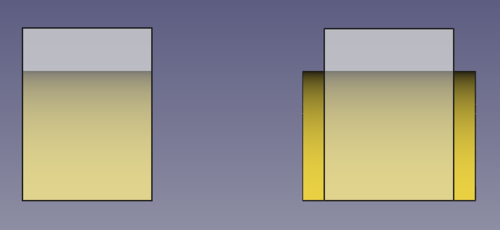
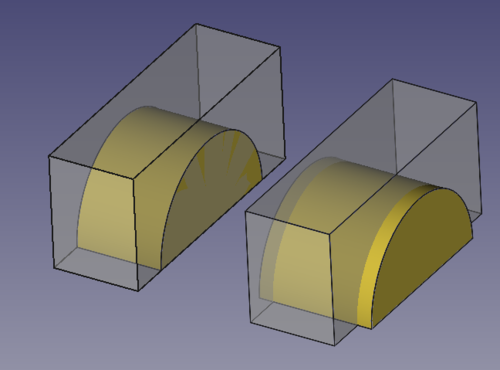
Links: Bei Formen, die eine gemeinsame Fläche haben, kann eine boolesche Differenz zu falschen Ergebnissen führen. Rechts: Bei Formen, die sich deutlich überschneiden, wird eine boolesche Differenz in den meisten Fällen erfolgreich sein.
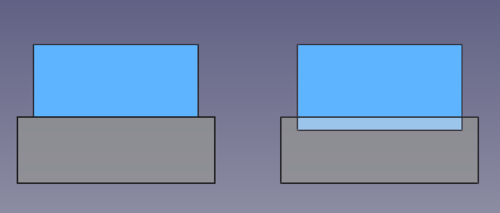
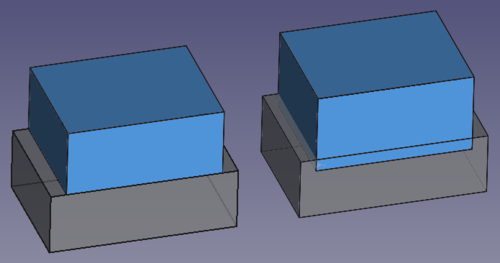
Links: Bei Formen, die eine gemeinsame Fläche haben, kann eine boolesche Vereinigung zu falschen Ergebnissen führen. Rechts: Bei Formen, die sich deutlich überschneiden, wird die boolesche Vereinigung in den meisten Fällen erfolgreich sein.
Diese Seite wird abgerufen von https://wiki.freecad.org/Part_Boolean