


|
|
| Lokalizacja w menu |
|---|
| Kreślenie → Narzędzia krzywych Béziera → Krzywa Béziera Kreślenie 2D → Krzywa Béziera |
| Środowisko pracy |
| Rysunek Roboczy, BIM |
| Domyślny skrót |
| B Z |
| Wprowadzono w wersji |
| 0.14 |
| Zobacz także |
| Sześcienna krzywa Béziera, Krzywa złożona |
Opis
Polecenie  Krzywa Béziera tworzy krzywą Béziera na podstawie kilku punktów.
Polecenie tworzy pojedynczą krzywą Béziera o DANEStopniu równym number_of_points - 1. Można ją przekształcić w fragmentaryczną krzywą Béziera, zmniejszając tę właściwość.
Polecenia Krzywa Béziera i Sześcienna krzywa Béziera używają punktów kontrolnych do zdefiniowania położenia i krzywizny odcinka krzywej. Z kolei polecenie Krzywa złożona określa dokładne punkty, przez które będzie przechodzić krzywa.
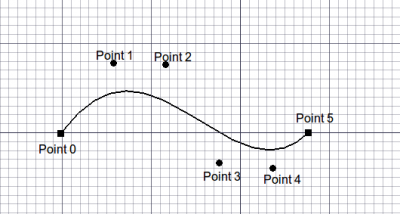
Krzywa Beziera zdefiniowana przez wiele punktów
Użycie
Zapoznaj się również z informacjami na stronie: Tacka narzędziowa, Przyciąganie oraz Wiązania.
- Istnieje kilka sposobów wywołania polecenia:
- Naciśnij przycisk Krzywa Beziera.
- Środowisko pracy Rysunek Roboczy: Wybierz z menu opcję Kreślenie → Narzędzia krzywych Béziera → Krzywa Béziera.
- Środowisko pracy BIM: Wybierz opcję Kreślenie 2D → Krzywa Béziera z menu.
- Użyj skrótu klawiaturowego: B, a następnie Z.
- Naciśnij przycisk
- Zostanie otwarty panel zadań Krzywa Béziera. Więcej informacji można znaleźć w sekcji Opcje.
- Wybierz pierwszy punkt w oknie widoku 3D lub wpisz współrzędne i naciśnij przycisk
 Wprowadź punkt.
 - Wybierz dodatkowe punkty w oknie widoku 3D lub wpisz współrzędne i naciśnij przycisk Wprowadź punkt.
- Naciśnij Esc lub przycisk Zamknij, aby zakończyć polecenie.
Opcje
Skróty klawiaturowe jedno znakowe dostępne w panelu zadań można zmienić. Zobacz stronę Preferencji. Skróty wymienione tutaj są skrótami domyślnymi.
- Aby ręcznie wprowadzić współrzędne, wprowadź składowe X, Y i Z, a następnie naciśnij klawisz Enter po każdej z nich. Możesz też nacisnąć przycisk Wprowadź punkt, gdy masz już żądane wartości. Wskazane jest, aby przed wprowadzeniem współrzędnych wysunąć kursor poza obszar okna widoku 3D.
- Wciśnij R lub kliknij pole wyboru Względnie, aby przełączyć tryb względny. Jeśli tryb względny jest włączony, współrzędne są względne do ostatniego punktu, jeśli jest dostępny, w przeciwnym razie są one względne do początku układu współrzędnych.
- Naciśnij G lub kliknij pole wyboru Globalnie, aby przełączyć tryb globalny. Jeśli tryb globalny jest włączony, współrzędne odnoszą się do globalnego układu współrzędnych, w przeciwnym razie odnoszą się do układu współrzędnych płaszczyzny roboczej.
- Naciśnij F lub kliknij pole wyboru Wypełniony1.0 and below lub Make faceintroduced in 1.1, aby przełączyć tryb tworzenia ściany. Jeśli tryb tworzenia ściany jest włączony, utworzona krzywa będzie miała właściwość DANEMake Face ustawioną na
PRAWDAi będzie miała wypełnioną ścianę, pod warunkiem, że jest zamknięta i nie przecina się samoczynnie. Samoprzecinająca się krzywa ze ścianą nie będzie wyświetlana poprawnie, dla takiej krzywej właściwość DANEMake Face musi być ustawiona naFAŁSZ. - Naciśnij N lub kliknij pole wyboru Kontynuuj, aby włączyć tryb kontynuacji. Jeśli tryb kontynuacji jest włączony, polecenie uruchomi się ponownie po użyciu
 Zakończ lub
  Zamknij, lub po utworzeniu zamkniętej krzywej poprzez przyciągnięcie do pierwszego punktu krzywej, umożliwiając dalsze tworzenie krzywych.
 - Naciśnij / lub przycisk
 Cofnij, aby anulować ostatni punkt.
 - Naciśnij A lub przycisk Zakończ, aby zakończyć polecenie i pozostawić krzywą otwartą.
- Naciśnij O lub przycisk Zamknij, aby zakończyć polecenie i zamknąć krzywą. Zamkniętą krzywą można również utworzyć, przyciągając ją do pierwszego punktu krzywej.
- Naciśnij W lub przycisk
 Wyczyść, aby usunąć już umieszczone segmenty, ale kontynuować pracę od ostatniego punktu.
 - Naciśnij U lub przycisk
 Ustaw płaszczyznę roboczą, aby ustawić bieżącą płaszczyznę roboczą w orientacji określonej przez ostatni i poprzedni punkt.
 - Naciśnij S, aby włączyć lub wyłączyć Przyciąganie.
- Naciśnij Esc lub przycisk Zamknij, aby zakończyć polecenie.
Uwagi
- Krzywa Beziera środowiska Rysunek Roboczy może być edytowana za pomocą polecenia Edytuj.
- OpenCascade, a tym samym FreeCAD, nie obsługuje krzywych Béziera o stopniach większych niż 25. W praktyce nie powinno to stanowić problemu, ponieważ większość użytkowników zazwyczaj używa krzywych Béziera o stopniach od 3 do 5.
Właściwości
Zapoznaj się również z informacjami na stronie: Edytor właściwości.
Obiekt Krzywa Beziera środowiska Rysunek Roboczy wywodzi się z obiektu Część: Part2DObject wersja 1.0 i poniżej lub z obiektu Część: Cecha wersja 1.1 i powyżej i dziedziczy wszystkie jego właściwości. Posiada on również następujące dodatkowe właściwości:
Dane
Dołączenie
Obiekt ten ma takie same właściwości dołączania jak Part: Part2DObject.
Rysunek Roboczy
- DANEObszar (
Area): (tylko do odczytu) określa obszar powierzchni krzywej. Wartość będzie0.0jeśli właściwość DANEUtwórz ścianę ma wartośćFAŁSZlub ściana nie może zostać utworzona. - DANEZamknięta (
Bool): określa czy krzywa jest zamknięta czy nie. Jeśli krzywa jest początkowo otwarta, wartość ta wynosiFAŁSZ, ustawienie jej naPRAWDAspowoduje narysowanie segmentu w celu zamknięcia krzywej. Jeśli krzywa jest początkowo zamknięta, wartość ta wynosiPRAWDA, ustawienie jej naFAŁSZspowoduje usunięcie ostatniego segmentu i otwarcie krzywej. - DANECiągła (
IntegerList): (tylko do odczytu) określa ciągłość krzywej. - DANEStopień (
Integer): określa stopień krzywej. - DANEDługość (
Length): (tylko do odczytu) określa całkowitą długość krzywej. - DANEUtwórz ścianę (
Bool): określa czy krzywa tworzy powierzchnię czy nie. Jeśli jestPRAWDA, tworzona jest ściana, w przeciwnym razie tylko obwód jest uważany za część obiektu. Ta właściwość działa tylko wtedy, gdy właściwość DANEZamknięta ma wartośćPRAWDAi jeśli krzywa nie przecina się samoczynnie. - DANEPunkty (
VectorList): określa punkty kontrolne krzywej w jej lokalnym układzie współrzędnych.
Widok
Rysunek Roboczy
- WIDOKRozmiar strzałki (
Length): określa rozmiar symbolu wyświetlanego na końcu krzywej. - WIDOKTyp strzałki (
Enumeration): określa typ symbolu wyświetlanego na końcu krzywej, którym może byćPunkt,Okrąg,Strzałka,GrotlubGrot-2. - WIDOKZakończenie strzałki (
Bool): określa, czy na końcu krzywej ma być wyświetlany symbol, aby można go było użyć jako linii adnotacji. - WIDOKWzór (
Enumeration): określa Wzór, którym ma być wypełniona powierzchnia zamkniętej krzywej. Ta właściwość działa tylko jeśli właściiwość DANEUtwórz ścianę ma wartośćPRAWDAi jeśli właściwość WIDOKTryb wyświetlania ma wartośćCieniowany z krawędziami. - WIDOKRozmiar wzoru (
Float): określa rozmiar Wzoru.
Tworzenie skryptów
Zobacz również stronę: Dokumentacja API generowana automatycznie oraz Podstawy pisania skryptów dla FreeCAD.
Aby utworzyć Krzywą Beziera środowiska Rysunek Roboczy użyj metody make_bezcurve modułu Rysunek Roboczy (dostępne w wersji 0.19). Ta metoda zastępuje przestarzałą metodę makeBezCurve.
bezcurve = make_bezcurve(pointslist, closed=False, placement=None, face=None, support=None, degree=None)
bezcurve = make_bezcurve(Part.Wire, closed=False, placement=None, face=None, support=None, degree=None)
- Tworzy obiekt
bezcurvez podaną listą punktów,pointslist.- Każdy punkt na liście jest zdefiniowany przez jego
FreeCAD.Vector, z jednostkami w milimetrach. - Alternatywnie, dane wejściowe mogą być typu
Part.Wire, z których wyodrębniane są punkty.
- Każdy punkt na liście jest zdefiniowany przez jego
- Jeśli
closedma wartośćPrawda, lub jeśli pierwszy i ostatni punkt mają identyczne wartości, krzywa jest zamknięta. - Jeśli
placementma wartośćBrak, kształt jest tworzony w punkcie początkowym. - Jeśli parametr
ścianama wartośćPrawda, a krzywa jest zamknięta, to krzywa będzie ścianą, czyli będzie wyglądała na wypełnioną.
Przykład:
import FreeCAD as App
import Draft

doc = App.newDocument()

p1 = App.Vector(0, 0, 0)
p2 = App.Vector(1000, 1000, 0)
p3 = App.Vector(2000, 0, 0)
p4 = App.Vector(1500, -2000, 0)

bezcurve1 = Draft.make_bezcurve([p1, p2, p3, p4], closed=True)
bezcurve2 = Draft.make_bezcurve([p4, 1.3*p2, p1, 4.1*p3], closed=True)
bezcurve3 = Draft.make_bezcurve([1.7*p3, 1.5*p4, 2.1*p2, p1], closed=True)

doc.recompute()
Ta strona pochodzi z https://wiki.freecad.org/Draft_BezCurve