


|
|
| Lokalizacja w menu |
|---|
| Kreślenie → Punkt Kreślenie 2D → Punkt |
| Środowisko pracy |
| Rysunek Roboczy, BIM |
| Domyślny skrót |
| brak |
| Wprowadzono w wersji |
| 0.7 |
| Zobacz także |
| brak |
Opis
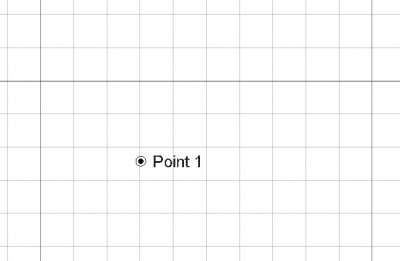
Polecenie  Punkt środowiska Rysunek Roboczy tworzy zwykły punkt. Punkty mogą być przydatne jako odniesienie do umieszczania linii, polilinii lub innych obiektów.
Użycie
Zapoznaj się również z informacjami na stronie: Tacka narzędziowa, Przyciąganie oraz Wiązania.
- Polecenie można wywołać na kilka sposobów:
- Naciśnij przycisk Punkt.
- Środowisko pracy Rysunek Roboczy: Wybierz z menu opcję Kreślenie → Punkt.
- Środowisko pracy BIM: Wybierz opcję Kreślenie 2D → Punkt z menu.
- Naciśnij przycisk
- Otworzy się panel zadań Punkt. Więcej informacji znajduje się w sekcji Opcje.
- Wybierz punkt w oknie widoku 3D lub wpisz współrzędne i naciśnij przycisk
 Wprowadź punkt.
Opcje
Skróty klawiaturowe jedno znakowe dostępne w panelu zadań można zmienić. Zobacz stronę Preferencji. Skróty wymienione tutaj są skrótami domyślnymi.
- Aby ręcznie wprowadzić współrzędne, wprowadź element X, Y i Z i naciśnij Enter po każdym z nich. Możesz też nacisnąć przycisk Wprowadź punkt, gdy uzyskasz żądane wartości. Zaleca się przesunięcie kursora poza obszar okna widoku 3D przed wprowadzeniem współrzędnych.
- Naciśnij G lub kliknij pole wyboru Globalnie, aby włączyć tryb globalny. Jeśli tryb globalny jest włączony, współrzędne odnoszą się do globalnego układu współrzędnych, w przeciwnym razie odnoszą się do układu współrzędnych płaszczyzny roboczej.
- Naciśnij N lub kliknij pole wyboru Kontynuuj, aby włączyć tryb kontynuacji. Jeśli tryb kontynuacji jest włączony, polecenie uruchomi się ponownie po zakończeniu, umożliwiając dalsze tworzenie punktów.
- Wciśnij S by włączyć lub wyłączyć Przyciąganie.
- Naciśnij Esc lub przycisk Zamknij, aby przerwać wykonywanie polecenia.
Uwagi
- Użyj narzędzia
 Przyciągnij do punktu końcowego, aby przyciągać do punktów szkicu.
Właściwości
Zapoznaj się również z informacjami na stronie: Edytor właściwości.
Obiekt Punkt środowiska pracy Rysunek Roboczy wywodzi się z obiektu Część: Cecha i dziedziczy wszystkie jego właściwości. Posiada on również następujące dodatkowe właściwości:
Dane
Rysunek Roboczy
- DANEX (
Distance): określa współrzędną punktu X. - DANEY (
Distance): określa współrzędną punktu Y. - DANEZ (
Distance): określa współrzędną punktu Z.
Widok
Rysunek Roboczy
- WIDOK (Ukryte)Wzór (
Enumeration): niewykorzystane. - WIDOK (Ukryte)Rozmiar wzoru (
Float): niewykorzystane.
Tworzenie skryptów
Zobacz również stronę: Dokumentacja API generowana automatycznie oraz Podstawy pisania skryptów dla FreeCAD.
Aby utworzyć Punkt środowiska Rysunek Roboczy użyj metody make_point modułu Rysunek Roboczy (dostępne w wersji 0.19). Ta metoda zastępuje przestarzałą metodę makePoint.
point = make_point(X=0, Y=0, Z=0, color=None, name="Point", point_size=5)
point = make_point(point, Y=0, Z=0, color=None, name="Point", point_size=5)
- Tworzy obiekt
pointw podanych współrzędnychX,YiZ, z jednostkami w milimetrach. Jeśli nie podano współrzędnych, punkt zostanie utworzony w punkcie odniesienia położenia (0,0,0).- Jeśli
Xjestpointzdefiniowanym przezFreeCAD.Vector, jest on używany.
- Jeśli
colorjest krotką(R, G, B), która wskazuje kolor punktu w skali RGB; Każda wartość w krotce powinna mieścić się w zakresie od0do1.namejest nazwą obiektu.point_sizeto rozmiar obiektu w pikselach, jeśli załadowany jest graficzny interfejs użytkownika.
Przykład:
import FreeCAD as App
import Draft

doc = App.newDocument()

point1 = Draft.make_point(1600, 1400, 0)

p2 = App.Vector(-3200, 1800, 0)
point2 = Draft.make_point(p2, color=(0.5, 0.3, 0.6), point_size=10)

doc.recompute()
Przykład:
Ten kod tworzy N losowych punktów w kwadracie o boku 2L. Wykonuje pętlę tworzącą N punktów, które mogą pojawić się w dowolnym miejscu od -L do +L na X i Y. Wybiera również losowy kolor i rozmiar dla każdego punktu. Zmień wartość N, aby zmienić liczbę punktów, i zmień wartość L, aby zmienić obszar pokryty przez punkty.
import random
import FreeCAD as App
import Draft

doc = App.newDocument()

L = 1000
centered = App.Placement(App.Vector(-L, -L, 0), App.Rotation())
rectangle = Draft.make_rectangle(2*L, 2*L, placement=centered)

N = 10
for i in range(N):
    x = 2*L*random.random() - L
    y = 2*L*random.random() - L
    z = 0
    r = random.random()
    g = random.random()
    b = random.random()
    size = 15*random.random() + 5
    Draft.make_point(x, y, z, color=(r, g, b), point_size=size)

doc.recompute()
Ta strona pochodzi z https://wiki.freecad.org/Draft_Point