


|
|
| Lokalizacja w menu |
|---|
| Kreślenie → Łącznik kształtu 3D/BIM → Ogólne narzędzia 3D → Łącznik kształtu |
| Środowisko pracy |
| Rysunek Roboczy, BIM |
| Domyślny skrót |
| Rysunek Roboczy: F F |
| Wprowadzono w wersji |
| 0.14 |
| Zobacz także |
| brak |
Opis
Polecenie  Łącznik kształtu tworzy obiekt powierzchniowy z wybranych ścian. Łącznik kształtu jest parametryczny, będzie się aktualizował jeśli zmodyfikujesz jego obiekt źródłowy (lub obiekty źródłowe).
Można go użyć do utworzenia wyciągnięcia z kolekcji powierzchni. Takie wytłoczenie może na przykład reprezentować wykończenie ściany w projekcie architektonicznym.
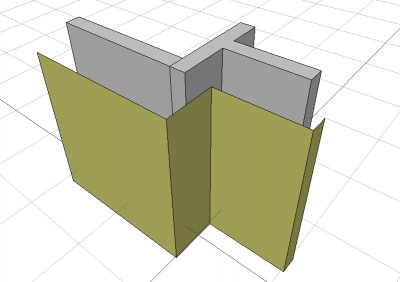
Łącznik kształtu stworzony z powierzchni ścian
Użycie
- Wybierz jedną lub więcej ścian.
- Istnieje kilka sposobów na wywołanie tego polecenia:
- Naciśnij przycisk Tworzy obiekt powiązania ścian ....
- Środowisko pracy Rysunek Roboczy: Wybierz z menu opcję Kreślenie → Łącznik kształtu.
- Środowisko pracy BIM: Wybierz opcję 3D/BIM → Ogólne narzędzia 3D → Łącznik kształtu z menu.
- Rysunek Roboczy: Użyj skrótu klawiaturowego: F, a następnie F.
- Naciśnij przycisk
Właściwości
Zapoznaj się również z informacjami na stronie: Edytor właściwości.

Po lewej stronie pokazany jest łącznik kształtu z zamkniętymi narożnikami (różowy),
po prawej stronie łącznik kształtu z otwartymi narożnikami (pomarańczowy).
Zamknięte narożniki są cechą dodaną w wersji V1.1.
Obiekt Łącznik kształtu wywodzi się z obiektu Część: Cecha i dziedziczy wszystkie jego właściwości. Posiada on również następujące dodatkowe właściwości:
Dane
Rysunek Roboczy
- DANEPowierzchnia: (tylko do odczytu): określa całkowitą powierzchnię połączonych powierzchni w elemencie wiążącym.
- DANEWyciągnięcie: określa grubość wyciągnięcia w elemencie wiążącym. dostępne w wersji 1.1: Jeśli łącznik kształtu ma połączone ściany i właściwość DANESew ustawioną na
PRAWDA, podejmowana jest próba zamknięcia narożników wyciągnięcia. Jeśli nie jest to możliwe, ściany są wyciągane osobno. - DANEŚciany: określa grubość wyciągnięć w elemencie wiążącym.
- DANEOdsunięcie: określa odległość, jaka ma być zastosowana między elementem łączącym a oryginalnymi powierzchniami przed wyciągnięciem.
- DANEUsuń rozdzielenie: Określa, czy usuwać linie podziału, które dzielą współpłaszczyznowe powierzchnie.
- DANEZszyj: Określa, czy wykonywać operację zespolenia topologicznego na elemencie wiążącym.
Widok
Rysunek Roboczy
- WIDOKWzór: określa wzór, którym ma być wypełniona powierzchnia w elemencie wiążącym. Ta właściwość działa tylko wtedy, gdy DANEUtwórz ścianę ma wartość
truei gdy WIDOKTryb wyświetlania ma wartośćLinie płaskie. - WIDOKRozmiar wzoru: określa rozmiar wzoru.
Tworzenie skryptów
Zobacz również stronę: Dokumentacja API generowana automatycznie oraz Podstawy tworzenia skryptów FreeCAD.
Aby utworzyć Łącznik kształtu użyj metody make_facebinder modułu Rysunek Roboczy (dostępne w wersji 0.19). Ta metoda zastępuje przestarzałą metodę makeFacebinder.
facebinder = make_facebinder(selectionset)
- Tworzy obiekt
facebinderz podanegoselectionset, który jest listąSelectionObjectzwróconą przezFreeCADGui.Selection.getSelectionEx(). Pod uwagę brane są tylko wybrane powierzchnie.selectionsetmoże być równieżPropertyLinkSubList.
Lista PropertyLinkSubList jest listą krotek; każda krotka zawiera jako pierwszy element object, a jako drugi element listę (lub krotkę) łańcuchów; łańcuchy te wskazują nazwy elementów podrzędnych (powierzchni) tego obiektu.
PropertyLinkSubList = [tuple1, tuple2, tuple3, ...]
PropertyLinkSubList = [(object1, list1), (object2, list2), (object3, list3), ...]
PropertyLinkSubList = [(object1, ['Face1', 'Face4', 'Face6']), ...]
PropertyLinkSubList = [(object1, ('Face1', 'Face4', 'Face6')), ...]
Grubość obiektu Łącznika kształtu może być dodana poprzez nadpisanie jego atrybutu Extrusion, wartość jest wprowadzana w milimetrach.
Umiejscowienie elementu Łącznika kształtu można zmienić, nadpisując jego atrybut Placement lub indywidualnie nadpisując jego atrybuty Placement.Base i Placement.Rotation.
Przykład:
import FreeCAD as App
import FreeCADGui as Gui
import Draft

doc = App.newDocument()

# Insert a solid box
box = doc.addObject("Part::Box", "Box")
box.Length = 2300
box.Width = 800
box.Height = 1000

# selection = Gui.Selection.getSelectionEx()
selection = [(box, ("Face1", "Face6"))]
facebinder = Draft.make_facebinder(selection)
facebinder.Extrusion = 50

doc.recompute()

facebinder.Placement.Base = App.Vector(1000, -1000, 100)
facebinder.ViewObject.ShapeColor = (0.99, 0.99, 0.4)

doc.recompute()
Ta strona pochodzi z https://wiki.freecad.org/Draft_Facebinder