


|
|
| Lokalizacja w menu |
|---|
| Kreślenie → Linia Kreślenie 2D → Linia |
| Środowisko pracy |
| Rysunek Roboczy, BIM |
| Domyślny skrót |
| L I |
| Wprowadzono w wersji |
| 0.7 |
| Zobacz także |
| Polilinia |
Opis
Polecenie  Linia środowiska Rysunek Roboczy, tworzy linię prostą.
Linia środowiska Rysunek Roboczy jest w rzeczywistości polilinią z tylko dwoma punktami.
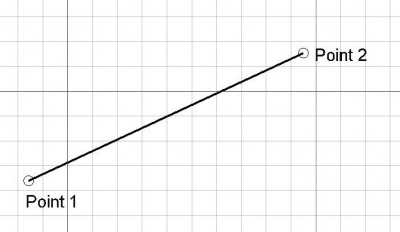
Linia utworzona przez dwa punkty
Użycie
Zapoznaj się również z informacjami na stronie: Tacka narzędziowa, Przyciąganie oraz Wiązania.
- Istnieje kilka sposobów na wywołanie polecenia:
- Naciśnij przycisk Linia.
- Środowisko pracy Rysunek Roboczy: Wybierz z menu opcję Kreślenie → Linia opcję z menu.
- Środowisko pracy BIM: Wybierz opcję Kreślenie 2D → Linia z menu.
- Użyj skrótu klawiaturowego: L, a następnie I.
- Naciśnij przycisk
- Otworzy się panel zadań Linia. Aby uzyskać więcej informacji, zobacz Opcje.
- Wybierz pierwszy punkt w oknie widoku 3D, lub wpisz współrzędne i naciśnij przycisk
 Wprowadź punkt.
 - Wybierz drugi punkt w oknie widoku 3D lub wpisz współrzędne i naciśnij przycisk Wprowadź punkt.
Opcje
Skróty klawiaturowe jedno znakowe dostępne w panelu zadań można zmienić. Zobacz stronę Preferencji. Skróty wymienione tutaj są skrótami domyślnymi.
- Aby ręcznie wprowadzić współrzędne, wprowadź składowe X, Y i Z, i naciśnij klawisz Enter po każdej z nich. Możesz też nacisnąć przycisk Wprowadź punkt, gdy masz już żądane wartości. Wskazane jest, aby przed wprowadzeniem współrzędnych wysunąć kursor poza okno widoku 3D.
- Aby użyć współrzędnych biegunowych, wprowadź wartość dla Długości i wartość dla Kąta, a następnie naciśnij klawisz Enter po każdej z nich.
- Zaznacz pole wyboru kąt, aby związać kursor do określonego kąta. Aby funkcja działała, pole wejściowe Długość musi przyjmować wartość niezerową.
- Naciśnij klawisz L, aby zmienić aktywność z pola wprowadzania X na pole wprowadzania Długość i z powrotem. W zależności od pola wejściowego, które otrzymuje aktywność, pole wyboru Kąt jest zaznaczane lub odznaczane.
- Naciśnij klawisz R lub kliknij pole wyboru Względnie, aby przełączyć tryb względny. Jeśli tryb względny jest włączony, współrzędne drugiego punktu odnoszą się do pierwszego punktu, w przeciwnym razie odnoszą się do początku układu współrzędnych.
- Naciśnij klawisz G lub kliknij pole wyboru Globalnie, aby przełączyć tryb globalny. Jeśli tryb globalny jest włączony, współrzędne odnoszą się do głównego układu współrzędnych, w przeciwnym razie do układu współrzędnych płaszczyzny roboczej.
- Naciśnij klawisz N lub kliknij pole wyboru Kontynuuj, aby przełączyć tryb kontynuacji. Jeśli tryb kontynuacji jest włączony, polecenie uruchomi się ponownie po zakończeniu, pozwalając Ci kontynuować tworzenie linii.
- Naciśnij klawisz S, aby włączyć lub wyłączyć przyciąganie.
- Naciśnij klawisz Esc lub przycisk Zamknij, aby przerwać polecenie.
Uwagi
- Linia może być edytowana za pomocą polecenia Edytuj aktywny obiekt.
- Linie środowiska Rysunek Roboczy oraz polilinie można łączyć za pomocą polecenia Utwórz wielopunktowa linię ..., polecenia Połącz zaznaczone linie lub polecenia Ulepsz kształt.
Ustawienia
Zobacz także strony: Edytor ustawień oraz Rysunek Roboczy: Ustawienia.
- Aby zmienić początkową aktywność panelu zadań na pole wprowadzania Długość: Edycja → Preferencje... → Rysunek Roboczy → Ogólne → Ustaw aktywność na pole Długość zamiast na współrzędną X. Pamiętaj, że musisz przesunąć wskaźnik w oknie widoku 3D, aby zmiana odniosła skutek.
- Jeśli opcja Edycja → Preferencje → Rysunek Roboczy → Ustawienia ogólne → Opcje narzędzi do kreślenia → Używaj elementów pierwotnych, gdy jest to możliwe jest zaznaczona, polecenie utworzy Linia środowiska Część, zamiast środowiska Rysunek Roboczy.
Właściwości
Zobacz stronę polilinia.
Tworzenie skryptów
Zobacz również stronę: Dokumentacja API generowana automatycznie oraz Podstawy tworzenia skryptów FreeCAD.
Aby utworzyć linię użyj metody make_line modułu Rysunek Roboczy (dostępne w wersji 0.19). Ta metoda zastępuje przestarzałą metodę makeLine.
line = make_line(p1, p2)
line = make_line(LineSegment)
line = make_line(Shape)
- Tworzy obiekt
Linepomiędzy punktamip1orazp2, każdy zdefiniowany przez jegoFreeCAD.Vector, z jednostkami w milimetrach. - Tworzy obiekt
LinezPart.LineSegment. - Tworzy obiekt
Lineod pierwszego do ostatniego wierzchołka danegoShape.
Przykład:
import FreeCAD as App
import Draft

doc = App.newDocument()

p1 = App.Vector(0, 0, 0)
p2 = App.Vector(1000, 500, 0)
p3 = App.Vector(-250, -500, 0)
p4 = App.Vector(500, 1000, 0)

line1 = Draft.make_line(p1, p2)
line2 = Draft.make_line(p3, p4)

doc.recompute()
Ta strona pochodzi z https://wiki.freecad.org/Draft_Line