


|
|
| Lokalizacja w menu |
|---|
| Modyfikacja → Narzędzia szyku → Szyk biegunowy Modyfikacja → Szyk biegunowy |
| Środowisko pracy |
| Rysunek Roboczy, BIM |
| Domyślny skrót |
| brak |
| Wprowadzono w wersji |
| 0.19 |
| Zobacz także |
| Szyk ortogonalny, Szyk kołowy, Szyk po ścieżce, Szyk powiązań po ścieżce, Szyk z punktów, Szyk powiązań w punktach |
Opis
Polecenie  Szyk biegunowy tworzy szyk z wybranego obiektu poprzez umieszczenie kopii wzdłuż obwodu. Polecenie może opcjonalnie utworzyć szyk łączy, który jest bardziej wydajny niż zwykły szyk.
Narzędzie Przesuń może być używane na obiektach 2D utworzonych za pomocą środowisk pracy Rysunek Roboczy lub Szkicownik, ale może być również używane dla wielu typów obiektów 3D, takich jak te utworzone za pomocą środowisk pracy Część, Projekt Części lub BIM.
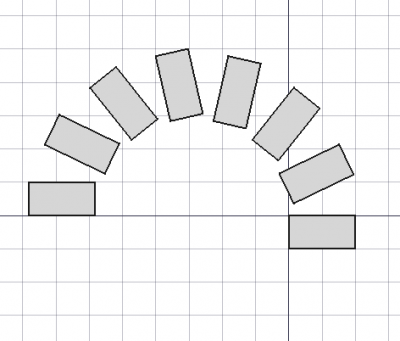
Szyk biegunowy.
Użycie
Zapoznaj się również z informacjami na stronie Przyciąganie.
- Opcjonalnie wybierz jeden obiekt.
- Polecenie można wywołać na kilka sposobów:
- Naciśnij przycisk Szyk biegunowy.
- Środowisko pracy Rysunek Roboczy: Wybierz z menu opcję Modyfikacja → Narzędzia szyku → Szyk biegunowy.
- Środowisko pracy BIM: Wybierz opcję Modyfikacja → Szyk biegunowy z menu.
- Naciśnij przycisk
- Otworzy się panel zadań Szyk biegunowy. Więcej informacji znajduje się w sekcji Opcje.
- Jeśli nie wybrano jeszcze żadnego obiektu: wybierz jeden obiekt.
- Wprowadź wymagane parametry w panelu zadań.
- Aby zakończyć polecenie, wykonaj jedną z poniższych czynności:
- Wybierz punkt w oknie widoku 3D dla Środek obrotu.
- Naciśnij Enter.
- Naciśnij przycisk OK.
Opcje
- Wprowadź Kąt zakresu szyku, aby określić całkowity kąt szyku. Kąt jest dodatni w kierunku przeciwnym do ruchu wskazówek zegara.
- Wprowadź Liczba elementów. Musi ona wynosić co najmniej
2. Maksymalna wartość, jaką można wprowadzić w panelu zadań to99, ale wyższe wartości są możliwe poprzez zmianę właściwości DANEIlość elementów polarnych szyku. - Wybierz punkt w oknie widoku 3D, zauważ, że to również zakończy polecenie, lub wpisz współrzędne dla Środka obrotu. Oś obrotu tablicy będzie przechodzić przez ten punkt. Zaleca się przesunięcie wskaźnika poza obszar okna widoku 3D przed wprowadzeniem współrzędnych.
- Naciśnij przycisk Zresetuj współrzędne punktu, aby zresetować Środek obrotu do punktu początkowego.
- Jeśli pole wyboru Scal jest zaznaczone, nakładające się elementy w szyku są scalane.
- Jeśli pole wyboru Szyk łączy jest zaznaczone, tworzony jest szyk łączy zamiast zwykłego szyku. Szyk łączy jest bardziej wydajny, ponieważ jego elementami są obiekty App Łącze.
- Naciśnij Esc lub przycisk Anuluj, aby przerwać polecenie.
Uwagi
Zapoznaj się z informacjami zawartymi na stronie Szyk ortogonalny.
- Domyślną osią obrotu dla szyku jest dodatnia oś Z. Można to zmienić edytując właściwość DANEOś.
Właściwości
Zapoznaj się z informacjami zawartymi na stronie Szyk ortogonalny.
Tworzenie skryptów
Zobacz również stronę: Dokumentacja API generowana automatycznie oraz Podstawy pisania skryptów dla FreeCAD.
Szyk parametryczny
Aby utworzyć parametryczny szyk biegunowy, należy użyć metody make_array (dostępne w wersji 0.19) modułu Rysunek Roboczy. Metoda ta zastępuje przestarzałą metodę makeArray. Metoda make_array może tworzyć obiekty OrthoArrays środowiska Rysunek Roboczy, Szyk ortogonalny i Szyk kołowy. Dla każdego typu szyku dostępny jest jeden lub więcej elementów opakowujących.
Metoda podstawowa:
array = make_array(base_object, arg1, arg2, arg3, arg4=None, arg5=None, arg6=None, use_link=True)
Opakowaniem dla tablic biegunowych jest:
array = make_polar_array(base_object,
                         number=5, angle=360, center=App.Vector(0, 0, 0),
                         use_link=True)
obiekt_bazowyjest obiektem, który ma zostać użyty w szyku. Może to być równieżEtykieta(ciąg znaków) obiektu w bieżącym dokumencie.Ilośćjest liczbą elementów we wzorcu, włączając w to oryginalny obiekt.Kątto kąt łuku biegunowego w stopniach.Środekjest wektorem definiującym środek wzorca.- Jeśli
use_linkma wartośćPrawda, utworzone elementy są App: Łącze zamiast zwykłych kopii. szykjest zwracany wraz z utworzonym obiektem szyku.
Przykład:
import FreeCAD as App
import Draft

doc = App.newDocument()

tri = Draft.make_polygon(3, 600)
center = App.Vector(-1600, 0, 0)

array = Draft.make_polar_array(tri, 8, 270, center)
doc.recompute()
Szyk nieparametryczny
Aby utworzyć nieparametryczny szyk biegunowy, należy użyć metody array modułu Rysunek Roboczy. Metoda ta zwraca Brak.
array(objectslist, center, angle, number)
Przykład:
import FreeCAD as App
import Draft

doc = App.newDocument()

tri = Draft.make_polygon(3, 600)
center = App.Vector(-1600, 0, 0)

Draft.array(tri, center, 270, 8)
doc.recompute()
Ta strona pochodzi z https://wiki.freecad.org/Draft_PolarArray