


|
|
| Lokalizacja w menu |
|---|
| Modyfikacja → Narzędzia szyku → Szyk ortogonalny Modyfikacja → Szyk ortogonalny |
| Środowisko pracy |
| Rysunek Roboczy, BIM |
| Domyślny skrót |
| brak |
| Wprowadzono w wersji |
| 0.19 |
| Zobacz także |
| Szyk biegunowy, Szyk kołowy, Szyk po ścieżce, Szyk powiązań po ścieżce, Szyk z punktów, Szyk powiązań w punktach |
Opis
Polecenie  Szyk ortogonalny tworzy prostokątny (3-osiowy) szyk z wybranego obiektu. Polecenie może opcjonalnie utworzyć szyk Łączy, który jest bardziej wydajny niż zwykły szyk.
Narzędzie Przesuń może być używane na obiektach 2D utworzonych za pomocą środowisk pracy Rysunek Roboczy lub Szkicownik, ale może być również używane dla wielu typów obiektów 3D, takich jak te utworzone za pomocą środowisk pracy Część, Projekt Części lub BIM.
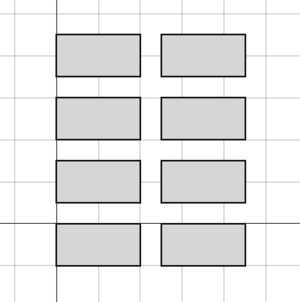
Szyk ortogonalny.
Użycie
- Opcjonalnie wybierz jeden obiekt.
- Polecenie można wywołać na kilka sposobów:
- Naciśnij przycisk Szyk ortogonalny.
- Środowisko pracy Rysunek Roboczy: Wybierz z menu opcję Modyfikacja → Narzędzia szyku → Szyk ortogonalny.
- Środowisko pracy BIM: Wybierz opcję Modyfikacja → Szyk ortogonalny z menu.
- Naciśnij przycisk
- Otworzy się panel zadań Szyk prostokątny. Więcej informacji znajduje się w sekcji Opcje.
- Jeśli nie wybrano jeszcze żadnego obiektu: wybierz jeden obiekt.
- Wprowadź wymagane parametry w panelu zadań.
- Aby zakończyć polecenie, wykonaj jedną z następujących czynności:
- Kliknij w oknie widoku 3D.
- Naciśnij Enter.
- Naciśnij przycisk OK.
Opcje
- Opcjonalnie naciśnij przycisk Przełącz na tryb ...: dostępne w wersji 1.1
- Tryb liniowy: dostępne w wersji 1.1
- Zaznacz przycisk oś X, oś Y lub oś Z, aby określić kierunek szyku.
- Wprowadź wartość w polu Liczba elementów.
- Wprowadź wartość w polu Interwał.
- Tryb ortogonalny:
- Wprowadź wartość Liczba elementów dla kierunków X, Y i Z. Wartość ta musi wynosić co najmniej
1dla każdego kierunku. - Wprowadź interwały X, aby określić przesunięcie elementów w kierunku X. Dla szyku prostokątnego wartości Y i Z muszą wynosić
0. - Wprowadź interwały Y, aby określić przesunięcie elementów w kierunku Y. Dla szyku prostokątnego wartości X i Z muszą wynosić
0. - Wprowadź interwały Z, aby określić przesunięcie elementów w kierunku Z. Dla szyku prostokątnego wartości X i Y muszą wynosić
0.
- Wprowadź wartość Liczba elementów dla kierunków X, Y i Z. Wartość ta musi wynosić co najmniej
- Tryb liniowy: dostępne w wersji 1.1
- Naciśnij przycisk Resetuj X, Resetuj Y lub Resetuj Z, aby przywrócić domyślną wartość odstępu w danym kierunku.
- Jeśli pole wyboru Scal jest zaznaczone, nachodzące na siebie elementy w szyku zostaną połączone.
- Jeśli pole wyboru Szyk łączy jest zaznaczone, zamiast zwykłego szyku zostanie utworzony szyk typu Łącze. Szyk typu Łącze jest bardziej wydajny, ponieważ jego elementy są obiektami App: Odnośnik.
- Naciśnij Esc lub przycisk Anuluj, aby przerwać działanie polecenia.
Uwagi
- Szyk ortogonalny może zostać przekształcony w Szyk biegunowy lub Szyk kołowy poprzez zmianę jego właściwości DANETyp szyku.
- Szyk łączy nie może zostać przekształcony w zwykły szyk lub odwrotnie. Typ szyku musi być określony w czasie tworzenia.
- Scalone szyki łączy nie są wyświetlane poprawnie, w widoku 3D ich elementy zawsze wyglądają na niescalone.
Właściwości
Zobacz również stronę: Edytor właściwości.
Polecenia Szyk ortogonalny, Szyk biegunowy i Szyk kołowy tworzą ten sam obiekt. Obiekt ten jest pochodną obiektu Część: Cecha i dziedziczy wszystkie jego właściwości (z wyjątkiem niektórych właściwości widoku, które nie są dziedziczone przez szyki łączy). Poniższe właściwości są dodatkowe, chyba że zaznaczono inaczej:
Dane
Łącze
Właściwości w tej grupie są dostępne tylko dla szyków łączy. Więcej informacji można znaleźć na stronie Std: Utwórz łącze.
- DANESkala (
Float) - DANE (Ukryte)Wektor skali (
Vector). - DANELista skali (
VectorList) - DANE (Ukryte)Lista widoczności (
BoolList) - DANE (Ukryte)Lista umiejscowienia (
PlacementList) - DANE (Ukryte)Lista elementów (
LinkList) - DANE (Ukryte)_ Link Touched (
Bool) - DANE (Ukryte)_ Child Cache (
LinkList) - DANE (Hidden)_ Link Owner (
Integer) - DANE (Ukryte)Elementy kolorowe (
LinkSubHidden) - DANELink Copy On Change (
Enumeration) - DANEPrzekształcenie łącza (
Bool)
Szyk kołowy
Właściwości w tej grupie są ukryte dla tablic ortogonalnych i biegunowych.
- DANELiczba okręgów (
Integer): określa liczbę okrągłych warstw. Musi wynosić co najmniej2. - DANEOdległość promieniowa (
Odległość): określa odległość między okrągłymi warstwami. - DANESymetria (
Integer): określa liczbę linii symetrii. Liczba ta zmienia rozmieszczenie elementów w tablicy. - DANEOdległość styczna (
Distance): określa odległość między elementami w tej samej warstwie kołowej. Musi być większa od zera.
Draft
- DANEAlways Sync Placement (
Bool)
Obiekty
- DANETyp szyku (
Enumeration): określa typ szyku, który może byćortho,polarlubcircular. - DANEOś odniesienia (
LinkGlobal): określa obiekt i krawędź, które mają być używane zamiast właściwości DANEAxis i DANECenter. Nie używane dla tablic ortogonalnych. - DANEBaza (
Link): określa obiekt do powielenia w tablicy. - DANEIlość (
Integer): (tylko do odczytu) określa całkowitą liczbę elementów w tablicy. - DANERozwiń szyk (
Bool): określa, czy rozwinąć szyk w oknie Widoku drzewa, aby umożliwić wybór jego poszczególnych elementów. Dostępne tylko dla szyków typu Link. - DANEPołącz (
Bool): określa, czy nakładające się elementy w tablicy mają być łączone, czy nie. - DANE (Hidden)Placement List (
PlacementList): umiejscowienie każdego elementu. Pojawia się w grupie Link dla szyków łączy. dostępne w wersji 1.1
Szyk ortogonalny
Właściwości w tej grupie są ukryte dla tablic kołowych i biegunowych.
- DANEOdstęp X (
VectorDistance): określa odstęp między elementami w kierunku X. - DANEOdstęp Y (
VectorDistance): określa odstęp między elementami w kierunku Y. - DANEOdstęp Z (
VectorDistance): określa odstęp między elementami w kierunku Z. - DANEIlość X (
Integer): określa liczbę elementów w kierunku X. Musi wynosić co najmniej1. - DANEIlość Y (
Integer): określa liczbę elementów w kierunku Y. Musi mieć wartość co najmniej1. - DANEIlość Z (
Integer): określa liczbę elementów w kierunku Z. Musi mieć wartość co najmniej1.
Szyk biegunowy
Właściwości w tej grupie są ukryte dla szyków kołowych i szyków ortogonalnych.
- DANEKąt (
Angle): określa aperturę łuku kołowego. Użyj360°dla pełnego okręgu. - DANEOdstęp osi (
VectorDistance): określa odstęp między elementami w kierunku DANEAxis. - DANEIlość Polar (
Integer): określa liczbę elementów w kierunku biegunowym.
Układ biegunowy / kołowy
Właściwości w tej grupie są ukryte dla szyków ortogonalnych.
- DANEOś (
Vector): określa kierunek osi tablicy. - DANEŚrodek (
VectorDistance): określa punkt środkowy tablicy. Oś tablicy przechodzi przez ten punkt. W przypadku tablic kołowych jest to przesunięcie od DANEUmiejscowienia obiektu DANEBaza.
Widok
Łącze
Właściwości w tej grupie, z wyjątkiem właściwości dziedziczonej, są dostępne tylko dla szyków łączy. Więcej informacji można znaleźć na stronie Std: Utwórz łącze.
- WIDOKStyl kreślenia (
Enumeration) - WIDOKSzerokość linii (
FloatConstraint) - WIDOKNadpisanie materiału (
Bool) - WIDOKRozmiar punktu (
FloatConstraint) - WIDOKWybieralny (
Bool): jest to właściwość dziedziczona, która pojawia się w grupie "Wybór" dla innych szyków. - WIDOKKształt materiału (
Material).
Podstawa
Właściwości w tej grupie, z wyjątkiem właściwości dziedziczonej, są dostępne tylko dla szyków łączy. Więcej informacji można znaleźć na stronie Std: Utwórz łącze.
- WIDOK (Ukryte)Dostawca widoku elementu podrzędnego (
PersistentObject). - WIDOK (Ukryte)Lista materiałów (
MaterialList) - WIDOK (Ukryte)Zastąp listę kolorów (
ColorList) - WIDOK (Ukryte)Zastąp listę materiałów (
BoolList) - WIDOK (Ukryte)Proxy (
PythonObject): jest to właściwość dziedziczona.
Opcje wyświetlania
Właściwości w tej grupie są dziedziczone. Więcej informacji można znaleźć na stronie Część: Cecha.
- WIDOKRamka otaczająca (
Bool): ta właściwość nie jest dziedziczona przez szyk łączy. - WIDOKTryb wyświetlania (
Enumeration): dla szyku Łączy może to byćLinklubChildView. Dla innych szyków może to być:Cieniowany z krawędziami,Cieniowany,SzkieletowylubPunkty. - WIDOKPokaż w drzewie (
Bool) - WIDOKWidoczność (
Bool)
Rysunek Roboczy
- WIDOKWzór (
Enumeration): niewykorzystane. - WIDOKRozmiar wzoru (
Float): niewykorzystane.
Styl obiektu
Właściwości w tej grupie nie są dziedziczone przez szyk łączy.
Tworzenie skryptów
Zobacz również stronę: Dokumentacja API generowana automatycznie oraz Podstawy pisania skryptów dla FreeCAD.
Szyk parametryczny
Aby utworzyć parametryczną tablicę ortogonalną, należy użyć metody make_array (dostępne w wersji 0.19) modułu Rysunek Roboczy. Metoda ta zastępuje przestarzałą metodę makeArray. Metoda make_array może tworzyć obiekty OrthoArrays środowiska Rysunek Roboczy, Szyk biegunowy i Szyk kołowy. Dla każdego typu szyku dostępny jest jeden lub więcej elementów opakowujących.
Metoda podstawowa:
array = make_array(base_object, arg1, arg2, arg3, arg4=None, arg5=None, arg6=None, use_link=True)
Opakowaniem dla szyków ortogonalnych są:
array = make_ortho_array(base_object,
                         v_x=App.Vector(10, 0, 0), v_y=App.Vector(0, 10, 0), v_z=App.Vector(0, 0, 10),
                         n_x=2, n_y=2, n_z=1,
                         use_link=True)
array = make_ortho_array2d(base_object,
                           v_x=App.Vector(10, 0, 0), v_y=App.Vector(0, 10, 0),
                           n_x=2, n_y=2,
                           use_link=True)
Opakowaniem dla szyków prostokątnych są:
array = make_rect_array(base_object,
                        d_x=10, d_y=10, d_z=10,
                        n_x=2, n_y=2, n_z=1,
                        use_link=True)
array = make_rect_array2d(base_object,
                          d_x=10, d_y=10,
                          n_x=2, n_y=2,
                          use_link=True)
base_objectjest obiektem, który ma być tablicowany. Może to być równieżEtykieta(ciąg znaków) obiektu w bieżącym dokumencie.v_x,v_yiv_zsą wektorami pomiędzy punktami bazowymi elementów w odpowiednich kierunkach.d_x,d_yid_zto odległości między punktami bazowymi elementów w odpowiednich kierunkach.n_x,n_yin_zsą liczbami elementów w odpowiednich kierunkach.- Jeśli
use_linkma wartośćPrawda, utworzone elementy są łącza zamiast zwykłych kopii. szykjest zwracany wraz z utworzonym obiektem szyku.
Przykład:
import FreeCAD as App
import Draft

doc = App.newDocument()

rect = Draft.make_rectangle(1500, 500)
v_x = App.Vector(1600, 0, 0)
v_y = App.Vector(0, 600, 0)

array = Draft.make_ortho_array2d(rect, v_x, v_y, 3, 4)
doc.recompute()
Szyk nieparametryczny
Aby utworzyć nieparametryczny szyk ortogonalny, należy użyć metody array modułu Rysunek Roboczy. Metoda ta zwraca Brak.
array(objectslist, xvector, yvector, xnum, ynum)
array(objectslist, xvector, yvector, zvector, xnum, ynum, znum)
Przykład:
import FreeCAD as App
import Draft

doc = App.newDocument()

rect = Draft.make_rectangle(1500, 500)
v_x = App.Vector(1600, 0, 0)
v_y = App.Vector(0, 600, 0)

Draft.array(rect, v_x, v_y, 3, 4)
doc.recompute()
Ta strona pochodzi z https://wiki.freecad.org/Draft_OrthoArray