


|
|
| Lokalizacja w menu |
|---|
| Modyfikacja → Narzędzia szyku → Szyk po ścieżce Modyfikacja → Szyk po ścieżce |
| Środowisko pracy |
| Rysunek Roboczy, BIM |
| Domyślny skrót |
| brak |
| Wprowadzono w wersji |
| 0.14 |
| Zobacz także |
| Szyk ortogonalny, Szyk biegunowy, Szyk kołowy, Szyk powiązań po ścieżce, Szyk z punktów, Szyk powiązań w punktach |
Opis
Polecenie  Szyk po ścieżce tworzy zwykły szyk z wybranego obiektu przez umieszczenie kopii wzdłuż ścieżki. Zamiast tego użyj polecenia Szyk powiązań po ścieżce, aby utworzyć bardziej wydajny szyk powiązań. Z wyjątkiem typu utworzonych szyków (szyk powiązań lub zwykły szyk), polecenie Szyk powiązań po ścieżce jest identyczne z tym poleceniem.
Oba polecenia mogą być używane na obiektach 2D utworzonych za pomocą środowisk pracy Rysunek Roboczy lub Szkicownik, ale można ich również użyć dla wielu typów obiektów 3D, takich jak te utworzone za pomocą środowisk pracy Część, Projekt Części lub BIM.
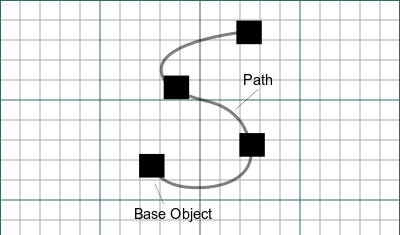
Szyk po ścieżce
Użycie
- Wybierz obiekt, który chcesz wyświetlić.
- Dodaj obiekt ścieżki do zaznaczenia. Zamiast tego można również wybrać krawędzie. Krawędzie muszą należeć do tego samego obiektu i muszą być połączone.
- Polecenie można wywołać na kilka sposobów:
- Naciśnij przycisk Szyk po ścieżce.
- Środowisko pracy Rysunek Roboczy: Wybierz opcję z menu Modyfikacja → Narzędzia szyku → Szyk po ścieżce.
- Środowisko pracy BIM: Wybierz opcję Modyfikacja → Szyk po ścieżce z menu.
- Naciśnij przycisk
- Szyk zostanie utworzony.
- Opcjonalnie można zmienić właściwości szyku w edytorze właściwości.
Wyrównanie
Wyrównanie elementów w Szyk po ścieżce zależy od właściwości szyku i orientacji obiektu źródłowego. Pozycja obiektu źródłowego jest ignorowana: dla celów szyku wartości x, y i z są ustawione na 0. Jeśli właściwość DANEWyrównaj szyku jest ustawiona na wartość FAŁSZ, orientacja elementów szyku jest identyczna z orientacją obiektu źródłowego. Jeśli jest ustawiona na PRAWDA, oś X lokalnego układu współrzędnych każdego umieszczonego elementu jest styczna do ścieżki. Osie Y i Z lokalnych układów współrzędnych zależą od właściwości DANETryb wyrównania szyku. Inne właściwości szyku związane z wyrównaniem obejmują: DANEWektor styczny, DANEWymuś pionowo i DANEWektor pionowy.
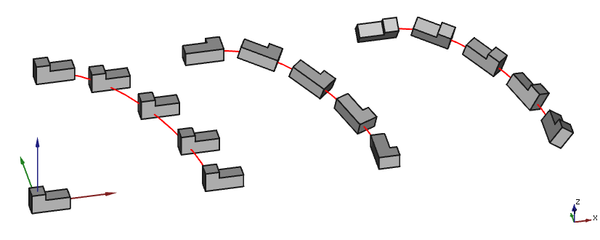
Trzy szyki oparte na tej samej nieplanarnej ścieżce. Od lewej do prawej: Wyrównanie ustawiono na Fałsz, Wyrównanie ustawiono na Prawda z trybem wyrównania Original i Wyrównaj ustawiono na Prawda z trybem wyrównania Frenet.
Tryb wyrównania
Dostępne są trzy tryby:
Original
Ten tryb jest najbardziej zbliżony do pojedynczego DANETryb wyrównania dostępnego w wersji 0.18. Opiera się on na stałym wektorze normalnym. Jeśli ścieżka jest płaska, wektor ten jest prostopadły do płaszczyzny ścieżki, w przeciwnym razie używany jest wektor domyślny, o dodatniej osi Z. Na podstawie tego wektora normalnego i lokalnego wektora stycznego (lokalna oś X) obliczany jest iloczyn krzyżowy. Ten nowy wektor jest używany jako lokalna oś Z. Orientacja lokalnej osi Y jest określana na podstawie lokalnych osi X i Z.
Frenet
Tryb ten wykorzystuje lokalny wektor normalny wyprowadzony ze ścieżki przy każdym umieszczeniu elementu. Jeśli nie można określić tego wektora (na przykład w przypadku odcinka prostego), zamiast niego używany jest wektor domyślny, ponownie dodatnia oś Z. Za pomocą tego wektora i lokalnego wektora stycznego lokalny układ współrzędnych jest określany przy użyciu tej samej procedury, co w poprzednim akapicie.
Styczna
Tryb ten jest podobny do DANETrybu wyrównania Original, ale obejmuje możliwość wstępnego obrócenia obiektu źródłowego poprzez określenie DANEWektora stycznej.
Wymuś pionowo i Wektor pionowy
Właściwości te są dostępne tylko wtedy, gdy DANETryb wyrównania ma wartość Original lub Styczny. Jeśli właściowść DANEWymuś pionowo jest ustawione na PRAWDA, lokalny układ współrzędnych jest obliczany w inny sposób. DANEWektor pionowy jest używany jako stały wektor normalny. Z tego wektora normalnego i lokalnego wektora stycznego (lokalna oś X) ponownie obliczany jest iloczyn krzyżowy. Ale teraz ten wektor jest używany jako lokalna oś Y. Orientacja lokalnej osi Z jest określana na podstawie lokalnych osi X i Y.
Użycie tych właściwości może być wymagane, jeśli jedna z krawędzi ścieżki jest (prawie) równoległa do domyślnej normalnej ścieżki.
Uwagi
- Scalone szyki łączy nie są wyświetlane poprawnie, w widoku 3D ich elementy zawsze wyglądają na niescalone.
Właściwości
Zobacz również stronę: Edytor właściwości.
Obiekt Szyk po ścieżce środowiska Rysunek Roboczy wywodzi się z obiektu Część: Cecha i dziedziczy wszystkie jego właściwości (z wyjątkiem niektórych właściwości Widoku, które nie są dziedziczone przez szyki Łączy). Poniższe właściwości są dodatkowe, chyba że zaznaczono inaczej:
Dane
Łącze
Właściwości w tej grupie są dostępne tylko dla szyków łączy. Więcej informacji można znaleźć na stronie Std: Utwórz łącze.
- DANESkala (
Float) - DANE (Ukryte)Wektor skali (
Vector). - DANELista skali (
VectorList) - DANE (Ukryte)Lista widoczności (
BoolList) - DANE (Ukryte)Lista umiejscowienia (
PlacementList) - DANE (Ukryte)Lista elementów (
LinkList) - DANE (Ukryte)_ Link Touched (
Bool) - DANE (Ukryte)_ Child Cache (
LinkList) - DANE (Hidden)_ Link Owner (
Integer) - DANE (Ukryte)Elementy kolorowe (
LinkSubHidden) - DANELink Copy On Change (
Enumeration) - DANEPrzekształcenie łącza (
Bool)
Wyrównanie
- DANEWyrównaj (
Bool): określa, czy elementy w tablicy są wyrównane wzdłuż ścieżki, czy nie. Jeśli ma wartośćFAŁSZ, wszystkie inne właściwości w tej grupie, z wyjątkiem DANEDodatkowe przesunięcie, nie mają zastosowania i są ukryte. - DANETryb wyrównania (
Enumeration): określa tryb wyrównania, który może byćOriginal,FrenetlubStycznie. - DANEDodatkowe przesunięcie (
VectorDistance): określa dodatkowe przemieszczenie dla każdego elementu wzdłuż ścieżki. - DANEWymuś pionowo (
Bool): określa, czy zastąpić domyślny kierunek normalny wartością DANEWektor pionowy. Używane tylko jeśli DANETryb wyrównania ma wartośćOriginallubStyczna. - DANEOdwróć ścieżkę (
Bool): określa, czy przechodzić ścieżkę wstecz. dostępne w wersji 1.1 - DANEWektor styczny (
Vector): określa wektor wyrównania. Używane tylko jeśli DANETryb wyrównania jestStyczna. - DANEWektor pionowy (
Vector): określa nadpisanie domyślnego kierunku normalnego. Używane tylko jeśli właściwość DANEWektor pionowy ma wartośćPRAWDA.
Draft
- DANEAlways Sync Placement (
Bool)
Obiekty
- DANEBaza (
LinkGlobal): określa obiekt do powielenia w szyku. - DANERozwiń szyk (
Bool): określa, czy tablica ma zostać rozwinięta w widoku drzewa, aby umożliwić wybór jej poszczególnych elementów. Dostępne tylko dla szyków łączy. - DANEScal (
Bool): określa, czy nakładające się elementy w tablicy są łączone, czy nie. dostępne w wersji 1.0 - DANEObiekt ścieżki (
LinkGlobal): określa obiekt, który ma być użyty dla ścieżki. Musi zawieraćKrawędziew swoim kształcie topologicznym. - DANEElementy podrzędne ścieżki (
LinkSubListGlobal): określa listę krawędzi DANEObiektu ścieżki. Jeśli zostanie podana, tylko te krawędzie są używane dla ścieżki. - DANEPlacement List (
PlacementList): umiejscowienie dla każdego elementu. Pojawia się w grupie Link dla szyków łączy. dostępne w wersji 1.1
Spacing
- DANECount (
Integer): określa liczbę elementów w szyku. - DANEEnd Offset (
Length): określa długość od końca ścieżki do ostatniej kopii. Musi być mniejsza niż długość ścieżki minus DANEStart Offset. dostępne w wersji 0.21 - DANESpacing Mode (
Enumeration): określa sposób rozmieszczenia elementów. Opcje to: dostępne w wersji 1.1
**Fixed count: dostępna długość ścieżki (minus przesunięcia początkowe i końcowe) jest równomiernie podzielona, aby pomieścić DANECount elementów. **Fixed spacing: rozpocznij od przesunięcia początkowego i umieszczaj nowe elementy po przebyciu stałej odległości wzdłuż ścieżki. **Fixed count and spacing: tak samo jakFixed spacing, ale również zatrzymaj się po osiągnięciu DANECount elementów.
- DANESpacing Pattern (
FloatList): odstęp jest mnożony przez odpowiadającą mu liczbę w tej sekwencji. Używane tylko, jeśli DANEUse Spacing Pattern jestPRAWDA, w przeciwnym razie ukryte. dostępne w wersji 1.1 - DANESpacing Unit (
Length): podstawowa stała odległość między elementami. Używane tylko, jeśli DANESpacing Mode toFixed spacinglubFixed count and spacing, w przeciwnym razie ukryte. dostępne w wersji 1.1 - DANEStart Offset (
Length): określa długość od początku ścieżki do pierwszej kopii. Musi być mniejsza niż długość ścieżki. dostępne w wersji 0.21 - DANEUse Spacing Pattern (
Bool): używa powtarzających się wzorców odstępów zamiast jednolitego rozmieszczenia. dostępne w wersji 1.1
Widok
Łącze
Właściwości w tej grupie, z wyjątkiem właściwości dziedziczonej, są dostępne tylko dla szyków łączy. Więcej informacji można znaleźć na stronie Std: Utwórz łącze.
- WIDOKStyl kreślenia (
Enumeration) - WIDOKSzerokość linii (
FloatConstraint) - WIDOKNadpisanie materiału (
Bool) - WIDOKRozmiar punktu (
FloatConstraint) - WIDOKWybieralny (
Bool): jest to właściwość dziedziczona, która pojawia się w grupie "Wybór" dla innych szyków. - WIDOKKształt materiału (
Material).
Podstawa
Właściwości w tej grupie, z wyjątkiem właściwości dziedziczonej, są dostępne tylko dla szyków łączy. Więcej informacji można znaleźć na stronie Std: Utwórz łącze.
- WIDOK (Ukryte)Dostawca widoku elementu podrzędnego (
PersistentObject). - WIDOK (Ukryte)Lista materiałów (
MaterialList) - WIDOK (Ukryte)Zastąp listę kolorów (
ColorList) - WIDOK (Ukryte)Zastąp listę materiałów (
BoolList) - WIDOK (Ukryte)Proxy (
PythonObject): jest to właściwość dziedziczona.
Opcje wyświetlania
Właściwości w tej grupie są dziedziczone. Więcej informacji można znaleźć na stronie Część: Cecha.
- WIDOKRamka otaczająca (
Bool): ta właściwość nie jest dziedziczona przez szyk łączy. - WIDOKTryb wyświetlania (
Enumeration): dla szyku Łączy może to byćLinklubChildView. Dla innych szyków może to być:Cieniowany z krawędziami,Cieniowany,SzkieletowylubPunkty. - WIDOKPokaż w drzewie (
Bool) - WIDOKWidoczność (
Bool)
Rysunek Roboczy
- WIDOKWzór (
Enumeration): niewykorzystane. - WIDOKRozmiar wzoru (
Float): niewykorzystane.
Styl obiektu
Właściwości w tej grupie nie są dziedziczone przez szyk łączy.
Tworzenie skryptów
Zobacz również stronę: Dokumentacja API generowana automatycznie oraz Podstawy pisania skryptów dla FreeCAD.
Aby utworzyć Szyk po ścieżce, należy użyć metody make_path_array (dostępne w wersji 0.19) modułu Rysunek Roboczy. Metoda ta zastępuje przestarzałą metodę makePathArray.
path_array = make_path_array(base_object, path_object,
                             count=4, extra=App.Vector(0, 0, 0), subelements=None,
                             align=False, align_mode="Original", tan_vector=App.Vector(1, 0, 0),
                             force_vertical=False, vertical_vector=App.Vector(0, 0, 1),
                             use_link=True)
base_objectjest obiektem, który ma być użyty w szyku. Może to być równieżEtykieta(ciąg znaków) obiektu w bieżącym dokumencie.obiekt_ścieżkijest obiektem ścieżki. Może to być równieżEtykieta(ciąg znaków) obiektu w bieżącym dokumencie.Ilośćjest liczbą elementów w tablicy.extrajest wektorem, który przesuwa każdy element.Element podrzędnyjest listą krawędziobiekt_ścieżki, na przykład["Edge1", "Edge2"]. Jeśli zostanie podana, tylko te krawędzie są używane dla ścieżki.- Jeśli
Wyrównajma wartośćPrawda, elementy są wyrównywane wzdłuż ścieżki w zależności od wartości właściwościtryb_wyrównania, która może mieć wartość"Original","Frenet"lub"Styczna". tan_vectorjest wektorem jednostkowym, który definiuje lokalny kierunek styczny elementów wzdłuż ścieżki. Jest on używany, gdy właściwośćtryb_wyrównaniama wartość"Styczna".- Jeśli
Wymuś_pionowoma wartośćPrawda,vertical_vectorjest używany dla lokalnego kierunku Z elementów wzdłuż ścieżki. Jest on używany, gdy właściwośćtryb_wyrównaniama wartość"Original"lub"Styczna". - Jeśli
użyj_łaczyma wartośćPrawda, utworzone elementy są obiektami App: Łącze zamiast zwykłych kopii. Szyk_ścieżkijest zwracany wraz z utworzonym obiektem szyku.
Przykład:
import FreeCAD as App
import Draft

doc = App.newDocument()

p1 = App.Vector(500, -1000, 0)
p2 = App.Vector(1500, 1000, 0)
p3 = App.Vector(3000, 500, 0)
p4 = App.Vector(4500, 100, 0)
spline = Draft.make_bspline([p1, p2, p3, p4])
obj = Draft.make_polygon(3, 500)

path_array = Draft.make_path_array(obj, spline, 6)
doc.recompute()

wire = Draft.make_wire([p1, -p2, -p3, -p4])
path_array2 = Draft.make_path_array(obj, wire, count=3, extra=App.Vector(0, -500, 0), subelements=["Edge2", "Edge3"], align=True, force_vertical=True)
doc.recompute()
Ta strona pochodzi z https://wiki.freecad.org/Draft_PathArray