


Wprowadzenie
Środowisko pracy MES zapewnia nowoczesną analizę metodą elementów skończonych (MES) dla FreeCAD. Głównie oznacza to, że wszystkie narzędzia do wykonania analizy są połączone w jeden graficzny interfejs użytkownika (GUI).

Przepływ pracy
Kroki przeprowadzania analizy metodą elementów skończonych:
- Preprocessing: ustawienie zagadnienia analizy.
- Modelowanie geometrii: tworzenie geometrii za pomocą programu FreeCAD lub importowanie jej z innej aplikacji.
- Tworzenie analizy.
- Dodawanie do modelu geometrycznego uwarunkowań symulacyjnych, takich jak obciążenia i podpory stałe.
- Dodawanie materiałów do części poza modelem geometrycznym.
- Tworzenie siatki elementów skończonych dla modelu geometrycznego lub importowanie jej z innej aplikacji.
- Rozwiązywanie: uruchamianie zewnętrznego solwera z poziomu FreeCAD.
- Postprocessing: wizualizacja wyników analizy z poziomu FreeCAD lub eksportowanie wyników, aby można je było przetworzyć w innej aplikacji.
Środowisko pracy MES może być używane w systemach Linux, Windows i Mac OSX. Ponieważ korzysta z zewnętrznych solverów, zakres ręcznej konfiguracji zależy od systemu operacyjnego, z którego korzystasz. Instrukcje dotyczące konfiguracji zewnętrznych narzędzi znajdują się na stronie Instalacja środowiska MES.
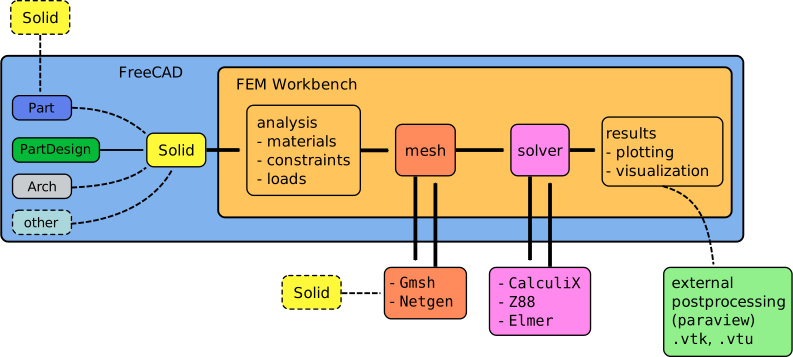
Przepływ pracy w środowisku MES. Środowisko to wywołuje dwa zewnętrzne środowiska w celu wykonania siatkowania obiektu bryłowego oraz rozwiązania problemu metodą elementów skończonych.
Menu: Model
 Analiza MES: Tworzy nowy kontener dla analizy mechanicznej.
Materiał
 Materiał dla bryły: Pozwala wybrać materiał dla bryły z bazy danych.
 Materiał dla płynu: Umożliwia wybór materiału dla płynu z bazy danych.
 Nieliniowy materiał mechaniczny: Umożliwia dodanie nieliniowego modelu materiału mechanicznego.
 Materiał zbrojony (beton): Pozwala wybrać z bazy danych materiały zbrojone składające się z osnowy i zbrojenia.
 Edytor materiału: Pozwala otworzyć edytor materiałów, aby edytować materiały.
Geometria elementu
 Przekrój poprzeczny belki: Służy do definiowania przekrojów poprzecznych dla elementów belkowych.
 Obrót belki: Służy do obracania przekrojów poprzecznych elementów belkowych.
 Grubość powłoki: Służy do określenia grubości powłoki elementu.
 Przekrój dla przepływu 1D: Służy do tworzenia elementu przekroju cieczy dla instalacji pneumatycznych i hydraulicznych.
Elektromagnetyczne warunki brzegowe
 Warunek brzegowy potencjału elektrostatycznego: Służy do definiowania potencjału elektrostatycznego.
 Warunek brzegowy gęstości prądu: Służy do określenia gęstości prądu. dostępne w wersji 0.21
 Warunek brzegowy magnetyzacji: Służy do określenia magnetyzacji. dostępne w wersji 0.21
 Gęstość ładunku elektrycznego: Używane do zdefiniowania obciążenia gęstością ładunku elektrycznego. dostępne w wersji 1.1
Warunki brzegowe płynu
 Warunek początkowy prędkości przepływu: Służy do określenia początkowej prędkości przepływu dla ciała (objętości).
 Warunek początkowy ciśnienia: Służy do określenia ciśnienia początkowego dla danego ciała (objętości). dostępne w wersji 0.21
 Warunek brzegowy prędkości przepływu: Służy do określenia prędkości przepływu jako warunku brzegowego na krawędzi (2D) lub ścianie (3D).
Funkcje analizy geometrycznej
 Wiązanie MPC typu płaszczyzna: Służy do definiowania wiązania utrzymującego węzły na płaskiej powierzchni w tej samej płaszczyźnie.
 Funkcja zapisu wyników z przekroju: Służy do drukowania predefiniowanych zmiennych wyjściowych ścian (sił i momentów) do pliku danych.
 Lokalny układ współrzędnych: Służy do zdefiniowania lokalnego układu współrzędnych dla ściany.
Mechaniczne warunki brzegowe i obciążenia
 Warunek brzegowy utwierdzenia: Służy do definiowania warunku brzegowego utwierdzenia punktu / krawędzi / powierzchni.
 Wiązanie ciała sztywnego: Służy do definiowania wiązania ciała sztywnego solvera CalculiX, które wiąże ruch węzłów wybranego obiektu geometrycznego z ruchem punktu referencyjnego o pozycji określonej przez użytkownika. dostępne w wersji 1.0
 Warunek brzegowy przemieszczenia: Służy do definiowania warunku brzegowego przemieszczenia dla punktów / krawędzi / powierzchni.
 Kontakt: Służy do definiowania kontaktu między 2 powierzchniami.
 Wiązanie tie: Służy do definiowania wiązania tie ("kontakt wiązany") między 2 powierzchniami lub, dostępne w wersji 1.0, symetrią cykliczną.
 Sprężyna: Służy do definiowania warunku brzegowego sprężyny. dostępne w wersji 0.20
 Obciążenie siłą: Służy do definiowania siły w [N] rozłożonej równomiernie na wybranym obiekcie geometrycznym w określonym kierunku.
 Obciążenie ciśnieniem: Służy do definiowania obciążenia powierzchni ciśnieniem.
 Obciążenie siłą odśrodkową: Służy do definiowania obciążenia ciała siłą odśrodkową. dostępne w wersji 0.20
 Obciążenie grawitacją: Służy do definiowania przyspieszenia grawitacyjnego działającego na model.
Termiczne warunki brzegowe i obciążenia
 Temperatura początkowa: Służy do definiowania początkowej temperatury ciała.
 Obciążenie strumieniem ciepła: Służy do definiowania obciążenia powierzchni strumieniem ciepła.
 Warunek brzegowy temperatury: Służy do definiowania warunku brzegowego temperatury dla punktu / krawędzi / ściany.
 Objętościowe źródło ciepła: Służy do definiowania ciepła generowanego w ciele.
Nadpisywanie wiązań
 Zdefiniuj przenikalność elektryczną próżni: Służy do nadpisywania przenikalności elektrycznej próżni dowolną wartością.
Menu: Siatka
 Siatka MES z kształtu przy pomocy generatora Netgen: Generuje siatkę MES dla modelu przy pomocy generatora Netgen.
 Siatka MES z kształtu przy pomocy generatora Gmsh: Tworzy siatkę MES dla modelu przy pomocy generatora Gmsh.
 Warstwa graniczna siatki: Tworzy anizotropowe siatki dla dokładnych obliczeń przy brzegach.
 Obszar siatki: Tworzy zlokalizowane obszary do generowania siatki, aby zoptymalizować czas obliczeń.
 Grupa siatki: Grupuje i oznacza elementy siatki (wierzchołek, krawędź, powierzchnia) razem - przydatne do eksportowania siatki do zewnętrznych solverów.
 Usuń elementy: Ukrywa elementy wskazane wielokątem z siatki. dostępne w wersji 1.0
 Siatka MES na obiekt środowiska Siatka: Konwertuje powierzchnie elementów 3D lub całe elementy 2D wybranej siatki MES na siatkę powierzchniową.
Menu: Rozwiąż
 Narzędzia CalculiX: Tworzy kontroler solvera dla CalculiX.
 Solver Elmer: Tworzy kontroler solvera dla solvera Elmer.
 Solver Mystran: Tworzy kontroler solvera dla Mystran. dostępne w wersji 0.20
 Solver Z88: Tworzy kontroler solvera dla solvera Z88.
Równania mechaniczne
 Równanie elastyczności: Równanie dla Solvera Elmer do liniowych analiz mechanicznych.
 Równanie deformacji: Równanie dla Solvera Elmer do nieliniowych analiz mechanicznych. dostępne w wersji 0.21
Równania elektromagnetyczne
 Równanie elektrostatyczne: Równanie dla Solvera Elmer do analiz elektrostatycznych.
 Równanie siły elektrostatycznej: Równanie dla Solvera Elmer do obliczania sił elektrycznych na powierzchni.
 Równanie magnetodynamiczne: Równanie dla Solvera Elmer do analiz magnetodynamicznych. dostępne w wersji 0.21
 Równanie magnetodynamiczne 2D: Równanie dla Solvera Elmer do analiz magnetodynamicznych 2D. dostępne w wersji 0.21
 Równanie przepływu prądu stałego: Równanie dla solvera Elmer do obliczeń przepływu prądu stałego. dostępne w wersji 1.1
 Równanie przepływu: Równanie dla Solvera Elmer do analiz przepływów.
 Równanie strumienia: Równanie dla Solvera Elmer do analiz strumieni.
 Równanie ciepła: Równanie dla Solvera Elmer do analiz przepływu ciepła.
 Kontrola pracy solvera: Otwiera menu do ustawiania i uruchamiania wybranego solvera.
 Uruchom solver: Uruchamia wybrany solver w aktywnej analizie.
Menu: Wyniki
 Usuń wyniki: Kasuje wyniki aktywnej analizy.
 Pokaż wynik: Służy do wyświetlania wyniku analizy. To okno dialogowe nie jest dostępne dla Solvera Elmer, ponieważ ten solver wizualizuje tylko przy użyciu obiektu Prezentacja graficzna wyników.
 Zastosuj zmiany: Przełącza, czy zmiany w potokach i filtrach są stosowane natychmiast.
 Prezentacja graficzna wyników: Służy do dodania nowej graficznej reprezentacji wyników analizy MES (skala kolorów i więcej opcji wyświetlania).
 Gałąź obiektu prezentacji graficznej wyników: Służy do rozgałęziania obiektów prezentacji graficznej wyników. dostępne w wersji 1.1
 Filtr wizualizacji deformacji: Służy do wizualizacji skalowanego zdeformowanego kształtu modelu.
 Filtr przycinania skalarnego: Służy do przycinania pola wybraną wartością skalarną.
 Filtr cięcia funkcją: Służy do wyświetlania wyników na płaszczyźnie, sferze, walcu lub prostopadłościanie przecinającym model.
 Filtr przycięcia obszaru: Służy do przycinania pola płaszczyzną, sferą, walcem lub prostopadłościanem przecinającym model.
 Filtr konturów: Służy do wyświetlania izolinii (w 2D) i izokonturów. dostępne w wersji 0.21
 Filtr symboli: Służy do tworzenia wykresów symboli. dostępne w wersji 1.1
 Filtr przycięcia linią: Służy do wyświetlania wartości pola wzdłuż wskazanej linii.
 Wykres linearyzacji naprężeń: Tworzy wykres linearyzacji naprężeń.
 Filtr danych w punkcie: Służy do wyświetlania wartości wybranego pola we wskazanym punkcie.
 Filtr kalkulatora: Służy do tworzenia własnych pól wyników poprzez rozwiązywanie równań operujących na istniejących polach wyników. introduced in 1.1
Funkcje filtrowania
 Utwórz funkcję płaszczyzny: Przecina siatkę wynikową płaszczyzną.
 Utwórz funkcję sfery: Przecina siatkę wynikową kulą.
 Utwórz funkcję walca: Przecina siatkę wynikową walcem. dostępne w wersji 0.21
 Utwórz funkcję prostopadłościanu: Przecina siatkę wynikową prostopadłościanem. dostępne w wersji 0.21
Wizualizacje danych
 Utwórz wykres liniowy: Tworzy wykres liniowy dla wybranego obiektu prezentacji graficznej wyników lub filtra. dostępne w wersji 1.1
 Utwórz histogram: Tworzy histogram dla wybranego obiektu prezentacji graficznej wyników lub filtra. dostępne w wersji 1.1
 Utwórz tabelę: Tworzy tabelę dla wybranego obiektu prezentacji graficznej wyników lub filtra. dostępne w wersji 1.1
Menu: Narzędzia
 Płaszczyzna cięcia na ścianie: Dodaje płaszczyznę przycinania dla całego widoku modelu.
 Usuń wszystkie płaszczyzny cięcia: Usuwa wszystkie istniejące płaszczyzny cięcia.
 Otwórz przykłady: Otwórz GUI, aby uzyskać dostęp do przykładów MES.
Menu podręczne
 Wyczyść dane siatki MES: Usuwa plik siatki z pliku FreeCAD. Przydatne, aby uczynić plik FreeCAD lżejszym.
 Wyczyść grupy siatki: Usuwa grupy siatki bez usuwania samej siatki, aby zredukować rozmiar pliku przy eksporcie siatek. dostępne w wersji 1.2
 Wyświetl informacje o siatce MES: Wyświetla podstawowe statystyki istniejącej siatki - ilość węzłów i elementów każdego typu.
Narzędzia przestarzałe
 Zdefiniuj przepływ graniczny: Służy do definiowania warunku brzegowego płynu. Niewspierane przez żaden solver, niedostępne w wersja 1.0 i powyżej.
 Wiązanie łożyska: Służy do definiowania wiązania łożyska. Niewspierane przez żaden solver, niedostępne w wersja 1.0 i powyżej.
 Wiązanie koła zębatego: Służy do definiowania wiązania koła zębatego. Niewspierane przez żaden solver, niedostępne w wersja 1.0 i powyżej.
 Constraint pulley: Służy do definiowania wiązania koła pasowego. Niewspierane przez żaden solver, niedostępne w wersja 1.0 i powyżej.
 Solver CalculiX: To samo co Narzędzia CalculiX z dodatkowymi sprawdzeniami. Narzędzie niedokończone, niedostępne w wersja 1.0 i powyżej.
 Utwórz zestaw węzłów: Tworzy zestaw węzłów z siatki MES.
Narzędzie było niedokończone i nie można było go użyć. Niedostępne w wersja 1.0 i powyżej.
Ustawienia
 Preferencje ...: Ustawienia dostępne dla narzędzi środowiska MES w menu Edycja.
Informacje dodatkowe
Na kolejnych stronach znajdują się objaśnienia poszczególnych tematów związanych z środowiskiem pracy MES.
Instalacja środowiska MES: szczegółowy opis jak skonfigurować zewnętrzne programy używane w środowisku pracy.
Przygotowanie geometrii i siatki MES: wskazówki dotyczące przygotowania geometrii dla MES i siatki.
MES: Siatka: dalsze informacje na temat uzyskiwania siatki do analizy metodą elementów skończonych.
MES: Solver: dalsze informacje na temat różnych solverów dostępnych w środowisku pracy oraz tych, które mogą być używane w przyszłości.
MES: CalculiX: dalsze informacje na temat CalculiX, domyślnego solvera używanego w środowisku pracy do analizy strukturalnej.
MES: Beton: ciekawe informacje na temat symulacji konstrukcji betonowych.
Poradniki
Poradnik 1: MES CalculiX wspornik 3D, podstawowa analiza belki swobodnie podpartej.
Poradnik 2: Poradnik dla środowiska pracy MES, prosta analiza naprężenia konstrukcji.
Poradnik 3: Skrypty w środowisku MES, skonfiguruj przykład wspornika całkowicie poprzez skrypty w środowisku Python, w tym siatkę.
Poradnik 4: Ścinanie bloku kompozytowego, obserwuj deformację bloku, który składa się z dwóch materiałów.
Poradnik 5: Analiza MES w stanie przejściowym.
Poradnik 6: Post-Processing wyników MES za pomocą Paraview.
Poradnik 7: Przykład pojemność dwóch kul, Elmer's GUI poradnik 6 "Elektrostatyka Pojemność Dwóch Kul" z wykorzystaniem przykładów FEM.
Sprzężona analiza termiczno-mechaniczna poradnik openSIM.
Wideo poradnik 1: MES wideo dla początkujących (w tym link do YouTube).
Wideo poradnik 2: MES wideo dla początkujących (w tym link do YouTube).
Wiele poradników w formie wideo: anisim Open Source Engineering Software, (w języku niemieckim).
Rozszerzenie środowiska pracy MES
Środowisko pracy MES jest w ciągłym rozwoju. Celem projektu jest znalezienie sposobu na łatwą interakcję z różnymi solverami MES, tak aby użytkownik końcowy mógł usprawnić proces tworzenia, generowania siatki, symulacji i optymalizacji problemu projektowego, wszystko w ramach programu FreeCAD.
Poniższe informacje są skierowane do użytkowników i programistów, którzy chcą rozszerzyć środowisko MES na różne sposoby. Oczekiwana jest znajomość C++ i środowiska Python, a także pewna znajomość systemu "document object" używanego w FreeCAD. Informacje te są dostępne na stronach Centrum Power użytkowników i Centrum programisty. Proszę zauważyć, że ponieważ FreeCAD jest w trakcie aktywnego rozwoju, niektóre artykuły mogą być zbyt stare, a więc przestarzałe. Najbardziej aktualne informacje są omawiane na forum FreeCAD, w sekcji Development. W przypadku dyskusji na temat MES, porad lub pomocy w rozszerzeniu środowiska pracy, czytelnik powinien odnieść się do forum MES.
Poniższe artykuły wyjaśniają, jak można rozszerzyć środowisko pracy, np. poprzez dodanie nowych typów warunków brzegowych (wiązań), czy równań.
- Rozszerzenie modułu MES
- Wprowadzenie do MES dla programistów próbuje zorientować nowych twórców, w jaki sposób mogą przyczynić się do rozwoju środowiska pracy MES.
- Dodawanie wiązań w środowisku MES
- Dodawanie równań w środowisku MES
Przewodnik programisty został napisany, aby pomóc użytkownikom w zrozumieniu złożonej bazy kodowej FreeCAD i interakcji między podstawowymi elementami i poszczególnymi środowiskami pracy. Książka jest umieszczona w serwisie Github, więc wielu użytkowników może ją współtworzyć i aktualizować.
- Wczesny podgląd ebooka: Przewodnik programisty modułów po źródłach FreeCAD wątek na forum.
- FreeCAD Mod Dev Guide repozytorium Github.
Rozszerzenie dokumentacji środowiska pracy MES
- Więcej informacji dotyczących rozszerzenia lub braku dokumentacji dla MES można znaleźć na forum, w temacie: Brak dokumentacji MES na Wiki
Ta strona pochodzi z https://wiki.freecad.org/FEM_Workbench