


|
|
| Lokalizacja w menu |
|---|
| Wyniku → Prezentacja graficzna wyników |
| Środowisko pracy |
| MES |
| Domyślny skrót |
| brak |
| Wprowadzono w wersji |
| 0.17 |
| Zobacz także |
| Pokaż wyniki, Poradnik MES |
Opis
Obiekt prezentacji graficznej wyników tworzy nową graficzną reprezentację wyników analizy MES na badanej części. Dodaje skalę kolorów i opcje wyświetlania.
dostępne w wersji 1.1: Obiekt prezentacji graficznej wyników może przechowywać wyniki z wielu klatek. Aby przełączać się między poszczególnymi klatkami, wybieraj je z listy.
Użycie
- Zaznacz obiekt wyników.
- Istnieje kilka sposobów na wywołanie tego polecenia:
- Wciśnij przycisk
 Prezentacja graficzna wyników.
 - Wybierz opcję Wyniki → Prezentacja graficzna wyników z menu.
- Wciśnij przycisk
- Nowy obiekt nazwany "Pipeline" zostanie dodany do analizy.
- Dwukrotnie kliknij nowy obiekt Pipeline w widoku drzewa i wybierz tryb wyświetlania oraz pole wyników. Przykładowo, dla trybu
Powierzchniai polaNaprężenia von Misesobiekt prezentacji graficznej wyników wygląda następująco:
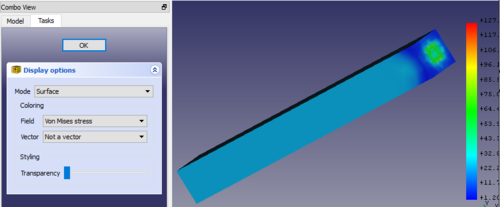
Jeśli nie widzisz modelu w obszarze graficznym, użyj Edycja → Preferencje → Wyświetlanie → Widok 3D → Renderowanie → Kolor podświetlenia.
Jeśli korzystasz z pochodzącego od układu SI systemu jednostek, wartości na skali będą również oparte o jednostki SI. To oznacza, że przemieszczenia są w metrach, naprężenia w Paskalach a temperatura w Kelvinach.
Dane i ich ekstrakcja
dostępne w wersji 1.1: W sekcji Dane i ich ekstrakcja, dostępnej również w panelach zadań filtrów obiektu prezentacji graficznej wyników, można znaleźć kilka narzędzi do przetwarzania danych wyników symulacji.
- Przycisk Podsumowanie danych wyświetla tabelę z wartościami min i max wszystkich zmiennych wynikowych, podczas gdy przycisk Pokaż dane wyświetla tabelę z wartościami wszystkich zmiennych wynikowych dla wszystkich węzłów. Zatem ta tabela może być bardzo duża.
- Przycisk Eksport do CSV umożliwia eksport tabeli do pliku .csv do zewnętrznego użycia.
- Przycisk Skopiuj wybór do schowka (skrót Ctrl+C) może być użyty do skopiowania tabeli do schowka.
- Przycisk Nowe umożliwia dodanie nowych obiektów danych do zakładki Dane i ich ekstrakcja w oparciu o dane polowe (wyniki ze wszystkich węzłów) lub indeks przez klatki (wyniki z węzła o podanym numerze):
- Nowy wykres liniowy - tworzy wykres XY
- z danymi polowymi - osie X i Y mogą być skonfigurowane i pokazywać dowolne zmienne wynikowe, wyniki pochodzą ze wszystkich węzłów
- z indeksem przez klatki - oś Y może być skonfigurowana i pokazywać dowolną zmienną wynikową, podczas gdy oś X pokazuje czas/częstotliwość (w oparciu o klatki), wyniki pochodzą tylko z węzła o podanym indeksie (numerze)
- Nowy histogram - tworzy wykres histogramu
- z danymi polowymi - używa wybranej zmiennej wynikowej i wyników ze wszystkich węzłów
- z indeksem przez klatki - używa wybranej zmiennej wynikowej i wyników z węzła o podanym indeksie (numerze)
- Nowa tabela - tworzy tabelę
- z danymi polowymi - wypisuje wartości wybranej zmiennej wynikowej dla wszystkich węzłów
- z indeksem przez klatki - wypisuje wartości wybranej zmiennej wynikowej dla węzła o określonym indeksie (numerze) w każdej klatce
- Nowy wykres liniowy - tworzy wykres XY
- Przycisk Dodaj dane do dodaje dane z bieżącego filtra do wybranego istniejącego obiektu ekstrakcji danych
Właściwości
Okno dialogowe
Okno dialogowe obiektu prezentacji graficznej wyników ma następujące ustawienia:
- Tryb: Jak wyświetlać wyniki. Możliwe tryby to
- Kontur: Kontur siatki wynikowej. Nie wyświetla wyników tylko brzegi siatki.
- Węzły: Węzły siatki wynikowej.
- Powierzchnia: To domyślny tryb, wyświetla powierzchnię siatki wynikowej.
- Powierzchnia z krawędziami: Jak Powierzchnia, ale z krawędziami elementów siatki.
- Pole: Który wynik wyświetlać.
- Wektor: Aktywne tylko jeśli Pole jest wektorem. Możesz wybrać czy wyświetlać Wartość (wypadkową) wektora czy jego składowe X, Y, Z.
Skala
Jeśli dwukrotnie klikniesz na skali, zobaczysz to okno dialogoweː
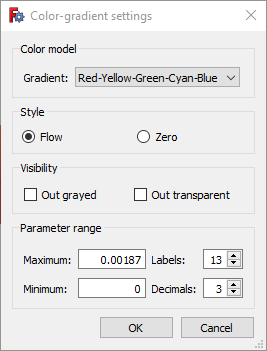
i będziesz mógł zmodyfikować następujące ustawienia:
- Gradient: Możesz wybrać odwróconą kolejność domyślnego graidentu kolorów, wariant Red-White-Blue, Black-White lub White-Black.
- Styl: Domyślna opcja Przepływ używa pełnego zakresu gradientu kolorów. Opcja Zero używa tylko zakresu gradientu kolorów zaczynającego się od koloru, który wyświetlałby średnią wartość do maksimum.
- Widoczność: Opcja Deaktywuj pokoloruje wszystkie węzły siatki, których wartości są poza podanym zakresem min/max na szaro. Opcja Na zewnątrz przezroczysty sprawi, że te węzły będą przezroczyste.
- Zakres parametru: Wartości minimalne i maksymalne są wypełniane automatycznie. Możesz je zmodyfikować, ale upewnij się, że wiesz co robisz. Możesz również zmienić liczbę wyświetlanych miejsc dziesiętnych i liczbę etykiet rozłożonych w zakresie parametrów legendy.
Edytor właściwości
W edytorze właściwości możesz zmienić w zakładce Widok ustawienia z okna dialogowego. W zakładce Dane możesz dodatkowo ustawić:
- DANEMode: Jak filtry używane na obiekcie prezentacji graficznej wyników będą traktowane. Możliwe tryby to:
- Serial: W tym trybie każdy filtr bierze poprzedni filtr jako wejście. Kolejność jest więc kolejnością tworzenia filtrów. Pierwszy utworzony filtr bierze obiekt prezentacji graficznej wyników jako wejście. Jego właściwość Input jest więc pusta.
- Parallel: W tym trybie wszystkie filtry biorą obiekt prezentacji graficznej wyników jako wejście.
- Custom: To jest domyślne ustawienie. Zachowuje wejście filtrów takie, jakie jest. Zatem pozwala mieć np. dwa filtry, które biorą obiekt prezentacji graficznej wyników jako wejście i trzeci, który bierze jeden z dwóch pozostałych filtrów jako wejście.
Tworzenie skryptów
dostępne w wersji 1.2: Funkcja addArrayFromFunction może być użyta do tworzenia własnych pól wyników w oparciu o pola obiektów prezentacji graficznej wyników. Przykładowo, wyślij obiekt prezentacji graficznej wyników do konsoli Pythona i użyj następującego poelcenia, aby uzyskać pole temperatury w stopniach Celsjusza zamiast Kelvinów:
obj.addArrayFromFunction({"temp_C": "Temperature - 273"})
Ta strona pochodzi z https://wiki.freecad.org/FEM_PostPipelineFromResult