


Einleitung
Der Arbeitsbereich FEM ermöglicht einen modernen Arbeitsablauf zur Finite-Elemente-Analyse (FEA) innerhalb von FreeCAD, siehe Finite-Elemente-Methode (FEM). Dies bedeutet im Wesentlichen, dass alle Werkzeuge zur Durchführung einer Analyse in einer grafischen Benutzeroberfläche (GUI) zusammengefasst sind.

Arbeitsablauf
Die Schritte zur Durchführung einer Finite-Elemente-Analyse sind:
- Vorbereitung: Einrichten des Analyseproblems.
- Modellierung der Geometrie: Erstellung der Geometrie mit FreeCAD oder Import aus einer anderen Anwendung.
- Erstellen einer Analyse.
- Hinzufügen von Simulationsrandbedingungen wie Lasten und starren Einspannungen zum geometrischen Modell.
- Hinzufügen von Materialien zu Teilen des geometrischen Modells.
- Erstellen eines Finite-Elemente-Netzes für das geometrische Modell oder Importieren eines Netzes aus einer anderen Anwendung.
- Berechnung: Ausführen eines externen Lösers aus FreeCAD heraus.
- Nachbereitung: Visualisierung der Analyseergebnisse aus FreeCAD heraus oder Export der Ergebnisse, damit sie mit einer anderen Anwendung nachbearbeitet werden können.
Der Arbeitsbereich FEM kann unter Linux, Windows und Mac OSX eingesetzt werden. Da der Arbeitsbereich mit externen Lösern arbeitet, hängt der Umfang der manuellen Einrichtung von dem Betriebssystem des Benutzers ab. Siehe FEM Einrichtung für Anweisungen zum Einrichten der externen Werkzeuge.
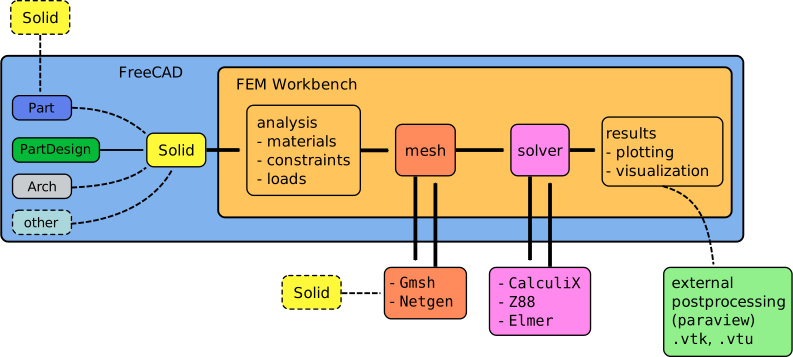
Arbeitsablauf des Arbeitsbereichs FEM; der Arbeitsbereich ruft zwei externe Programme auf, um die Vernetzung eines Festkörper-Objekts durchzuführen, und die eigentliche Lösung des Finite-Elemente-Problems durchzuführen
Menü Modell
 Analysebehälter: Erstellt einen neuen Behälter (Analysis-Objekt) für eine mechanische Analyse.
Werkstoffe
 Material für Festkörper: Ermöglicht, einen Feststoff aus der Datenbank auszuwählen.
 Material für Fluide: Ermöglicht, ein "fließendes Material" (Gas oder Flüssigkeit) aus der Datenbank auszuwählen.
 Nichtlineares mechanisches Material: Ermöglicht das Hinzufügen eines nichtlinearen mechanischen Materialmodells.
 Bewehrtes Material (Beton): Ermöglicht, verstärkte Werkstoffe aus der Datenbank auszuwählen, die aus einer Matrix und einer Bewehrung (Verstärkung, Armierung) bestehen.
 Material-Editor: Ermöglicht, den Material-Editor zu öffnen, um Werkstoffe zu bearbeiten.
Elementgeometrie
 Trägerquerschnitt: Wird verwendet, um Querschnitte für Balkenelemente zu definieren.
 Träger Drehung: Wird verwendet, um Querschnitte von Balkenelementen zu drehen.
 Wandstärke: Wird verwendet, um die Wandstärke für Schalenelemente festzulegen.
 Strömungsquerschnitt für 1D-Strömung: Wird verwendet, um einen FEM-Strömungsquerschnitt für pneumatische und hydraulische Netzwerke festzulegen.
Elektromagnetische Randbedingungen
 Elektrostatisches Potential: Legt ein elektrostatisches Potential fest.
 Randbedingung Stromdichte: Legt eine Stromdichte fest. eingeführt in 0.21
 Randbedingung Magnetisierung: Wird zum Festlegen einer Magnetisierung verwendet. eingeführt in 0.21
 Elektrische Ladungsdichte: Wird zum Festlegen einer elektrischen Ladungsdichte verwendet. eingeführt in 1.1
Randbedingungen für Fluide
 Startbedingung Strömungsgeschwindigkeit: Wird verwendet, um eine anfängliche Strömungsgeschwindigkeit für einen Körper (ein Volumen) zu definieren.
 Startbedingung Druck: Wird verwendet, um einen anfänglichen Druck für einen Körper (ein Volumen) festzulegen. eingeführt in 0.21
 Randbedingung Strömungsgeschwindigkeit: Wird verwendet, um eine Strömungsgeschwindigkeit als Grenzbedingung an einer Kante (2D) oder Fläche (3D) festzulegen.
Geometrische Analyse-Elemente
 RandbedingungEbeneDurchPunkte: Wird verwendet, um eine Randbedingung zu erstellen, die Knoten einer ebenen Oberfläche auf derselben Ebene festhält.
 Section print feature: Wird zur Ausgabe der vorgegebenen "facial output variables" (Kräfte und Momente) in die Daten-Datei verwendet.
 Lokales Koordinatensystem: Wird verwendet, um ein lokales Koordinatensystem für eine Fläche festzulegen.
Mechanische Randbedingungen und Lasten
 Randbedingung Festsetzen: Wird verwendet, um eine Randbedingung zum Festsetzen von Punkten, Kanten oder Flächen festzulegen.
 Randbedingung starrer Körper: Wird verwendet, um CalculiXs Randbedingung starrer Körper anzuwenden, die die Bewegung der Knoten einer ausgewählten geometrischen Einzelheit bezüglich eines durch den Benutzer festgelegten Referenzpunktes festlegt. eingeführt in 1.0
 Randbedingung Versatz: Wird verwendet, um eine Randbedingung zum Versetzen von Punkten, Kanten oder Flächen festzulegen.
 Randbedingung Kontakt: Wird verwendet, um eine Randbedingung Kontakt zwischen zwei Flächen festzulegen.
 Randbedingung Verbinder: Wird verwendet, um eine Randbedingung Vebinder (wie ein Kleber- oder Schweißpunkt) zwischen zwei Flächen ("bonded contact") festzulegen oder, eingeführt in 1.0, zyklische Symmetrie.
 Feder: Wird verwendet, um eine Randbedingung Feder festzulegen. eingeführt in 0.20
 Kraftbelastung: Wird verwendet, um eine Kraft in N festzulegen, die gleichmäßig auf das ausgewählte geometrische Element in der festgelegten Richtung wirkt.
 Druckbelastung: Wird verwendet, um eine Druckbelastung festzulegen.
 Zentrifugale Last: Wird verwendet, um eine zentrifugale Kraft auf einen Körper festzulegen. eingeführt in 0.20
 Schwerkraft-Last: Wird verwendet, um eine Schwerkraftbeschleunigung festzulegen, die auf ein Modell wirkt.
Thermische Randbedingungen und Lasten
 Startbedingung Temperatur: Wird verwendet, um die Anfangstemperatur eines Körpers festzulegen.
 Wärmestrom-Last: Wird verwendet, um eine Wärmestrombelastung auf einer Fläche (oder mehreren) festzulegen.
 RandbedingungTemperatur: Wird verwendet, um eine Randbedingung Temperatur für einen Punkt, eine Kante oder Fläche(n) festzulegen.
 Körperwärmequelle: zum Festlegen von intern erzeugter Körperwärme.
Konstanten Überschreiben
 ElektrischeFeldkonstante: Wird verwendet, um die elektrische Feldkonstante (Permittivität des Vakuums) mit einem selbstgewählten Wert zu überschreiben.
Menü: Netz
 FEM Netz aus Form durch Netgen: Generiert ein Finite-Elemente-Netz für ein Modell mit Netgen.
 FEM Netz aus Form durch GMSH: Generiert ein Finite-Elemente-Netz für ein Modell mit Gmsh.
 FEM Netz Grenzschicht: Erzeugt anisotrope Netze für genaue Berechnungen in der Nähe von Grenzen.
 FEM Netzbereich: Erzeugt einen oder mehrere lokalisierte Bereiche für die Vernetzung, wodurch die Analysezeit stark optimiert wird.
 FEM Netzgruppe: Gruppiert und beschriftet Elemente eines Netzes (Knoten, Kante, Fläche) zusammen, nützlich für den Export des Netzes zu externen Lösern.
 Elemente löschen: Blendet durch ein Polygon ausgewählte Elemente aus dem Netz aus. eingeführt in 1.0
 FEM-Netz zu Netz: Wandelt Oberflächen von 3D-Elementen oder ganze 2D-Elemente eines ausgewählten FEM-Netzes in ein Oberflächennetz um.
Menü: Lösen
 Löser CalculiX: Erstellt einen neuen Löser für diese Analyse.
 Löser Elmer: Erstellt die Löser-Steuerung für den Löser Elmer.
 Löser Mystran: Erstellt die Löser-Steuerung für den Löser Mystran. eingeführt in 0.20
 Löser Z88: Erstellt die Löser-Steuerung für den Löser Z88.
Mechanische Gleichungen
 Elastizitätsgleichung: Gleichung für den Löser Elmer zur Durchführung linearer mechanischer Analysen.
 Verformungsgleichung: Gleichung für den Löser Elmer zur Durchführung nicht linearer mechanischer Analysen (Verformungen). eingeführt in 0.21
Elektromagnetische Gleichungen
 Gleichung Elektrostatik: Gleichung für den Löser Elmer zur Durchführung elektrostatischer Analysen.
 Gleichung elektrische Kraft: Gleichung für den Löser Elmer zur Berechnung der elektrischen Kraft auf Flächen.
 Gleichung Elektrodynamik: Gleichung für den Löser Elmer für elektrodynamische Berechnungen. eingeführt in 0.21
 Gleichung Elektrodynamik 2D: Gleichung für den Löser Elmer für elektrodynamische 2D-Berechnungen. eingeführt in 0.21
 Gleichung Gleichstrom: Gleichung für den Gleichungslöser Elmer, um den Gleichstromfluss zu berechnen. eingeführt in 1.1
 Gleichung Strömung: Gleichung für den Löser Elmer zur Durchführung von Strömungsanalysen.
 Gleichung Fluss: Gleichung für den Löser Elmer zur Durchführung von Fluss-Analysen.
 Wärmegleichung: Gleichung für den Löser Elmer zum Durchführen von Wärmeübertragungsanalysen.
 Löser Auftragssteuerung: Öffnet das Menü zum Einstellen und Starten des ausgewählten Lösers.
 Löserberechnungen ausführen: Führt den ausgewählten Löser der aktiven Analyse aus.
Menü Ergebnisse
 Ergebnisse bereinigen: Löscht die Ergebnisse der aktiven Analyse.
 Ergebnis anzeigen: Wird verwendet, um das Ergebnis einer Analyse anzuzeigen. Dieser Dialog steht für den Löser Elmer nicht zur Verfügung, da dieser Löser zur Visualisierung nur die Nachbereitungs-Pipeline des Ergebnisobjekts verwendet.
 Änderungen auf Pipeline anwenden: Aktiviert oder Deaktiviert, ob Änderungen an der Ergebnis-Pipeline und den Filtern unmittelbar angewendet werden
 Nachbereitungs-Pipeline aus Ergebnis: Wird verwendet, um eine neue grafische Darstellung von FEM-Analyseergebnissen (Farbskala und weitere Darstellungsoptionen) hinzuzufügen.
 Pipeline verzweigen: Wird verwendet, um die Ergebnis-Pipeline zu verzweigen. eingeführt in 1.1
 Verformungsfilter: Wird verwendet, um die skalierte, verzerrte Form des Modells darzustellen.
 Filter Skalar beschneiden: Wird verwendet, um ein Feld mit einem bestimmten skalaren Wert zu beschneiden.
 Filter Schnittfläche: Wird verwendet, um die Ergebnisse auf einer Ebene. einer Kugel, einem Zylinder oder einem Quader darzustellen, die bzw. der durch das Modell schneidet.
 Filter Schnittbereich: Wird verwendet, um einen Bereich mit einer Ebene. einer Kugel, einem Zylinder oder einem Quader zu beschneiden, die bzw. der durch das Modell schneidet.
 Konturenfilter: Wird verwendet, um Iso-(Parameter-)Linien (für Analysen in 2D) oder Iso-Konturen darzustellen. eingeführt in 0.21
 Glyph-Filter: Wird verwendet, um Glyphendiagramme (Diagramme mit Bildzeichen) zu erstellen. eingeführt in 1.1
 Linienschnittfilter: Wird verwendet, um die Werte eines Bereiches entlang einer bestimmten Linie auszugeben.
 Spannungsdiagramm: Erstellt ein Spannungsdiagramm.
 Filter Daten am Punkt: Wird verwendet, um die Werte eines ausgewählten Bereiches an einem gegebenen Punkt darzustellen.
 Rechnerfilter: Wird verwendet, um spezielle Felder zu erstellen, indem Ausdrücke ausgewertet werden, die auf die vorhandenen Felder einwirken. eingeführt in 1.1
Filterfunktionen
 Ebene: Beschneidet das Ergebnisnetz mit einer Ebene.
 Kugel: Beschneidet das Ergebnisnetz mit einer Kugel.
 Zylinder: Beschneidet das Ergebnisnetz mit einem Zylinder eingeführt in 0.21
 Quader: Beschneidet das Ergebnisnetz mit einem Quader eingeführt in 0.21
Datenvisualisierung
 Liniendiagramm erstellen: Erstellt ein Liniendiagramm für eine ausgewählte Ergebnis-Pipeline bzw. einen ausgewählten Filter. eingeführt in 1.1
 Histogramm erstellen: Erstellt ein Histogramm für eine ausgewählte Ergebnis-Pipeline bzw. einen ausgewählten Filter. eingeführt in 1.1
 Tabelle erstellen: Erstellt eine Tabelle für eine ausgewählte Ergebnis-Pipeline bzw. einen ausgewählten Filter. eingeführt in 1.1
Menü Dienstprogramme
 Beschnittebene auf Fläche: Fügt eine Beschnittebene für die gesamte Modellansicht hinzu.
 Alle Schnittebenen entfernen: Entfernt alle vorhandenen Schnittebenen.
 FEM-Beispiele öffnen: Öffnet die GUI, um auf FEM-Beispiele zuzugreifen.
Kontextmenü
 FEM Netz löschen: Löscht die Netzdatei aus der FreeCAD-Datei. Nützlich, um eine FreeCAD-Datei abzuspecken.
 Netzgruppen löschen: Löscht die Netzgruppen, ohne das Netz selbst zu entfernen, um die Dateigröße beim Exportieren von Netzen zu verringern. eingeführt in 1.2
 FEM Netzinfomation anzeigen: Zeigt die grundlegenden Daten vorhandener Netze an - Anzahl der Knoten und der Elemente von jeder Art
Veraltete Werkzeuge
 Fluid Randbedingungen: Wird zum festlegen einer Fluid-Grenzschicht-Bedingung verwendet. Besaß keinen Löser. Nicht vorhanden in 1.0 und neuer.
 Lagerbeschränkung: Wird verwendet, um eine Lagerbeschränkung festzulegen. Besaß keinen Löser. Nicht vorhanden in 1.0 und neuer.
 Zahnradbeschränkung: Wird verwendet, um eine Zahnradbeschränkung festzulegen. Besaß keinen Löser. Nicht vorhanden in 1.0 und neuer.
 Scheibenbeschränkung: Wird verwendet, um eine Scheibenbeschränkung festzulegen. Besaß keinen Löser. Nicht vorhanden in 1.0 und neuer.
 Löser CalculiX (new Framework): Gleicht dem originalen Aufbau von Löser CalculiX mit zusätzlichen Prüfungen. Das Werkzeug war nicht fertiggestellt. Nicht vorhanden in 1.0 und neuer.
 Knoten Satz: Erstellt/definiert einen Knotensatz aus einem FEM-Netz. Das Werkzeug wurde nie fretiggestellt und konnte nicht verwendet werden. Nicht mehr vorhanden in 1.0 und neuer.
Einstellungen
 Einstellungen...: Einstellungen, die in den FEM Werkzeugen verfügbar sind.
Information
Die folgenden Seiten erläutern verschiedene Themen des FEM Arbeitsbereichs.
FEM Installieren: eine detaillierte Beschreibung, wie die im Arbeitsbereich verwendeten externen Programme eingerichtet werden.
FEM Geometry Preparation and Meshing: Tipps bezüglich Geometrievorbereitung für FEM und Netzerstellung (engl.).
FEM Netz: Einzelheiten zu Netzen im Arbeitsbereich FEM.
FEM Löser: weitere Informationen über die verschiedenen im Arbeitsbereich verfügbaren und zukünftig einsetzbaren Löser.
FEM CalculiX: weitere Informationen zu CalculiX, dem Standard Löser, der im Arbeitsbereich für die Strukturanalyse verwendet wird.
FEM Beton: interessante Informationen zum Thema Simulation von Betonstrukturen.
Tutorien
Tutorium 1: FEM CalculiX Cantilever 3D; grundlegende, einfach unterstützte Strahlanalyse.
Tutorium 2: FEM Tutorium; einfache Spannungsanalyse einer Struktur.
Tutorium 3: FEM Tutorium Python; einrichten des Cantilever Beispiels vollständig durch Skripting in Python, einschließlich des Netzes.
Tutorium 4: FEM Scherung eines Verbundwerkstoffblocks; siehe die Verformung eines Blocks, der aus zwei Materialien besteht.
Tutorium 5: Transiente FEM Analyse
Tutorium 6: Nachbearbeitung von FEM-Ergebnissen mit Paraview
Tutorium 7: FEM Beispiel Kapazität Zweier Kugeln; Elmer's GUI-Tutorium 6 "Electrostatics Capacitance Two Balls", verwendet FEM-Beispiele.
Gekoppelte Tutorien zur thermomechanischen Analyse von openSIM.
Videotutorium 1: FEM Video für Anfänger (einschließlich YouTube-Link)
Videotutorium 2: FEM Video für Anfänger (einschließlich YouTube-Link)
Viele Videotutorials: anisim Open Source Engineering Software (in Deutsch)
Erweiterung des Arbeitsbereichs FEM
Der FEM Arbeitsbereich wird ständig weiterentwickelt. Ein Ziel des Projekts ist es, Wege zu finden, wie man einfach mit verschiedenen FEM Lösern interagieren kann, so dass der Endanwender den Prozess der Erstellung, Vernetzung, Simulation und Optimierung eines Konstruktionsproblems in FreeCAD rationalisieren kann.
Die folgenden Information richtet sich an fortgeschrittene Anwender und Entwickler, die den FEM Arbeitsbereich auf unterschiedliche Weise erweitern möchten. Vertrautheit mit C++ und Python werden vorausgesetzt, ebenso wie einige Kenntnisse des in FreeCAD verwendeten "Dokumentobjekt" Systems; diese Informationen sind im Verteiler für Intensivnutzer und im Verteiler für Entwickler verfügbar. Bitte beachte, dass einige Artikel zu alt und damit veraltet sein können, da sich FreeCAD in der aktiven Entwicklung befindet. Die aktuellsten Informationen werden in den FreeCAD Foren, im Bereich Entwicklung, diskutiert. Für FEM Diskussionen, Ratschläge oder Unerstützung bei der Erweiterung des Arbeitsbereichs sollte sich der Leser auf das FEM Unterforum beziehen.
In den folgenden Artikeln wird erläutert, wie der Arbeitsbereich erweitert werden kann, z.B. durch Hinzufügen neuer Arten von Randbedingungen (Beschränkungen) oder Gleichungen.
- FEM-Modul erweitern
- Einarbeitung FEM-Entwickler versucht neuen Entwicklern eine Orientierung zu geben, wie man zum Arbeitsbereich FEM beitragen kann.
- Tutorium FEM-Beschränkungen hinzufügen
- Tutorium FEM-Gleichungen hinzufügen
Ein Entwicklerhandbuch wurde geschrieben, um Power-Usern zu helfen, die komplexe FreeCAD-Codebasis und die Interaktionen zwischen den Kernelementen und den einzelnen Workbenches zu verstehen. Das Buch wird bei github gehostet, so dass mehrere Benutzer dazu beitragen und es auf dem neuesten Stand halten können.
- Frühe Vorschau des ebook: Anleitung für Modulentwickler zur FreeCAD-Quelle (Forum-Thread)
- FreeCAD Mod Dev Guide (github repository)
Erweitern der FEM Arbeitsbereichsdokumentation
- Weitere Informationen zur Erweiterung oder fehlenden FEM Dokumentation kann im Forum gefunden werden: Fehlende FEM Dokumentation im Wiki
Diese Seite wird abgerufen von https://wiki.freecad.org/FEM_Workbench