FreeCAD Logo FreeCAD 1.0
  • Englisch Afrikaans Arabisch Weißrussisch Katalanisch Tschechisch Deutsch Griechisch Spanisch Spanisch Baskisch Finnisch Philippinisch Französisch Galicisch Kroatisch Ungarisch Indonesisch Italienisch Japanisch Kabylisch Koreanisch Litauisch Niederländisch Norwegisches Bokmål Polnisch Portugiesisch Portugiesisch Rumänisch Russisch Slowakisch Slowenisch Serbisch Schwedisch Türkisch Ukrainisch Valencianisch Vietnamesisch Chinesisch Chinesisch
  • Funktionen
  • Herunterladen
  • Blog
  • Dokumentation
    Inhaltsverzeichnis Erste Schritte Benutzerdokumentation Das FreeCAD-Handbuch Dokumentation der Arbeitsbereiche Python-Dokumentation Dokumentation der C++ Programmierung Anleitungen Häufig gestellte Fragen Datenschutzrichtlinie Über FreeCAD
  • Mitwirken
    Wie kann ich helfen Sponsor Einen Fehler melden Einen Pull Request durchführen Jobs und Finanzierung Richtlinien für Beiträge Entwicklerhandbuch Übersetzungen
  • Community
    Verhaltenskodex Forum The FPA GitHub GitLab Codeberg Mastodon Matrix IRC IRC via Webchat Gitter Discord Reddit Twitter Facebook LinkedIn Kalender
  • ♥ Donate

Donate

$
SEPA-Informationen
Bitte richten Sie Ihre SEPA-Überweisung an:
Beneficiary: The FreeCAD project association
IBAN: BE04 0019 2896 4531
BIC/SWIFT: GEBABEBBXXX
Kreditinstitut: BNP Paribas Fortis
Adresse: Rue de la Station 64, 1360 Perwez, Belgium

While Stripe doesn't support monthly donations, you can still become a sponsor! Simply make a one-time donation equivalent to 12 months of support, and you'll gain access to the corresponding sponsoring tier. It's an easy and flexible way to contribute.

If you are not sure or not able to commit to a regular donation, but still want to help the project, you can do a one-time donation, of any amount.

Choose freely the amount you wish to donate one time only.

You can support FreeCAD by sponsoring it as an individual or organization through various platforms. Sponsorship provides a steady income for developers, allowing the FPA to plan ahead and enabling greater investment in FreeCAD. To encourage sponsorship, we offer different tiers, and unless you choose to remain anonymous, your name or company logo will be featured on our website accordingly.

from 1 USD / 1 EUR per month. You will not have your name displayed here, but you will have helped the project a lot anyway. Together, normal sponsors maintain the project on its feet as much as the bigger sponsors.

from 25 USD / 25 EUR per month. Your name or company name is displayed on this page.

from 100 USD / 100 EUR per month. Your name or company name is displayed on this page, with a link to your website, and a one-line description text.

from 200 USD / 200 EUR per month. Your name or company name and logo displayed on this page, with a link to your website and a custom description text. Companies that have helped FreeCAD early on also appear under Gold sponsors.

Instead of donating each month, you might find it more comfortable to make a one-time donation that, when divided by twelve, would give you right to enter a sponsoring tier. Don't hesitate to do so!

Choose freely the amount you wish to donate each month.

Please inform your forum name or twitter handle as a notein your transfer, or reach to us, so we can give you proper credits!

NachbereitungFilterSchnittbereich
NachbereitungFilterGlyphe
FEM

FEM NachbereitungFilterKonturen

Menüeintrag
Ergebnisse → Konturfilter
Arbeitsbereich
FEM
Standardtastenkürzel
Keiner
Eingeführt in Version
0.21
Siehe auch
FEM NachbearbeitungPipelineVonErgebnis, FEM Filter functions, FEM Tutorium

Beschreibung

Erstellt Isokonturen und Isolinien im Ergebnisgitter.
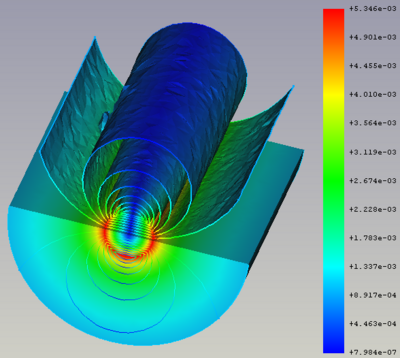
Iso-Konturen, die die y-Komponente der absoluten magnetischen
Flussdichte in und um einen Kupferdraht darstellen, durch den
ein elektrischer Strom mit einer Frequenz von 100 kHz fließt.
Weitere Informationen zu diesem Modell findet man in Abschnitt 14 des Elmer-Tutorium.

Anwendung

  1. Eine zuvor erstellte Ergebnis-Pipeline auswählen.
  2. Es gibt mehrere Möglichkeiten, den Befehl aufzurufen:
    • Die Schaltfläche Konturfilter drücken.
    • Die Option Ergebnisse → Konturfilter aus dem Menü wählen.
  3. Die Ergebnisanzeigeoptionen, wie für die Ergebnis-Pipeline anpassen. Möglicherweise muss die Pipeline ausgeblendet werden, um die Wirkung des Filters in der Vorschau zu sehen.
  4. Im angezeigten Dialogfeld das Ergebnisfeld und die Anzahl der Konturen festlegen.
  5. Die Schaltfläche OK zum Beenden des Befehls drücken.

Optionen

Der Dialog ermöglicht die folgenden Einstellungen:

  • Feld: Das Ergebnisfeld, das gezeichnet werden soll.
  • Vektor: Wenn das Feld ein Vektor ist, die Vektorkomponenten.
  • Anzahl der Konturen: Die Anzahl der zu erstellenden Konturen. Hinweis: Je nach Geometrie kann die Anzahl der erstellten Konturen höher sein als angegeben. Dies wird durch den Erstellungsalgorithmus verursacht. Bei 2D- und einfachen 3D-Geometrien sollte die Anzahl jedoch korrekt sein.
  • Glättung: Wenn diese Option aktiviert ist, wird der Laplace-Glättungsfilter auf den Konturenfilter angewendet, um die Isoflächen weniger grob zu gestalten. eingeführt in 1.1
  • Entspannungsfaktor: Steuert den Grad der Glättung über die Größe der Vertexverschiebung (wenn die Glättung aktiviert ist). eingeführt in 1.1
  • Keine Farbe: Keine Farbe auf die Konturen anwenden.

Hinweis: Ein Feld kann nur gesetzt werden, wenn eine Filterfunktion vorhanden ist und diese mit Änderungen anwenden angewendet wird. Alternativ kann der Filterdialog erneut geöffnet werden.

Informationen zur Dateigröße

Das Einstellen eines Konturenfilters kann die Dateigröße erheblich erhöhen. Der Grund dafür ist, dass der Algorithmus die NachbearbeitungPipelineVonErgebnis kopieren muss. Eine einzelne Kontur benötigt nicht das gesamte Netz, und der Algorithmus benötigt nur die Hälfte der Pipeline-Speichergröße, um eine Kontur zu erstellen. Dies führt jedoch zu einer Vergrößerung der Datei für jede Kontur. Nehmen wir beispielsweise den Fall, dass die Pipeline-Speichergröße 1 MB beträgt. Das Hinzufügen eines Konturenfilters mit 10 Konturen führt dann zu einer um 5 MB größeren Datei.

Die Speichergröße der Pipeline hängt vom verwendeten Netz ab. Je feiner das Netz, desto größer die Pipeline. Daher muss man vorsichtig sein, wenn große Netze und eine große Anzahl von Konturen vorhanden sind.

Wenn Konturen nur auf einem Teil des Netzes verwendet werden, beispielsweise bei einem Clip-Filter, erstellt man den Konturenfilter auf dem Filter und nicht auf der Pipeline. Wenn die gesamte Pipeline benötigt wird, beginnt man mit einigen wenigen Konturen und erhöht diese dann schrittweise, bis die Dateigröße noch akzeptabel ist und die Visualisierung den Vorstellungen entspricht.


NachbereitungFilterSchnittbereich
NachbereitungFilterGlyphe
FEM

Diese Seite wird abgerufen von https://wiki.freecad.org/FEM_PostFilterContours

Kontaktiere uns!
Forum GitHub Mastodon Matrix IRC Gitter.im Discord Reddit Twitter Facebook LinkedIn

© Das FreeCAD-Team. Bildnachweis (von oben nach unten): ppemawm, r-frank, epileftric, regis, rider_mortagnais, bejant.

Dieses Projekt wird unterstützt von: , KiCad Services Corp. und andere Sponsoren

GitHubDiese Seite auf GitHub verbessern