FreeCAD Logo FreeCAD 1.0
  • angielski afrykanerski arabski białoruski kataloński czeski niemiecki grecki hiszpański hiszpański baskijski fiński filipiński francuski galicyjski chorwacki węgierski Indonezyjski włoski japoński kabylski koreański litewski duński Norweski Bokmal polski portugalski portugalski rumuński rosyjski słowacki słoweński serbski szwedzki turecki ukraiński walenciański wietnamski chiński chiński
  • Funkcjonalność programu
  • Pobierz
  • Blog
  • Dokumentacja
    Spis dokumentacji Jak zacząć Dokumentacja użytkowników Podręcznik do programu FreeCAD Dokumentacja środowisk pracy Dokumentacja skryptów środowiska Python Dokumentacja kodowania C++ Poradniki Najczęściej zadawane pytania Polityka prywatności O FreeCAD
  • Przyłącz się do projektu
    Jak pomóc Sponsor Zgłoś błąd Utwórz pull request Praca i finansowanie Zasady współpracy Podręcznik dla programistów Tłumaczenia
  • Społeczność
    Kodeks postępowania Forum The FPA GitHub GitLab Codeberg Mastodon Matrix IRC IRC via Webchat Gitter Discord Reddit Twitter Facebook LinkedIn Kalendarz
  • ♥ Donate

Donate

$
Informacje o SEPA
Skonfiguruj przelew bankowy SEPA do:
Beneficiary: The FreeCAD project association
IBAN: BE04 0019 2896 4531
BIC/SWIFT: GEBABEBBXXX
Bank: BNP Paribas Fortis
Adres: Rue de la Station 64, 1360 Perwez, Belgium

While Stripe doesn't support monthly donations, you can still become a sponsor! Simply make a one-time donation equivalent to 12 months of support, and you'll gain access to the corresponding sponsoring tier. It's an easy and flexible way to contribute.

If you are not sure or not able to commit to a regular donation, but still want to help the project, you can do a one-time donation, of any amount.

Choose freely the amount you wish to donate one time only.

You can support FreeCAD by sponsoring it as an individual or organization through various platforms. Sponsorship provides a steady income for developers, allowing the FPA to plan ahead and enabling greater investment in FreeCAD. To encourage sponsorship, we offer different tiers, and unless you choose to remain anonymous, your name or company logo will be featured on our website accordingly.

from 1 USD / 1 EUR per month. You will not have your name displayed here, but you will have helped the project a lot anyway. Together, normal sponsors maintain the project on its feet as much as the bigger sponsors.

from 25 USD / 25 EUR per month. Your name or company name is displayed on this page.

from 100 USD / 100 EUR per month. Your name or company name is displayed on this page, with a link to your website, and a one-line description text.

from 200 USD / 200 EUR per month. Your name or company name and logo displayed on this page, with a link to your website and a custom description text. Companies that have helped FreeCAD early on also appear under Gold sponsors.

Instead of donating each month, you might find it more comfortable to make a one-time donation that, when divided by twelve, would give you right to enter a sponsoring tier. Don't hesitate to do so!

Choose freely the amount you wish to donate each month.

Please inform your forum name or twitter handle as a notein your transfer, or reach to us, so we can give you proper credits!

Filtr przycięcia obszaru
Filtr symboli
środowisko pracy MES

MES: Filtr konturów

Lokalizacja w menu
Wyniki → Filtr konturów
Środowisko pracy
MES
Domyślny skrót
brak
Wprowadzono w wersji
0.21
Zobacz także
Prezentacja graficzna wyników, Funkcje filtrów MES, Poradnik MES

Opis

Tworzy izokontury i izolinie w siatce wynikowej.
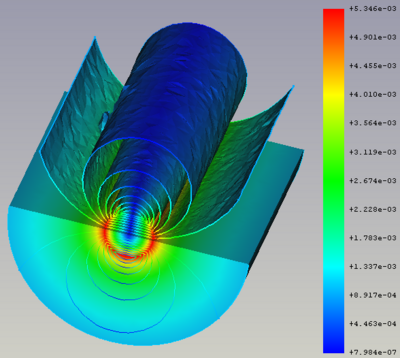
Izokontury przedstawiające składową Y bezwzględnej gęstości strumienia magnetycznego
w i wokół miedzianego przewodu, wokół którego przepływa prąd elektryczny z częstotliwością 100 kHz.
Więcej informacji o tym modelu można znaleźć w sekcji 14 dokumentu Poradnik Elmer.

Użycie

  1. Zaznacz wcześniej utworzony obiekt prezentacji graficznej wyników.
  2. Istnieje kilka sposobów na wywołanie tego polecenia:
    • Wciśnij przycisk Filtr konturów.
    • Wybierz opcję Wyniki → Filtr konturów z menu.
  3. Dostosuj Opcje wyświetlania wyników jak dla obiektu prezentacji graficznej wyników. Może być konieczne ukrycie obiektu prezentacji graficznej wyników aby zobaczyć efekt filtra w podglądzie.
  4. W oknie dialogowym, które się pojawi, ustaw pole wyników i liczbę konturów.
  5. Wciśnij przycisk OK aby zakończyć działanie polecenia.

Opcje

Okno dialogowe oferuje następujące ustawieniaː

  • Pole: Pole wyników do wyświetlenia.
  • Wektor: Składowe wektora jeśli Pole jest wektorem.
  • Liczba konturów: Liczba konturów do utworzenia. Uwaga: w zależności od geometrii, utworzona liczba konturów może być wyższa niż podana. Wynika to z algorytmu tworzenia konturów. Jednak w przypadku geometrii 2D i prostych 3D, liczba konturów powinna się zgadzać.
  • Wygładzanie: Jeśli zaznaczone, do filtra konturów stosowany jest filtr wygładzający Laplace'a, który sprawia, że izopowierzchnie są gładsze. dostępne w wersji 1.1
  • Współczynnik relaksacji: Kontroluje poziom wygładzania poprzez ilość przemieszczenia wierzchołków (jeśli wygładzanie jest włączone). dostępne w wersji 1.1
  • Bez koloru: Nie stosuj koloru do konturów.

Uwaga: Pole może być ustawione tylko jeśli funkcja filtra istnieje i została zastosowana przy pomocy Zastosuj zmiany. Alternatywnie, możesz ponownie otworzyć okno dialogowe filtra.

Informacja o rozmiarze plików

Ustawienie filtra konturów może znacząco zwiększyć rozmiar pliku. Powodem jest to, że algorytm musi skopiować obiekt prezentacji graficznej wyników. Pojedynczy kontur nie wymaga całej siatki i algorytm wymaga tylko połowy miejsca przechowywania obiektu prezentacji wyników do utworzenia konturu. Ale to będzie wzrost rozmiaru dla każdego konturu. Przykładowo, jeśli rozmiar przechowywania obiektu prezentacji wyników to 1 MB, dodanie filtra konturów z 10 konturami będzie prowadziło do zwiększenia rozmiaru pliku o 5 MB.

Rozmiar przechowywania obiektu prezentacji graficznej wyników zależy od używanej siatki. Im ona gęstsza, tym większy rozmiar obiektu prezentacji graficznej wyników. Zatem należy być ostrożnym jeśli używa się gęstych siatek i dużej liczby konturów.

Jeśli używasz konturów tylko na części siatki, np. gdy masz filtr odcięcia, wtedy utwórz filtr konturów na filtrze odcięcia zamiast na obiekcie prezentacji graficznej wyników. Jeśli potrzebny Ci jest cały obiekt prezentacji graficznej wyników, zacznij od kilku konturów i krok po kroku zwiększaj ich liczbę aż rozmiar pliku będzie nadal akceptowalny podczas gdy wizualizacja będzie taka, jak oczekiwana.


Filtr przycięcia obszaru
Filtr symboli
środowisko pracy MES

Ta strona pochodzi z https://wiki.freecad.org/FEM_PostFilterContours

Bądźmy w kontakcie!
Forum GitHub Mastodon Matrix IRC Gitter.im Discord Reddit Twitter Facebook LinkedIn

© Załoga FreeCAD. Autorami grafiki na stronie głównej (od góry do dołu) są: ppemawm, r-frank, epileftric, regis, rider_mortagnais, bejant.

Ten projekt jest wspierany przez: , KiCad Services Corp. oraz pozostałych sponsorów

GitHubUlepsz tę stronę na GitHub