


|
|
| Lokalizacja w menu |
|---|
| Modyfikacja → Odsunięcie |
| Środowisko pracy |
| Rysunek Roboczy, BIM |
| Domyślny skrót |
| O S |
| Wprowadzono w wersji |
| - |
| Zobacz także |
| Odsunięcie 2D |
Opis
Narzędzie  Odsunięcie przesuwa każdy segment wybranego obiektu o zadaną odległość lub tworzy przesuniętą kopię wybranego obiektu.
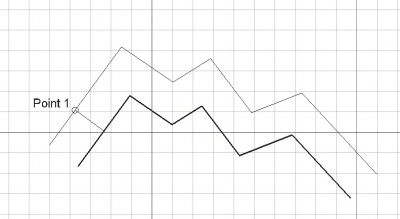
Odsunięcie linii łamanej
Użycie
Zobacz także strony: Rysunek Roboczy: Przyciąganie i Rysunek Roboczy: Wiązania.
- Opcjonalnie wybierz jeden obiekt. Obiekt musi leżeć na aktualnej płaszczyźnie roboczej.
- Istnieje kilka sposobów, aby wywołać to polecenie:
- Naciśnij przycisk Odsunięcie.
- Środowisko pracy Rysunek Roboczy: Wybierz z menu opcję Modifikacja → Odsunięcie.
- Środowisko pracy BIM: Wybierz opcję Modyfikacja → Odsunięcie z menu.
- Użyj skrótu klawiaturowego: O, a następnie S.
- Naciśnij przycisk
- Jeśli nie wybrałeś jeszcze obiektu: wybierz obiekt w oknie widoku 3D.
- Otwiera się panel zadań Odsunięcie. Zobacz Opcje, aby uzyskać więcej informacji.
- Aby zdefiniować odległość przesunięcia, wykonaj jedną z poniższych czynności:
Opcje
Skróty klawiaturowe jedno znakowe dostępne w panelu zadań można zmienić. Zobacz stronę Preferencji. Skróty wymienione tutaj są skrótami domyślnymi.
- Jeśli pole wyboru Odsunięcie w stylu OpenCascade jest zaznaczone, używany jest specjalny styl odsunięcia: otwarte polilinie są odsunięte po obu stronach, a nowe krawędzie są łączone z zaokrąglonymi rogami. Działa to tylko dla planarnych obiektów z co najmniej dwoma krawędziami. Zauważ, że przy tym stylu tworzony jest nowy obiekt nieparametryczny, a jeśli tryb kopiowania jest wyłączony, oryginalny obiekt jest usuwany.
- Naciśnij C lub kliknij pole wyboru Copy, aby przełączyć tryb kopiowania. Jeśli tryb kopiowania jest włączony, polecenie utworzy kopię z przesunięciem zamiast przesunięcia oryginalnego obiektu.
- Przytrzymanie klawisza Alt przed wybraniem punktów w oknie widoku 3D również przełączy tryb kopiowania. Gdy klawisz Alt jest przytrzymany, można wybrać wiele punktów przesunięcia. Aby zakończyć polecenie i zobaczyć utworzone kopie, należy puścić klawisz Alt.
- Przytrzymaj klawisz Shift, aby zachować odległość przesunięcia związaną z bieżącym segmentem.
- Naciśnij klawisz S, aby włączyć lub wyłączyć przyciąganie.
- Naciśnij klawisz Esc lub przycisk Zamknij, aby zakończyć polecenie.
Uwagi
- Aby utworzyć przesuniętą wersję krzywą złożoną, jej punkty są przesuwane indywidualnie, a z nowych punktów obliczana jest nowa krzywa złożona. Ta nowa krzywa nie jest równoległa do krzywej oryginalnej. Aby uzyskać dokładne przesunięcie równoległe krzywej złożonej należy użyć polecenia Part: Odsunięcie 2D.
- Polecenie nie radzi sobie z krzywą Beziera. Zamiast niego użyj polecenia Part: Odsunięcie 2D.
Tworzenie skryptów
Zobacz również stronę: Dokumentacja API generowana automatycznie oraz Podstawy tworzenia skryptów FreeCAD.
Aby odsunąć obiekty należy użyć metody offset modułu Rysunek Roboczy. Metoda ta może obsługiwać tylko obiekty typupolilinia, okrąg, prostokąt, wielokąt i linia złożona.
offset_obj = offset(obj, delta, copy=False, bind=False, sym=False, occ=False)
objto obiekt, który ma zostać odsunięty.deltazawiera informacje o odsunięciu:- Dla polilinii, prostokątów i wielokątów jest to wektor przesunięcia, który musi być prostopadły do pierwszego segmentu obiektu.
- Dla okręgu jest to nowy promień.
- Dla linii złożonej jest to lista nowych punktów.
- Jeśli wartość opcji
copywynosiTrue, oryginalny obiekt jest zachowywany i tworzony jest nowy obiekt. - Jeśli wartość opcji
bindwynosiTrue, tworzona jest ściana poprzez połączenie kształtu oryginalnego obiektu z kształtem jego odsunięcia. Działa to tylko dla otwartych polilinii. - Jeśli wartość parametru
symwynosiTrue, a wartość parametrubindrównież wynosiTrue, to odsunięcie jest wykonywane po obu stronach oryginalnego obiektu, a całkowita szerokość jest równa długości podanego wektora. Działa to tylko dla otwartych polilinii. - Jeśli wartość parametru
occwynosiTrueużywane jest odsunięcie w stylu OCC. Zobacz Opcje. Jeśli wartość parametruoccwynosiTrue, argumentybindisymsą ignorowane. offset_objjest zwracany z oryginalnym obiektem odsunięcia, lub z nowym obiektem. Jeśli wartość parametrubindwynosiTruelub wartość parametruoccwynosiTrue, to nowy obiekt jest obiektemCzęść: Cecha.
Przykład:
import FreeCAD as App
import Draft

doc = App.newDocument()

p1 = App.Vector(0, 0, 0)
p2 = App.Vector(1500, 2000, 0)
p3 = App.Vector(4000, 0, 0)

wire = Draft.make_wire([p1, p2, p3])
doc.recompute()

vector = App.Vector(-200, 150, 0)
offset1 = Draft.offset(wire, vector, copy=True, bind=True, sym=True)
offset2 = Draft.offset(wire, 3*vector, copy=True)
offset3 = Draft.offset(wire, 6*vector, copy=True)
offset4 = Draft.offset(wire, 9*vector, copy=True)
offset5 = Draft.offset(wire, 1.5*vector, copy=True, occ=True)

doc.recompute()
Ta strona pochodzi z https://wiki.freecad.org/Draft_Offset