


|
|
| Menüeintrag |
|---|
| Änderung → Versatz Bearbeiten → Versatz |
| Arbeitsbereich |
| Draft, BIM |
| Standardtastenkürzel |
| O S |
| Eingeführt in Version |
| - |
| Siehe auch |
| Part 2DVersatz |
Beschreibung
Das Werkzeug  Draft Versatz verschiebt jedes Teilstück eines ausgewählten Objekts um einen gegebenen Abstand oder erstellt eine versetzte Kopie des ausgewählten Objekts.
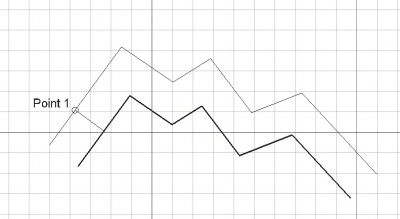
Versetzen eines Draft-Drahtes
Anwendung
Siehe auch: Draft Einrasten und Draft Beschränken.
- Wahlweise ein Objekt auswählen. Das Objekt muß auf der aktuellen Draft Arbeitsebene liegen.
- Es gibt mehrere Möglichkeiten, den Befehl aufzurufen:
- Wurde noch kein Objekt ausgewählt: Ein Objekt in der 3D-Ansicht auswählen.
- Der Aufgaben-Bereich Versatz wird geöffnet. Siehe Optionen für weitere Informtionen.
- Zum Festlegen des Versatzabstands gibt es folgende Möglichkeiten:
- Einen Punkt in der 3D-Ansicht auswählen.
- Eine Zahl eingeben:
- Der Zeiger muß sich auf der richtigen Seite des Objektes in der 3D-Ansicht befinden.
- Der Zeiger darf nicht aus der 3D-Ansicht heraus bewegt werden.
- Einen Abstand eingeben.
- Die Taste Enter drücken, um die Anweisung abzuschließen.
Optionen
Die Einzelzeichen-Tastaturkürzel, die im Aufgaben-Fenster zur Verfügung stehen, können geändert werden. Siehe Draft-Einstellungen. Die hier genannten Tastaturkürzel sind die voreingestellten Tastaturkürzel.
- Ist die Checkbox OCC-style offset aktiviert, wird ein besonderer Versatzstil verwendet: Offene Draft Polylinien werden zu beiden Seiten versetzt und die neuen Kanten werden mit gerundeten Ecken verbunden. Dies funktioniert nur mit ebenen Objekten mit mindestens zwei Kanten. Dabei ist zu beachten, dass mit diesem Stil ein neues nicht parametrisches Objekt erstellt wird und, wenn der Modus Kopieren deaktiviert ist, das Originalobjekt entfernt wird.
- C drücken oder die Checkbox Kopieren aktivieren, um den Kopieren-Modus umzuschalten. Ist der Kopieren-Modus aktiviert, erstellt der Befehl eine versetzte Kopie anstatt das Originalobjekt zu (v)ersetzen.
- Wird Alt gedrückt gehalten, bevor Punkte in der 3D-Ansicht ausgewählt werden, wird auch der Kopieren-Modus umgeschaltet. Während Alt gedrückt gehalten wird, können mehrere Versatzpunkte ausgewählt werden. Alt loslassen, um den Befehl zu beenden und die erstellten Kopien anzuzeigen.
- Shift gedrückt halten, um den Versatzabstand mit dem aktuellen Abschnitt verknüpft zu lassen.
- SDrücken, um Draft Einrasten ein- bzw. auszuschalten.
- Esc oder die Schaltfläche Close drücken, um den Befehl abzubrechen.
Hinweise
- Zum Erstellen einer Versetzte Version eines Draft B-Splines werden seine Punkte einzeln versetzt und durch die neuen Punkte wird ein neuer Spline berechnet. Dieser neue Spline ist nicht parallel zum originalen Spline. Für eine exakt parallele Versatzkurve eines Draft B-Splines sollte der Befehl Part 2DVersatz eingesetzt werden.
- Der Befehl Draft Offset kann Draft Bézierkurve nicht bearbeiten. Dafür kann der Befehl Part 2DVersatz verwendet werden.
Skripten
Siehe auch: Autogenerierte API-Dokumentation und Grundlagen der Skripterstellung in FreeCAD.
Zum Versetzen von Objekten wird die Methode offset des Draft-Moduls verwendet. Die Methode kann nur Draft Wires, Draft Circles, Draft Rectangles, Draft Polygons und Draft BSplines verarbeiten.
offset_obj = offset(obj, delta, copy=False, bind=False, sym=False, occ=False)
objist das zu versetzende Objekt.deltaenthält die Versatzinformationen:- Für Draft-Polylinien, Draft-Rechtecke und Draft-Vielecke ist es ein Versatzvektor, der rechtwinklig auf dem ersten Abschnitt des Objekts steht.
- Für Draft Circles ist es der neue Radius.
- Für Draft BSplines ist es eine Liste von neuen Punkten.
- Ist
copyaufTruegesetzt, wird das Originalobjekt behalten und ein neues Objekt erstellt. - Ist
bindaufTruegesetzt, wird eine Fläche erstellt, indem die Form des Originalobjekts mit der Form seines Versatzobjekts verbunden wird. Dies funktioniert nur mit offenen Draft-Polylinien. - Sind
symaufTrueund auchbindaufTruegesetzt, wird das Originalobjekt zu beiden Seiten versetzt; die Gesamtbreite entspricht der Länge des gegebenen Vektors. Dies funktioniert nur mit offenen Draft-Polylinien. - Ist
occaufTruegesetzt, wird ein OCC-Style-Versatz verwendet. Siehe Optionen. IstoccaufTruegesetzt, werden die Argumentebindundsymignoriert. offset_objwird mit dem originalen versetzten Objekt zurückgegeben oder mit dem neuen Objekt. IstbindaufTruegesetzt oderoccaufTruegesetzt, wird das neue Objekt einPart::Feature-Object.
Beispiel:
import FreeCAD as App
import Draft

doc = App.newDocument()

p1 = App.Vector(0, 0, 0)
p2 = App.Vector(1500, 2000, 0)
p3 = App.Vector(4000, 0, 0)

wire = Draft.make_wire([p1, p2, p3])
doc.recompute()

vector = App.Vector(-200, 150, 0)
offset1 = Draft.offset(wire, vector, copy=True, bind=True, sym=True)
offset2 = Draft.offset(wire, 3*vector, copy=True)
offset3 = Draft.offset(wire, 6*vector, copy=True)
offset4 = Draft.offset(wire, 9*vector, copy=True)
offset5 = Draft.offset(wire, 1.5*vector, copy=True, occ=True)

doc.recompute()
Diese Seite wird abgerufen von https://wiki.freecad.org/Draft_Offset