


|
|
| Menüeintrag |
|---|
| Formteil → 2D-Versatz |
| Arbeitsbereich |
| Part |
| Standardtastenkürzel |
| Keiner |
| Eingeführt in Version |
| 0.17 |
| Siehe auch |
| Part Versatz, Part Dicke, Draft Versatz |
Beschreibung
Das Werkzeug  Part 2DVersatz erstellt einen Kantenzug, der in einem bestimmten Abstand parallel zum ursprünglichen Kantenzug verläuft bzw. vergrößert oder verkleinert eine ebene Fläche dementsprechend.
Der Kantenzug bzw. die Fläche muss eben sein. Es können mehrere Kantenzüge in einem Objekt vorhanden sein, die nicht unbedingt komplanar sein müssen.

Anwendung
- Ein Objekt zum Versetzen auswählen.
- Es gibt mehrere Möglichkeiten, den Befehl auzurufen:
- Die Schaltfläche 2D-Versatz... drücken.
- Den Menüeintrag Part → 2D-Versatz... auswählen.
- Die Schaltfläche
- Ein Offset2D-Objekt wird erstellt und das Versetzen Aufgaben-Fenster geöffnet.
- Den Versatz und andere Parameter einstellen, die von dem Originalen Objekt sowie der Plausibilität der Ergebnisobjekte abhängen.
- OK drücken, um das Aufgaben-Fenster zu schließen.
Hinweise
- App Link-Objekte, die auf geeignete Objektarten verweisen und App Part-Container, die geeignete sichtbare Objekte enthalten, können auch als Quellobjekte verwendet werden.
Bekannte Probleme
- Die meisten nicht standardmäßigen Modi funktionieren nur mit OCC 7.0.0 oder neuer.
- Die Verwendung des Werkzeugs kann zu einem Absturz von FreeCAD führen (siehe nächster Punkt). Unter Windows werden diese Abstürze in Ausnahmen umgewandelt und führen im Allgemeinen nicht zum Schließen von FreeCAD; unter anderen Betriebssystemen ist dies nicht der Fall. Daher ist es ratsam, das Projekt zu speichern, bevor versucht wird, das Werkzeug zu verwenden. Ellipsen werden ebenfalls nicht verarbeitet.
- Das Vergrößern von Flächen mit kreisförmigen Löchern um einen Betrag, der groß genug ist, um das Schließen der Löcher zu bewirken, löst einen Absturz aus (OCC 7.0.0). Das Problem scheint speziell Kreise zu betreffen; andere Formen scheinen sich richtig zu schließen.
- Beim Versetzen von Kreisen, die eine Platzierung ungleich Null haben, wird das Ergebnis falsch positioniert. (OCC 7.0.0)
- Beim Versatz von Kreisen werden diese manchmal in eine unerwartete Richtung versetzt (z.B. nach innen statt nach außen). (OCC 7.0.0)
- Fill offset funktioniert nicht, wenn offene Kantenzüge im "Skin"-Modus gemeinsam versetzt werden.
- Der Tangentialverbindungstyp funktioniert nicht. (OCC 7.0.0)
- Das Versetzen von Kantenzügen, die aus einem einzelnen Geradenabschnitt bestehen, werden nicht unterstützt (da der Geradenabschnitt keine Ebene festlegt). Einzelne Geradenabschnitte können auch nicht in einem kollektiven Versatz verwendet werden.
Eigenschaften
- Daten-EigenschaftSource: Verknüpfung zur Originalform
- Daten-EigenschaftValue: Der Abstand, um den einen Kantenzug versetzt bzw. eine Fläche vergrößert wird. Falls negativ, wird stattdessen der Kantenzug in die Gegenrichtung versetzt bzw. die Fläche verkleinert.
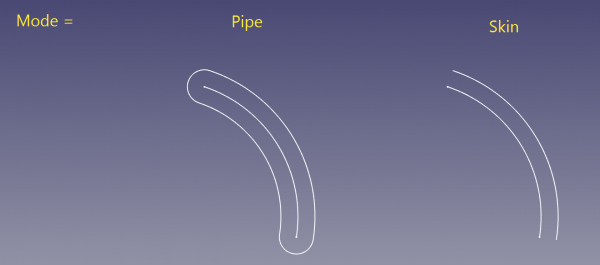
- Daten-EigenschaftMode ("Pipe" oder "Skin"): Legt fest, wie nicht geschlossene Kantenzüge verarbeitet werden. Ist "Pipe" eingestellt, wird der Kantenzug so umrissen, als wäre er eine extrem dünne, geschlossene Kontur. Ist "Skin" eingestellt, wird ein offener Kantenzug ertellt.
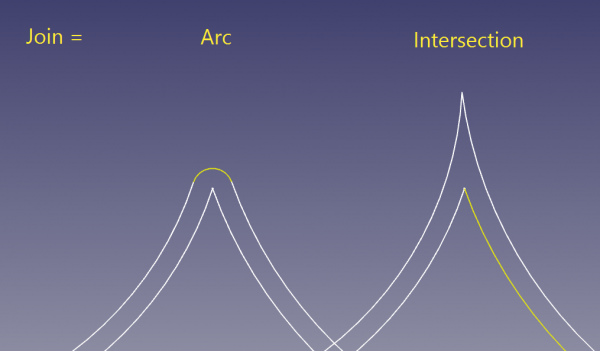
- Daten-EigenschaftJoin ("Arc" (Bogen), "Tangent" (Tangente), "Intersection" (Schnittpunkt)): Legt das Verhalten an Ecken fest. Ist "Bogen" eingestellt, werden versetzte Abschnitte mit einem Kreisbogen verbunden, dessen Mittelpunkt dem ursprünglichen Eckpunkt (Knoten) entspricht. "Tangent" wird unter OCC7.0.0. nicht unterstützt. "Intersection": Versetzte Abschnitte werden bis zum Schnittpunkt verlängert.
- Daten-EigenschaftIntersection ("false" (falsch), "true" (wahr)): Legt fest, ob mehrere Kantenzüge gemeinsam oder unabhängig behandelt werden. Ist "false" eingestellt, werden die Kantenzüge unabhängig voneinander versetzt; Schnittpunkte zwischen den resultierenden Kantenzügen werden ignoriert. Ist "true" eingestellt, werden die Kantenzüge als ein zusammenhängender versetzt.
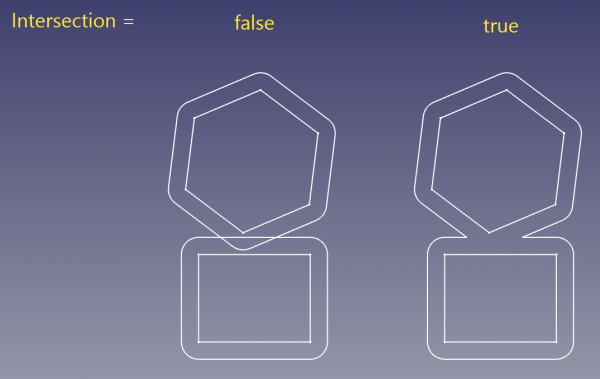
- Nur Kantenzüge innerhalb eines Verbundes werden gekoppelt. Entspricht die Struktur z.B. Verbund(Kantenzug1, Kantenzug2, Verbindung(Kantenzug3, Kantenzug4)), werden Kantenzug1 und Kantenzug2 als zusammenhängend, aber unabhängig von Kantenzug3 und Kantenzug4 angesehen. Ebenso werden Kantenzug3 und Kantenzug4 gemeinsam, aber unabhängig von Kantenzug1 + Kantenzug2 behandelt.
- Auch im kollektiven Modus sind die Richtungen der Kantenzüge wichtig und beeinflussen die Richtung des Versatzes. Dies steht in engem Zusammenhang mit der Art und Weise, wie Löcher in Flächen behandelt werden.
- Kantenzüge, die als zusammenhängend angesehen werden, müssen komplanar sein. Kantenzüge, die unabhängig voneinander versetzt werden, müssen nicht komplanar sein.
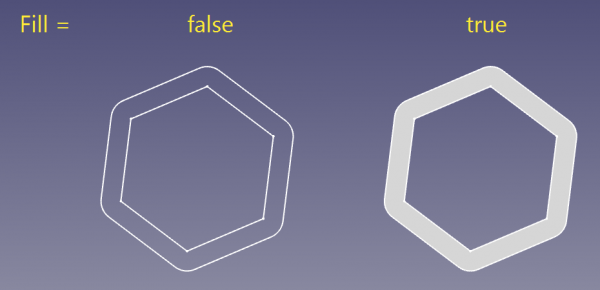
- Daten-EigenschaftFill ("false", "true"): Ist "true" eingestellt, wird der Raum zwischen dem ursprünglichen Kantenzug bzw. der ursprünglichen Fläche und dem versetzten Kantenzug mit einer Fläche gefüllt.
Skripten
Der Befehl kann in Makros und von der Python-Konsole aus durch folgende Funktion verwendet werden:
f = App.ActiveDocument.addObject("Part::Offset2D", "Offset2D")
f.Source =  #some object
f.Value = 10.0
2D-Versatz steht auch als Methode von Part.Shape zur Verfügung. Beispiel:
import Part
circle = Part.Circle().toShape()
enlarged_circle = circle.makeOffset2D(10.0)
Part.show(circle)
Part.show(enlarged_circle)
# makeOffset2D(offset, join = 0, fill = False, openResult = false, intersection = false)
#
# * offset: distance to expand the shape by.
#
# * join: method of offsetting non-tangent joints. 0 = arcs, 1 = tangent, 2 =
# intersection
#
# * fill: if true, the output is a face filling the space covered by offset. If
# false, the output is a wire/face.
#
# * openResult: True for "Skin" mode; False for Pipe mode.
#
# * intersection: collective offset
#
# Returns: result of offsetting (wire or face or compound of those). Compounding
# structure follows that of source shape.
Diese Seite wird abgerufen von https://wiki.freecad.org/Part_Offset2D