 Ćwiczenie Ćwiczenie
|
| Temat |
|---|
| Projekt produktu |
| Poziom trudności |
| początkujący |
| Czas wykonania |
| 30 minut |
| Autorzy |
| r-frank, vocx oraz CBoge |
| Wersja FreeCAD |
| 1.1 i nowszy |
| Pliki z przykładami |
| Nie dołączono |
| Zobacz również |
| - |
Wprowadzenie
Ten poradnik został przerobiony dla FreeCAD v1.1, ale powinno być możliwe podążanie za jego krokami również w wersji v1.0.
Ten samouczek opisuje metodę tworzenia tekstu 3D i używania go z obiektami bryłowymi w  środowiska Część. Omówimy jak:
- wstawiać obrysowany tekst za pomocą narzędzia
 kształt z tekstu,
 - umieścić go na geometrii używając
 Dołączenia,
 - wyciągnąć go, aby stał się trójwymiarową bryłą używając
 Wyciągnięcia i wreszcie,
 - wygrawerować tekst poprzez zastosowanie funkcji logicznej
 Wytnij.
Aby użyć funkcji Kształt z tekstu wewnątrz środowiska pracy  Projekt Części, proces jest zasadniczo taki sam jak w przypadku środowiska pracy Część, ale Kształt z tekstu musi być umieszczony wewnątrz Zawartości środowiska Projekt Części. Przejdź do końca tego samouczka, aby uzyskać więcej informacji.
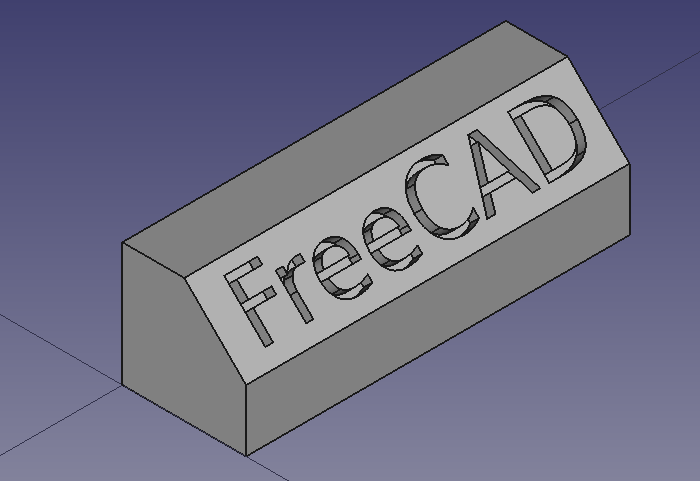
Ostateczny model wygrawerowanego tekstu.
Sposób postępowania
1. Otwórz FreeCAD i utwórz nowy pusty dokument za pomocą Plik →  Nowy dokument.
- 1.1. Przełącz się do środowiska pracy Część za pomocą opcji Widok → Środowisko pracy → Część, albo selektora środowiska pracy
 .
. - 1.2. Naciśnij przycisk
 Izometryczny, albo klawisz 0 na klawiaturze numerycznej, aby przełączyć widok na izometryczny i lepiej wizualizować bryły 3D.
 - 1.3. Za każdym razem, gdy dodajesz obiekty, naciśnij przycisk
 Dopasuj wszystko, albo użyj skrótu V, F. Spowoduje to przesunięcie i przybliżenie Widoku 3D tak, aby wszystkie elementy były widoczne.
 - 1.4. Przytrzymaj Ctrl, klikając, aby zaznaczyć wiele elementów. Jeśli zaznaczysz coś błędnie albo chcesz odznaczyć wszystko, po prostu kliknij w puste miejsce w Widoku 3D.
Utwórz kształt podstawowy
2. Utwórz prostokątne pudełko:
- 2.1. Wstaw prymityw sześcianu, klikając przycisk
 Sześcian.
 - 2.2. Zaznacz utworzony
Sześcianw Widoku drzewa. - 2.3. Na karcie Dane w Widoku właściwości:
- 2.3.1. Zmień Szerokość na
31 mm.
- 2.3.1. Zmień Szerokość na
- 2.4. Wycentruj widok zgodnie z krokiem 1.3.
3. Utwórz sfazowanie:
- 3.1. Zaznacz górną krawędź (
Edge6) wydłużonej ścianySześcianw Widoku 3D. - 3.2. Naciśnij
 Sfazowanie.
 - 3.3. W panelu zadań Fazowanie krawędzi:
- 3.3.1. Sprawdź, czy Wybierz krawędzie jest zaznaczone oraz czy Typ sfazowania to
Równa odległość. - 3.3.2. Zmień Długość na
5 mm. - 3.3.3. Naciśnij OK. To utworzy obiekt
Sfazowanie.
- 3.3.1. Sprawdź, czy Wybierz krawędzie jest zaznaczone oraz czy Typ sfazowania to
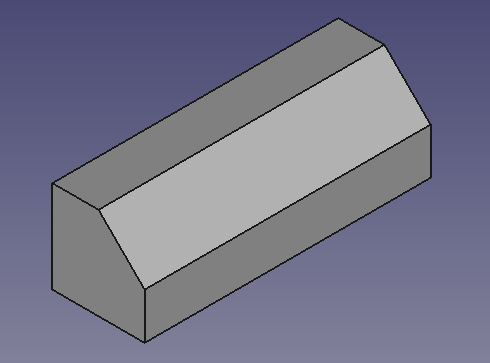
Obiekt bazowy utworzony z edytowanego sześcianu i operacji fazowania.
Wstaw obiekt kształt z tekstu
4. Utwórz Kształt z tekstu:
- 4.1. Przełącz się do środowiska pracy Rysunek Roboczy.
- 4.2. Kliknij Kształt z tekstu.
- 4.3. W Panelu zadań Kształt z tekstu:
- 4.3.1. Zmień Tekst na
FreeCAD. - 4.3.2. Zmień Wysokość na
5 mm. - 4.3.3. Upewnij się, że Plik czcionki wskazuje poprawny plik czcionki (np.
/usr/share/fonts/truetype/dejavu/DejaVuSans.ttflubC:/Windows/Fonts/arial.ttf).- Uwaga: więcej informacji o pracy z czcionkami znajduje się na stronie Kształt z tekstu.
- 4.3.4. Zresetuj jego położenie do początku układu współrzędnych, naciskając Resetuj punkt.
- 4.3.5. Naciśnij OK. Utworzy to obiekt
Kształt z tekstu.
- 4.3.1. Zmień Tekst na
- 4.4. W Widoku drzewa zaznacz
Sfazowanie. W karcie Widok zmień wartość Widoczność nafałsz, albo naciśnij klawisz Spacja. Ukryje to obiektSfazowanie, aby lepiej widziećKształt z tekstu. - 4.5. Aby zobaczyć Kształt z tekstu z góry, zmień widok, naciskając
 Z góry lub 2.
 - 4.6. Aby przywrócić widok izometryczny, naciśnij Izometryczny lub 0.
- 4.7. Cofnij krok 4.4, aby ponownie wyświetlić obiekt
Sfazowanie.

Tekst utworzony jako obiekt Kształt z tekstu, czyli wypełniony kształt złożony na płaszczyźnie.
5. Przesuń Kształt z tekstu do Sfazowania:
- 5.1. Upewnij się, że obiekty
SfazowanieiKształt z tekstusą widoczne w Widoku 3D. Jeśli któryś nie jest widoczny, zaznacz go w Widoku drzewa i naciśnij klawisz Spacja. - 5.2. Przełącz się do środowiska pracy Część.
- 5.3. W Widoku drzewa zaznacz
Kształt z tekstu. - 5.4. Wybierz Część → Dołączenie.
- 5.5. W Widoku 3D wybierz sfazowaną ścianę obiektu
Sfazowanie. - 5.6. W panelu zadań Dołączenie:
- 5.6.1. Zmień Tryb dołączenia na
Inertia 2-3. - 5.6.2. Naciśnij OK.
- 5.6.1. Zmień Tryb dołączenia na
- 5.8. Upewnij się, że
Kształt z tekstujest zaznaczony w Widoku drzewa. - 5.9. W karcie Dane Widoku właściwości:
- 5.9.1. Zmień Wyjustowanie na
Środek. - 5.9.2. Rozwiń węzeł właściwości Odsunięcie dołączenia i zmień Kąt na
90.0 °.
- 5.9.1. Zmień Wyjustowanie na

Kształt z tekstu wyśrodkowany na sfazowanej ścianie
Utwórz wygrawerowany tekst
6. Utwórz bryłę z Kształtu z tekstu:
- 6.1. Upewnij się, że nadal aktywne jest środowisko pracy Część.
- 6.2. W Widoku drzewa zaznacz
Kształt z tekstu, a następnie naciśnij Wyciągnięcie. - 6.3. W Panelu zadań Wyciągnięcie:
- 6.3.1. W sekcji Kierunek wybierz
Wzdłuż normalnej. - 6.3.2. W sekcji Długość ustaw Wzdłuż na
0 mmoraz Przeciwnie na1 mm. - 6.3.3. Zaznacz opcję Utwórz bryłę.
- 6.3.4. Naciśnij OK. Zostanie utworzony obiekt
Wyciągnięcie.
- 6.3.1. W sekcji Kierunek wybierz
- 6.4. Ponieważ obiekt został wytłoczony do wnętrza obiektu
Sfazowanie, Widok 3D będzie wyglądał tak samo jak wcześniej. Zweryfikuj utworzenie bryły 3D, tymczasowo ukrywając obiektSfazowanie:- 6.4.1. W Widoku drzewa zaznacz
Sfazowanie. - 6.4.2. Naciśnij klawisz Spacja, aby go ukryć. Powinieneś zobaczyć bryłę 3D w kształcie napisu "FreeCAD".
- 6.4.3. Naciśnij klawisz Spacja, aby ponownie wyświetlić obiekt Sfazowanie.
- 6.4.1. W Widoku drzewa zaznacz

Tekst 3D po uczynieniu obiektu Sfazowania niewidocznym.
7. Wygraweruj tekst na geometrii:
- 7.1. W Widoku drzewa zaznacz najpierw
Sfazowanie, a następnieWyciągnięcie.- Uwaga: kolejność zaznaczania obiektów jest istotna dla operacji wycięcia. Najpierw musi zostać zaznaczony obiekt bazowy, a potem obiekt odejmowany.
- 7.2. Naciśnij Wycięcie. Spowoduje to utworzenie obiektu
Wycięcie. To jest obiekt końcowy.
Końcowy model: sfazowany sześcian z wygrawerowanym tekstem utworzonym z operacji Kształt z tekstu, Wyciągnięcie i Wycięcie funkcją logiczną.
Grawerowanie tekstu 3D za pomocą środowiska Projekt Części
Podobny proces do opisanego powyżej można wykonać za pomocą środowiska pracy Projekt Części.
- Najpierw utwórz obiekt Kształt z tekstu jako pierwszy.
- Utwórz
 Zawartość środowiska pracy Projekt Części, uaktywnij ją i utwórz bryłę bazową dodając prymityw lub wyciągając szkic za pomocą narzędzia
  Wyciągnij środowiska Projekt Części.
 - Przenieś obiekt
Kształt z tekstudo aktywnej zawartości. - Dołącz obiekt
Kształt z tekstudo jednej ze ścian bryły lub do krawędzi szkicu, używając narzędzia Dołączenie. - Teraz utwórz Wyciągnięcie lub
 Kieszeń z obiektu
 Kształt z tekstu, w celu wytworzenia odpowiednio dodającej lub odejmującej cechy.
Zobacz wątek na forum, Jak używać obiektu Kształt z tekstu w środowisku Projekt Części.
Uwagi
- Aby utworzyć zakrzywiony tekst można użyć makropolecenia
 FCCircularText.
 - Aby zaimportować tekst z pliku SVG, zapoznaj się z poradnikiem Import tekstu i geometrii z programu Inkscape.
Ta strona pochodzi z https://wiki.freecad.org/Draft_ShapeString_tutorial