 Anleitung Anleitung
|
| Thema |
|---|
| Produktgestaltung |
| Niveau |
| Anfänger |
| Bearbeitungszeit |
| 30 Minuten |
| Autoren |
| r-frank, vocx und CBoge |
| FreeCAD-Version |
| 1.1 und neuer |
| Beispieldateien |
| None |
| Siehe auch |
| None |
Einleitung
Diese Anleitung wurde für die FreeCAD-Version 1.1 überarbeitet; es sollte aber auch mit der Version 1.0 möglichst sein, den Schritten zu folgen.
Diese Anleitung beschreibt eine Methode zur Erstellung von 3D-Text und dessen Verwendung mit Festkörperobjekten im Arbeitsbereich  Part. Wir werden besprechen, wie man
- umrandeten Text mit dem Werkzeug
 Draft Textform einfügt,
 - ihn mit
 Part BefestigungBearbeiten an Geometrie befestigt,
 - mit
 Part Extrudieren daraus einen 3D-Festkörper extrudiert und schließlich
 - den Text durch Anwendung der booleschen Verknüpfung
 Draft Differenz graviert.
Um Textformen innerhalb des Arbeitsbereichs  PartDesign zu verwenden, ist der Prozess im Wesentlichen derselbe wie im Arbeitsbereich Part, aber die Textform muss sich innerhalb des PartDesign Körpers befinden. Weitere Informationen befinden sich am Ende dieser Anleitung.
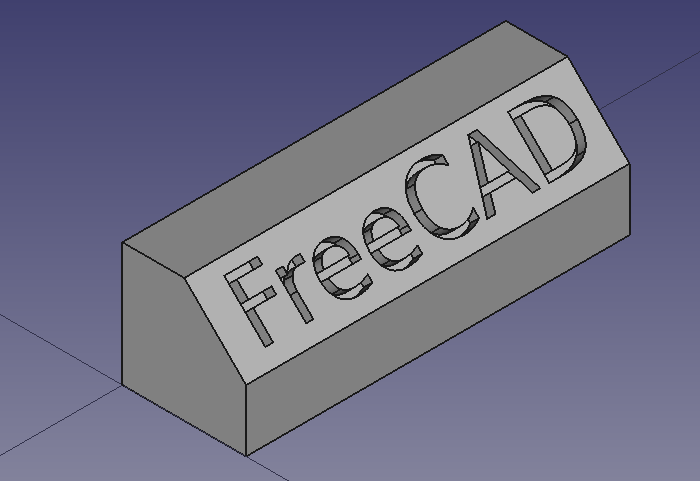
Endgültiges Modell des gravierten Textes.
Einrichtung
1. FreeCAD öffnen und mit Datei →  Neues Dokument ein neues leeres Dokument erstellen.
- 1.1. Zum Arbeitsbereich Part wechseln, entweder mit either with Ansicht → Arbeitsbereich → Part, oder mit der Arbeitsbereichsauswahl
 .
. - 1.2. Die Schaltfläche
 Isometrisch drücken oder die 0 auf dem Ziffernblock der Tastatur drücken, um die Ansicht auf isometrisch umzustellen und die 3D-Festkörper besser darzustellen.
 - 1.3. Wann immer Objekte hinzugefügt werden, die Schaltfläche
 Einpassen drücken, oder ihr Tastaturkürzel V, F. Dies schwenkt die 3D-Ansicht und passt ihre Skalierung so an, dass alle Elemente in der Ansicht zu sehen sind.
 - 1.4. Strg (Ctrl) während der Auswahl gedrückt halten, um mehrere Elemente auszuwählen. Wenn etwas falsch ausgewählt wurde oder alles abgewählt werden soll, klickt man einfach in einen leere Bereich in der 3D-Ansicht.
Die Grundform erstellen
2. Einen rechtwinkligen Kasten erstellen:
- 2.1. Einen Grundkörper-Quader einfügen, durch anklicken von
 Quader.
 - 2.2. Den erstellten
Quaderin der Baumansicht auswählen. - 2.3. Auf dem Karteireiter Daten der Eigenschaften-Ansicht:
- 2.3.1. Die Breite, Width, auf
31 mmändern.
- 2.3.1. Die Breite, Width, auf
- 2.4. Die Ansicht einpassen, wie im Schritt 1.3.
3. Eine Fase erstellen:
- 3.1. Die obere Kante (
Edge6) der verlängerten Fläche desQuadersin der 3D-Ansicht auswählen. - 3.2. Die Schaltfläche
 Fase drücken.
 - 3.3. Im Aufgaben-Fenster:Kanten anfasen:
- 3.3.1. Sicherstellen, dass Kanten auswählen ausgewählt ist und dass die Fasenart auf
Gleicher Abstandeingestellt ist. - 3.3.2. Den Abstand auf
5 mmändern. - 3.3.3. OK drücken. Dies erstellt eine Fase, ein
Chamfer-Objekt.
- 3.3.1. Sicherstellen, dass Kanten auswählen ausgewählt ist und dass die Fasenart auf
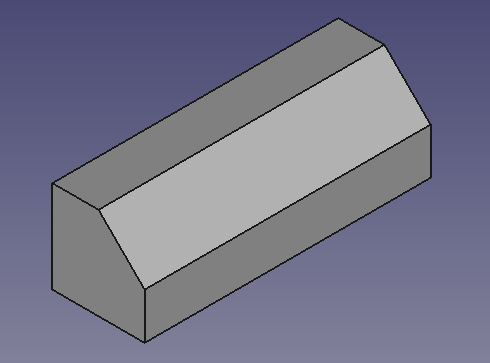
Basisobjekt erzeugt aus einem Quader und einer Fasenbearbeitung.
Die Textform einfügen
4. Die Textform erstellen:
- 4.1. Zum Arbeitsbereich Draft wechseln.
- 4.2. Die Schaltfläche Form aus Text drücken.
- 4.3. Im Aufgaen-Fenster Textform:
- 4.3.1. Im Feld Text
FreeCADeingeben. - 4.3.2. Die Höhe auf
5 mmändern. - 4.3.3. Sicherstellen, dass Schriftartendatei auf eine gültige Schriftart zeigt (z. B.
/usr/share/fonts/truetype/dejavu/DejaVuSans.ttfoderC:/Windows/Fonts/arial.ttf).- Hinweis: Weitere Einzelheiten über die Arbeit mit Schriftdateien finden sich auf der Seite Draft Textform.
- 4.3.4. Die Position auf den Ursprung zurücksetzen, durch Drücken der Schaltfläche Punkt zurücksetzen.
- 4.3.5. OK drücken. Dies erstellt eine Textform, ein
ShapeString-Objekt.
- 4.3.1. Im Feld Text
- 4.4. In der Baumansicht das
Chamfer-Objekt auswählen und im Reiter Ansicht den Wert von Visibility auffalsesetzen oder die Leertaste drücken. Dies blendet das Objekt aus, sodass die Textform, dasShapeString-Objekt, besser zu sehen ist. - 4.5. Um die zuvor erstellte Textform zu sehen, wird die Ansicht durch Drücken der Schaltfläche
 Draufsicht oder der 2 auf der Tastatur.
 - 4.6. Um die isometrische Ansicht wiederherzustellen, wird die Schaltfläche Isometrisch gedrückt oder die Taste 0.
- 4.7. Den Schritt 4.4 umkehren, um das
Chamfer-Objekt wieder einzublenden.

Text erstellt als Textform, d.h. als eine gefüllte Verbundform in einer Ebene.
5. Die Textform zum Chamfer-Objekt bewegen:
- 5.1. Sicherstellen, dass beide, das
Chamfer-Objekt und dasShapeString-Objekt, in der 3D-Ansicht sichtbar sind. Ist eines nicht sichtbar wird es in der Baumansicht ausgewählt und die Leertaste gedrückt. - 5.2. Zum Arbeitsbereich Part wechseln.
- 5.3. In der Baumansicht das
ShapeString-Objekt auswählen. - 5.4. Den Menüeintrag Part → Befestigen auswählen.
- 5.5. In der 3D-Ansicht die angefaste Fläche des
Chamfer-Objekts auswählen. - 5.6. Im Aufgaben-Fenster Befestigen:
- 5.6.1 Den Befestigungsmodus auf
Inertial-Koordinatensystemstellen. - 5.6.2 OK drücken.
- 5.6.1 Den Befestigungsmodus auf
- 5.8. Sicherstellen, dass das
Shapestring-Objekt in der Baumansicht ausgewählt ist. - 5.9. Auf dem Reiter Daten der Eigenschaften-Ansicht:
- 5.9.1. Ausrichtung auf
Middle-Centereinstellen. - 5.9.2. Den Eigenschaftenknoten Attachment Offset erweitern und Angle auf
90.0 °setzen.
- 5.9.1. Ausrichtung auf

Die Textform auf der angefasten Fläche zentriert
Den gravierten Text erstellen
6. Zum Arbeitsbereich Part zurückwechseln.
- 6.1. Sicherstellen, dass der Arbeitsbereich Part noch aktiv ist.
- 6.2. In der Baumansicht das
ShapeString-Objekt auswählen und dann die Schaltfläche Extrudieren auswählen. - 6.3. Im Aufgaben-Fenster Extrudieren:
- 6.3.1. Im Abschnitt Richtung ie Option Entlang der Normale auswählen.
- 6.3.2. Im Abschnitt Länge den Wert für Entlang auf
0 mmsetzen und Wert für Gegen auf1 mm. - 6.3.3. Die Option Festkörper erstellen aktivieren.
- 6.3.4. Die Schaltfläche OK drücken. Dies erstellt ein
Extrude-Objekt.
- 6.4. Da es in das
Chamfer-Objekt hinein extrudiert wurde, sieht die 3D-Ansicht wie vorher aus. Um die Erstellung des 3D-Festkörperobjekts zu überprüfen, wird dasChamfer-Objekt temporär ausgeblendet:- 6.4.1. In der Baumansicht das
Chamfer-Objekt auswählen. - 6.4.2. Die Leertaste drücken, um es auszublenden. Jetzt sollte man ein 3D-Festkörperobjekt in form des Wortes "FreeCAD" sehen.
- 6.4.3. Die Leertaste erneut drücken, um das Chamfer-Objekt wieder einzublenden.
- 6.4.1. In der Baumansicht das

Der 3D-Text nach dem Ausblenden des Chamfer-Objekts.
7. Den Text in die Geometrie gravieren:
- 7.1. In der Baumansicht zuerst das
Chamfer-Objekt und dann dasExtrude-Objekt auswählen.- Hinweis: Die Reihenfolge, in der die Objekte ausgewählt werden, ist wichtig für den Beschnittvorgang. Das Basisobjekt wird zuerst ausgewählt, danach das abzuziehende Objekt.
- 7.2. Die Schaltfläche Differenz drücken. Dies erstellt ein
Cut-Objekt. Es ist das endgültige Objekt.
Endgültiges Modell eines angefasten Quaders mit graviertem Text, der aus einer Textform (ShapeString-Objekt), einer Extrusion (Extrude-Objekt) und der booleschen Verknüpfung Differenz erstellt wurde.
3D-Text gravieren mit dem Arbeitsbereich PartDesign
Ein ähnlicher Ablauf wie oben beschrieben kann im Arbeitsbereich PartDesign durchgeführt werden.
- Zuerst die Draft Textform erstellen.
- Einen
 PartDesign Körper erstellen (er bleibt automatisch aktiviert) und einen Basis-Festkörper erstellen, indem ein Grundkörper hinzugefügt oder eine Skizze erstellt und mit
  PartDesign Block extrudiert wird.
 - Das
ShapeString-Objekt in den aktiven Körper verschieben. - Das
ShapeString-Objekt mit /de|Part Befestigung an einer der Flächen des Festkörpers oder an einer Kante der Skizze befestigen. - Jetzt einen PartDesign Block oder eine
 PartDesign Vertiefung aus dem
 ShapeString-Objekt erstellen, um ein entsprechendes hinzufügendes bzw. abziehendes PartDesign Formelement zu erstellen.
Siehe den Forumsbeitrag Wie man Textformen in PartDesign verwendet.
Hinweise
- Um gekrümmten Text zu erstellen, kann man das Makro
 Makro FCCircularText verwenden.
 - Um Text aus einer SVG-Datei zu importieren, schaue dir das Tutorium Importieren von Text und Geometrie aus Inkscape an.
Diese Seite wird abgerufen von https://wiki.freecad.org/Draft_ShapeString_tutorial