 Tutorial Tutorial
|
| Topic |
|---|
| Design produktu |
| Level |
| Začátečník |
| Time to complete |
| 30 minut |
| Authors |
| r-frank, vocx a CBoge |
| FreeCAD version |
| 1.1 a vyšší |
| Example files |
| None |
| See also |
| None |
Úvod
Tento tutoriál byl přepracován pro FreeCAD v1.1, ale mělo by být možné postupovat podle kroků i pro v1.0.
Tento tutoriál popisuje metodu vytváření 3D textu a jeho použití s pevnými objekty v  pracovním prostředí Part. Budeme diskutovat o tom, jak:
- vložit obrysový text pomocí nástroje
 Draft ShapeString,
 - umístit ho na geometrii pomocí
 Part EditAttachment,
 - vytlačit ho tak, aby se stal 3D tělesem
 Part Extrude a nakonec, jak
 - vyrýt text použitím booleovského
 Part Cut.
Chcete-li použít ShapeStrings uvnitř  pracovního prostředí PartDesign, je proces v podstatě stejný jako u Part Workbench, ale ShapeString musí být umístěn uvnitř PartDesign Těla. Další informace najdete na konci tohoto návodu.
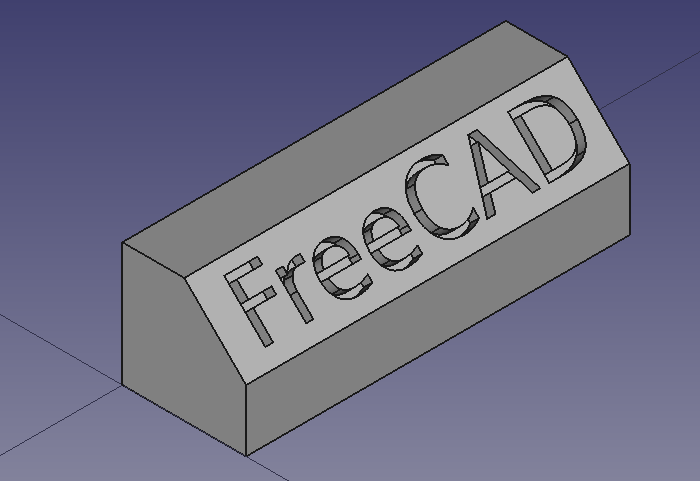
Finální model rytého textu.
Nastavení
1. Spusťte program FreeCAD a vytvořte nový prázdný dokument pomocí příkazu Soubor →  Nový dokument.
- 1.1. Přejděte do Pracovního prostředí Part buď pomocí Zobrazit → Pracovní prostředí → Pracovní prostředí Part nebo pomocí výběru Pracovního prostředí
 .
. - 1.2. Stiskněte tlačítko
 Isometrický nebo stiskněte klávesu 0 na numerické klávesnici, abyste přepnuli zobrazení na isometrické a lépe si prohlédli 3D tělesa.
 - 1.3. Při přidávání objektů stiskněte tlačítko
 Přizpůsobit vše nebo jeho klávesovou zkratku V, F. Tím se posune a přiblíží 3D pohled tak, aby byly v pohledu viditelné všechny prvky.
 - Podržte klávesu Ctrl a kliknutím vyberte více položek. Pokud jste vybrali něco omylem nebo chcete zrušit výběr všech položek, stačí kliknout na prázdné místo ve 3D pohledu.
Vytvoření základního tvaru
2. Vytvoření obdélníkové krabice:
- 2.1. Vložte jednoduchý krychlový tvar kliknutím na
 Krychle.
 - 2.2. Ve stromovém zobrazení vyberte vytvořenou
cube. - 2.3. Na kartě Data v okně Vlastnosti:
- 2.3.1. Změňte hodnotu Width na
31 mm.
- 2.3.1. Změňte hodnotu Width na
- 2.4. Znovu vycentrujte zobrazení podle kroku 1.3.
3. Vytvoření zkosení:
- 3.1. Ve 3D pohledu vyberte horní hranu (
Edge6) podlouhlé stěnyCube. - 3.2. Klikněte na tlačítko
 Zkosení.
 - 3.3. Na panelu úloh Zkosit hrany:
- 3.3.1. Zkontrolujte, zda je vybrána položka Vybrat hrany a zda je u položky Typ zkosení nastaveno
Stejná vzdálenost. - 3.3.2. Změňte hodnotu Délka na
5 mm. - 3.3.3. Stiskněte tlačítko OK. Tím se vytvoří objekt
Chamfer.
- 3.3.1. Zkontrolujte, zda je vybrána položka Vybrat hrany a zda je u položky Typ zkosení nastaveno
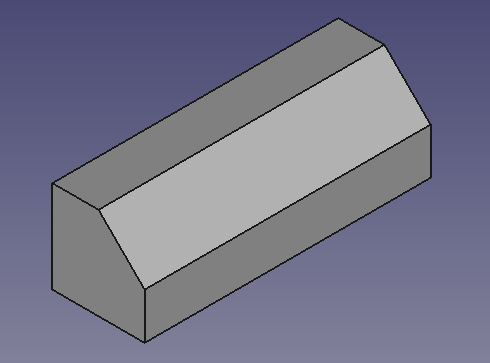
Základní objekt vytvořený z upravené krychle a operace zkosení.
Vložení ShapeStringu
4. Vytvoření ShapeStringu:
- 4.1. Přejděte na pracovní plochu Draft.
- 4.2. Klikněte na tlačítko Tvar z textu.
- 4.3. Na panelu úloh ShapeString:
- 4.3.1. Změňte Text na
FreeCAD. - 4.3.2. Změňte hodnotu Height na
5 mm. - 4.3.3. Ujistěte se, že Font file odkazuje na platný font (např.
/usr/share/fonts/truetype/dejavu/DejaVuSans.ttforC:/Windows/Fonts/arial.ttf).- Poznámka: další informace o práci s písmy najdete na stránce Draft ShapeString.
- 4.3.4. Stisknutím tlačítka Reset Point vynulujte jeho pozici na počátek.
- 4.3.5. Stiskněte tlačítko OK. Tím se vytvoří objekt
ShapeString.
- 4.3.1. Změňte Text na
- 4.4. Ve stromovém zobrazení vyberte položku
Zkosení. Na kartě Zobrazení změňte hodnotu Visibility nafalsenebo stiskněte klávesu Mezerník na klávesnici. Tím se objektChamferskryje, takžeShapeStringbudete lépe vidět. - 4.5. Chcete-li si prohlédnout ShapeString shora, přepněte zobrazení stisknutím tlačítka
 Top nebo klávesy 2 na klávesnici.
 - 4.6. Chcete-li obnovit izometrický pohled, stiskněte tlačítko Isometrický nebo klávesu 0 na klávesnici.
- 4.7. Proveďte opačný postup než v kroku 4.4, aby se objekt
Chamferopět zobrazil.

Text vytvořený jako ShapeString, tedy jako vyplněný složený tvar v rovině
5. Přesunutí ShapeStringu na zkosení:
- 5.1. Ujistěte se, že jsou ve 3D pohledu viditelné oba objekty:
ChamferiShapeString. Pokud některý z nich není viditelný, vyberte ho ve stromovém pohledu a stiskněte klávesu Mezerník na klávesnici. - 5.2. Přejděte na pracovní plochu Part.
- 5.3. Ve stromovém zobrazení vyberte
ShapeString. - 5.4. Vyberte Part→ Připojení.
- 5.5. Ve 3D pohledu vyberte zkosenou plochu prvku
Chamfer. - 5.6. Na panelu úloh Připojení:
- 5.6.1 Změňte Režim připojení na
Setrvačnost 2-3. - 5.6.2 Stiskně tlačítko OK.
- 5.6.1 Změňte Režim připojení na
- 5.8. Ujistěte se, že je ve stromovém pohledu vybrána položka
Shapestring. - 5.9. Na kartě Data v okně Vlastnosti:
- 5.9.1. Změňte Justification na
Middle-Center. - 5.9.2. Rozbalte uzel vlastností Attachment Offset a změňte hodnotu Angle na
90,0 °.
- 5.9.1. Změňte Justification na

ShapeString vycentrovaný na zkosené ploše
Vytvoření gravírovaného textu
6. Vytvoření trojrozměrného textu z ShapeString objektu:
- 6.1. Ujistěte se, že je pracovní plocha Part stále aktivní.
- 6.2. Ve stromovém ohledu vyberte
ShapeStringa poté stiskněte tlačítko Extrudovat. - 6.3. Na úloh Vytažení:
- 6.3.1. V části Směr vyberte možnost
Podél normály - 6.3.2. V části Délka nastavte hodnotu Podél na
0 mma hodnotu Against na1 mm. - 6.3.3. Zaškrtněte možnost Vytvořit těleso.
- 6.3.4. Stiskněte tlačítko OK. Tím se vytvoří objekt
Extrude.
- 6.3.1. V části Směr vyberte možnost
- 6.4. Jelikož byl objekt extrudován do objektu
Chamfer, bude 3D pohled vypadat stejně jako předtím. Ověřte, zda byl vytvořen plný 3D objekt, tak, že dočasně skryjete objektChamfer:- 6.4.1. Ve stromovém zobrazení vyberte možnost
Chamfer. - 6.4.2. Stiskněte klávesu Space, abyste ho skryli. Měl by se vám zobrazit plný 3D objekt ve tvaru slova „FreeCAD“.
- 6.4.3. Stiskněte klávesu mezerník, aby se zkosení znovu zobrazilo.
- 6.4.1. Ve stromovém zobrazení vyberte možnost

3D text po skrytí objektu Chamfer.
7. Gravírování textu do geometrie:
- 7.1. Ve stromovém zobrazení nejprve vyberte
Chamfera potéExtrude.- Poznámka: pro operaci oříznutí je důležité pořadí, v jakém objekty vybíráte. Nejprve je třeba vybrat základní objekt a poté objekt, který má být z něj odebrán.
- 7.2. Klikněte na tlačítko Oříznout. Tím se vytvoří objekt
Cut. Toto je finální objekt.
Konečný model: zkosená krychle s vyrytým textem, vytvořená pomocí operací ShapeString, Extrude a booleovského odečtení.
Gravírování 3D textu pomocí pracovního prostředí PartDesign
Podobný postup, jaký byl popsán výše, lze provést pomocí pracovní plochy PartDesign.
- Nejprve vytvořte Draft ShapeString.
- Vytvořte
 PartDesign Body, nastavte ho jako aktivní a vytvořte základní těleso přidáním základního tělesa nebo vytažením náčrtu pomocí
  PartDesign Desky.
 - Přesuňte objekt
ShapeStringdo aktivního tělesa. - Pomocí tlačítka Part EditAttachment připojte objekt
ShapeStringk jedné ze stěn tělesa nebo k hraně náčrtu. - Nyní vytvořte PartDesign Desku nebo
 PartDesign Kapsu z
 ShapeStringu, abyste vytvořili aditivní, resp. subtraktivní funkci.
Podívejte se na vlákno na fóru Jak používat ShapeStrings v PartDesignu.
Poznámky
- K vytvoření zakřiveného textu můžete použít
 Makro FCCircularText.
 - Chcete-li importovat text ze souboru SVG, podívejte se na návod Obecné tipy pro import z programu Inkscape.
Tato stránka je načtena z https://wiki.freecad.org/Draft_ShapeString_tutorial