|
|
| Opis |
|---|
| Makro to wykorzystuje narzędzie Kształt z tekstu do tworzenia linii tekstu rozmieszczonej w różnych układach kołowych, w tym obwodowym oraz spiralnym (na wzór kolumny Trajana). Może być również użyte do utworzenia tarczy zegara z cyframi arabskimi 1, 2, 3, itd. lub rzymskimi I, II, III, itd. Macro version: 0.22f Last modified: 2025/09/23 FreeCAD version: 0.19 and more Download: Ikona paska narzędzi Autor: Mario52 |
| Autor |
| Mario52 |
| Do pobrania |
| Ikona paska narzędzi |
| Odnośniki |
| Przepisy na makropolecenia Jak zainstalować makrodefinicje Dostosowanie pasków narzędzi |
| Wersja Makrodefinicji |
| 0.22f |
| Data zmian |
| 2025/09/23 |
| Wersja FreeCAD |
| 0.19 and more |
| Domyślny skrót |
| Brak |
| Zobacz również |
| - |

Opis
Makro to wykorzystuje narzędzie  Kształt z tekstu środowiska Rysunek Roboczy do tworzenia linii tekstu umieszczonej w różnych orientacjach kołowych, w tym obwodowo i spiralnie na podobieństwo Kolumny Trajana. Można go również użyć do stworzenia tarczy zegara z cyframi arabskimi 1, 2, 3 itd. lub rzymskimi I, II, III itd. To ostatnie zastosowanie zostało zainspirowane przez wątek na forum Macro to Create Clock Face autorstwa członka społeczności FC, cblt2l.
Temporary code for external macro link. Do not use this code. This code is used exclusively by Addon Manager. Link for optional manual installation: Macro
# This code is copied instead of the original macro code
# to guide the user to the online download page.
# Use it if the code of the macro is larger than 64 KB and cannot be included in the wiki
# or if the RAW code URL is somewhere else in the wiki.

from PySide import QtGui, QtCore

diag = QtGui.QMessageBox(QtGui.QMessageBox.Information,
    "Information",
    "This macro must be downloaded from this link\n"
    "\n"
    "https://gist.githubusercontent.com/mario52a/a25e802498bae6959335/raw/3a7b030af1395ebe515b7ac7ff399636df55fbc8/Macro_FCCircularText.FCMacro" + "\n"
    "\n"
    "Quit this window to access the download page")

diag.setWindowFlags(QtCore.Qt.WindowStaysOnTopHint)
diag.setWindowModality(QtCore.Qt.ApplicationModal)
diag.exec_()

import webbrowser
webbrowser.open("https://gist.githubusercontent.com/mario52a/a25e802498bae6959335/raw/3a7b030af1395ebe515b7ac7ff399636df55fbc8/Macro_FCCircularText.FCMacro")
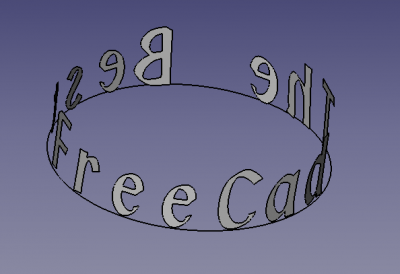
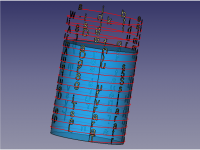
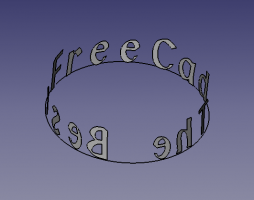
Przykład działania makra przedstawiającego tekst rozmieszczony w układzie 360 stopni
Użycie
Uruchom folder makr FcString dla utworzonych znaków oraz plik FcClock dla utworzonych zegarów.
Wszystkie znaki są i pozostają niezależne. Podczas tworzenia wyciągnięć nic nie jest usuwane. Jeśli tworzony jest obiekt złożony za pomocą Run Comp, jest on kopiowany poza folder.
Opcje są domyślnie wyszarzone i aktywne we wszystkich funkcjach, jeśli są zaznaczone jako  PRAWDA:
- Wyciągnięcie znaków
- Ustawienie pozycji
- Pochylenie SP
Z wyjątkiem jednej opcji w usłudze zegara, pole ustawienia pozycji Z jest aktywne i przesuwa tekst w kierunku osi Z, aby umieścić go na powierzchni nośnej.
Uwagi
- To makro będzie wyszarzać (dezaktywować) opcje, które nie są istotne dla wybranej funkcji.
Interfejs
Przegląd
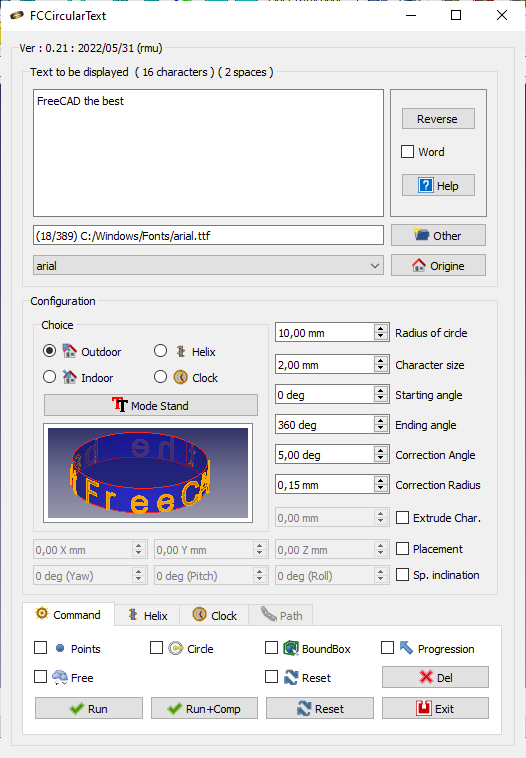
Pierwsza sekcja
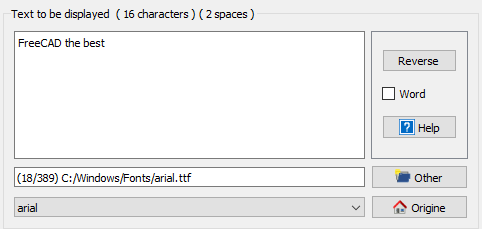
- Okno TextEdit umożliwia skopiowanie tekstu do wyświetlenia (kliknięcie przycisku Reset pozwala poznać numer ciągu wejściowego, który jest wyświetlany w tytule okna)
- Przycisk Reverse odwraca tekst
- Opcja Word, gdy zaznaczona, traktuje tekst jako wyrazy, tekst jest dzielony po spacjach i wyświetlany słowo po słowie (zamiast znak po znaku w trybie domyślnym)
- Przycisk Help wyświetla stronę wiki w przeglądarce FreeCAD
- LineEdit: wyświetla ścieżkę i nazwę pliku czcionki
- Przycisk Other umożliwia wyszukanie czcionki w innym katalogu, jeśli wszystkie katalogi nie zostały wykryte automatycznie
- ComboView do wyboru czcionki
- Przycisk Origin przywraca domyślną ścieżkę systemową do czcionek, np. "C:/Windows/Fonts/"
- Domyślnie: ARIAL.TTF
Dostępne opcje
Po pierwszym użyciu należy zmodyfikować następujące parametry:
User parameter:BaseApp/Preferences/Macros/FCMmacros/FCCircularText
switchModeTextList
- 0 = tryb tekstu normalnego (i czarnego); wyłącza przełącznik switchFontComBox
- 1 = umożliwia użycie switchFontComBox 1
switchFontComBox
- 0 = (przy switchModeTextList = 1) tryb tekstu (w kolorze) w liście ComboBox, szybszy
- 1 = (przy switchModeTextList = 1) fontFamily, wolniejszy, ale ładniejszy wygląd ComboBox!
setSystemFonts
- 0 = matplotlib.font\_manager.findSystemFonts("C:/", "ttf")
* przeszukuje wszystkie czcionki (we wszystkich folderach i podfolderach dysku C:) — czasochłonne!
- 1 = fontman.findSystemFonts(self.pathFont)
* przeszukuje czcionki tylko w określonym katalogu (oraz we wszystkich jego podfolderach)
seTtextAlignement
- 0 = Wyrównanie do lewej (domyślne)
- 1 = Wyrównanie do środka
- 2 = Wyrównanie do prawej
setFontByDefault
- Domyślna czcionka
switchResetFALSE
- 0 = reset (domyślnie)
- 1 = brak resetu (niezalecane) — niektóre przełączniki mogą pozostać otwarte lub zamknięte niespodziewanie!
Przykład
[\[File\:FCCirculatText Config 0000A0.png]]
- switchModeTextList=
false - switchFontComBox =
false - setSystemFonts =
false - seTtextAlignement = 0
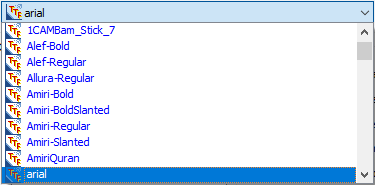
- switchModeTextList=
true - switchFontComBox =
false - setSystemFonts =
false - seTtextAlignement = 0
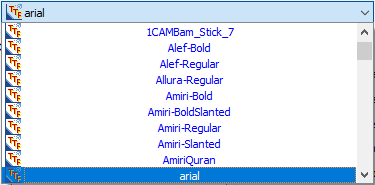
- switchModeTextList=
true - switchFontComBox =
false - setSystemFonts =
false - seTtextAlignement = 1 (0=Lewo, 1=Wyśrodkowane, 2=Prawo)
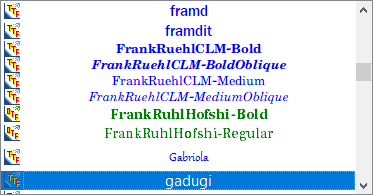
- switchModeTextList=
true - switchFontComBox =
true - setSystemFonts =
false - seTtextAlignement = 1
Druga sekcja
Konfiguracja znaków w FCCircularText

Pierwsza strefa
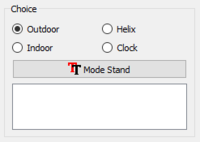
Twój wybór:
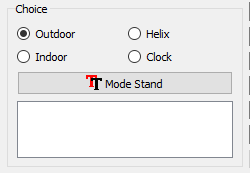
-
 Na zewnątrz
 -
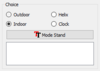 Wewnątrz
 -
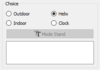 Helisa
 -
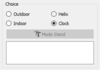 Zegar
Zegar
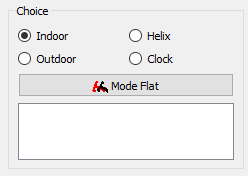
- Mode Stand lub Mode Flat: tekst zostanie umieszczony stojąco lub płasko (tak jak w zegarze), opcje Na zewnątrz i Wewnątrz są zamienione miejscami.
-
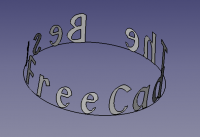 Tryb stojący Na zewnątrz — tekst będzie pisany do góry.
 -
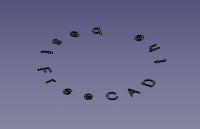 Tryb płaski Na zewnątrz — tekst zostanie umieszczony płasko.
-
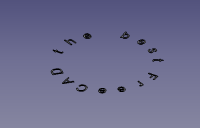 Tryb płaski Wewnątrz — tekst zostanie umieszczony płasko.
 -
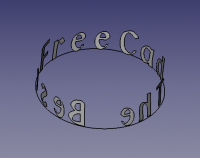 Tryb stojący Wewnątrz — tekst będzie ustawiony pionowo (tak jak na tarczy zegara).
Drugi obszar
Ta sekcja pozwala skonfigurować ogólne zachowanie znaków we wszystkich dostępnych opcjach, choć z pewnymi różnicami. Jeśli polecenie nie jest używane w wybranej opcji, zostanie wyszarzone.
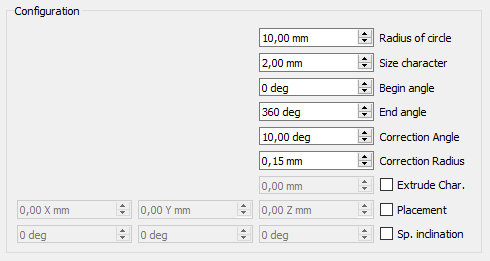
- 10.0 mm
 Promień koła : Promień koła. (Domyślnie 10)
 - 2.0 mm Rozmiar znaku : Wysokość znaku. (Domyślnie 2)
- 0 deg Kąt początkowy : Kąt rozpoczęcia pierwszego znaku na kole. (Domyślnie 0°)
- 360 deg Kąt końcowy : Kąt zakończenia ostatniego znaku tekstu. (Domyślnie 360°)
- 10.0 deg Kąt korekcyjny : Kąt korekcji znaku, aby był styczny do koła. (Domyślnie 10°)
- 0.15 mm Korekcja promienia : Ustalony promień koła znaków (opcjonalne). (Domyślnie 0,15)
- Wyciągnij znaki : Zaznaczenie wyciągnięcia znaków. (Domyślne, Nieaktywne)
- Ustawienie pozycji : Ustawienie tekstu w widoku 3D. (Domyślne, Nieaktywne)
- Pochylenie znaków : Pochylenie znaków wokół osi X, Y i Z (np. do pokrycia stożka). (Domyślne, Nieaktywne)
Na zewnątrz
Tryb domyślny. Tekst jest pisany na zewnątrz obwodu koła.
-
 Na zewnątrz
 -
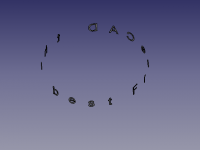
-
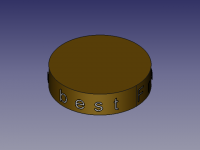
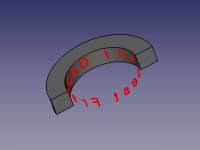
Wewnątrz
Tekst jest pisany po wewnętrznej stronie obwodu koła.
-
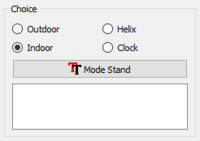 Wewnątrz
 -
-
Helisa
Tekst jest wpisywany na zewnętrznym obwodzie helisy.
-
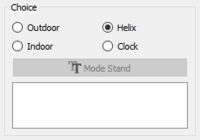 Helisa
 -
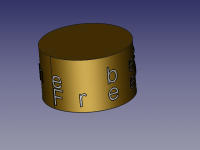
-
- Obszar helisy jest domyślnie ukryty. Okno staje się widoczne, gdy zaznaczony jest przycisk
 PRAWDA.
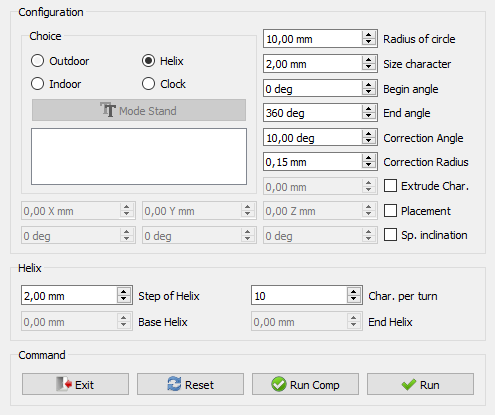
- Wszystkie opcje konfiguracji znaków są dostępne.
- Krok helisy odpowiada skokowi zwojów helisy i domyślnie ustawiony jest na 2 (wysokość znaku).
- Znaki na obrót jest aktywne i domyślnie ustawione na 10, co odpowiada 10 znakom na jeden obrót helisy.

- Jeśli Krok helisy (skok helisy) wynosi zero, aktywowane są pola Spinbox Podstawa helisy oraz Koniec helisy.
- Podstawa helisy określa punkt startowy helisy (w tym pozycję Z). Jeśli wartość Umiejscowienie Z jest różna od zera, jest ona dodawana do wartości podstawy.
- Koniec helisy oznacza koniec skoku helisy; jego wartość jest obliczana na podstawie wysokości oraz liczby znaków na obrót helisy.
Zegar
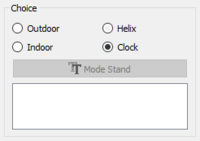
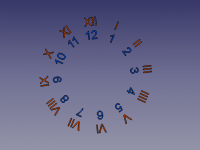
Figury stanowią część koła z cyframi arabskimi lub rzymskimi.
-
 Zegar
Zegar -
 Osiowy
 -
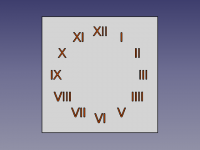 Prostowanie
- Domyślnie sekcja jest ukryta. Okno jest widoczne, gdy zaznaczony jest przycisk PRAWDA
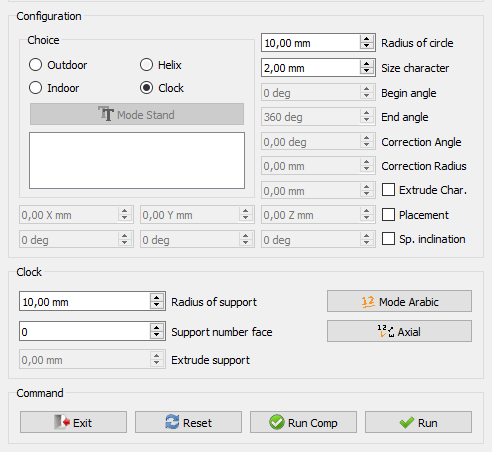
- Po dokonaniu wyboru następujące funkcje stają się aktywne i możliwe do użycia:
- Kąt początkowy.
- Kąt końcowy.
- Kąt korekcyjny.
- Korekcja promienia.
- Przycisk Mode Stand lub Mode Flat.
- Aktywowany jest obszar Zegar.
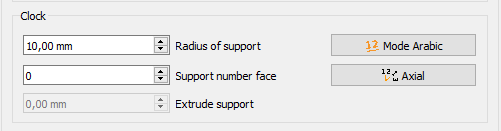
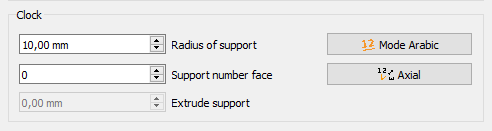
- Promień podpory : Jeśli zostanie podana wartość, zostanie utworzona podpora (domyślnie 0).
- Jeśli Liczba ścian podpory jest różna od zera, podpora zostanie utworzona. (Jeśli Wyciągnięcie podpory = zero, zostanie utworzona tylko ściana).
- 1 = Tworzony jest okrąg (pojawi się okrąg).
- 2 = Tworzony jest prostokąt (długość = (Promień media * 1,5), szerokość = Promień podpory) (pojawi się prostokąt).
- 3 = Tworzony jest trójkąt (opisany) (pojawi się trójkąt).
- 4 = Tworzony jest kwadrat (Promień podpory) (pojawi się kwadrat).
- 5 = Tworzony jest wielokąt o liczbie wyświetlanych ścian (opisany) (pojawi się wielokąt).
- Opcja Wyciągnięcie podpory jest aktywna i można podać wymiar wyciągnięcia.
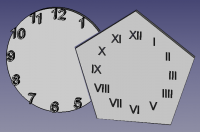
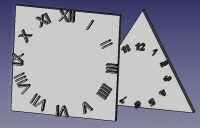
- Jeśli Liczba ścian podpory jest równa zero, podpory nie ma.
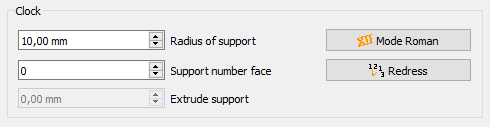
- Mode Roman : Zapisy będą w cyfrach rzymskich I II III IIII V VI VII VIII IX X XI XII
- Axial : Cyfry zostaną zapisane osiowo.
Sekcja ścieżki
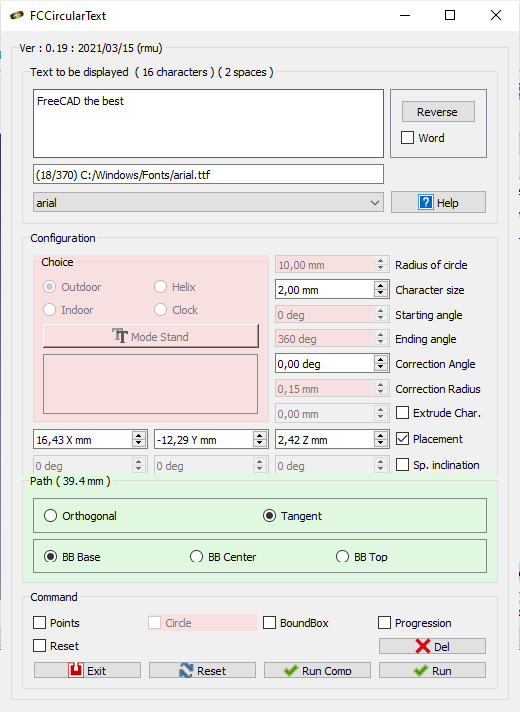
Sekcja tytułu zmienia się i wyświetla długość wybranej polilinii.
Jeśli wybierzesz jedną polilinię, łuk, okrąg, linię lub krawędź, sekcja Ścieżka jest podświetlona kolorem zielonym, a niewykorzystane polecenie jest oznaczone kolorem czerwonym.
- Ortogonalny znak jest ortogonalny do widoku
- Styczny znak jest styczny do punktu na ścieżce polilinii
- BB Base punkt bazowy znaku jest ustawiony na punkcie ścieżki na polilinii
- BB Center środek obwiedni (bounding box) znaku jest ustawiony na punkcie ścieżki na polilinii
- BB Top górna krawędź obwiedni (bounding box) znaku jest ustawiona na punkcie ścieżki na polilinii
Ostatni użyty przycisk jest zapisywany w parametrach FreeCAD.
Sekcja Polecenie
- Exit: Zamyka makro.
- Reset: Resetuje wszystkie wartości i wyświetla liczbę znaków widocznych w oknie.
- Run Comp: Uruchamia makro i tworzy obiekt Compound ze wszystkich znaków.
- Run: Uruchamia makro.
Dostępne parametry
Niektóre parametry są dostępne w ustawieniach FreeCAD, zobacz: Menu → Narzędzia → Edytuj parametry
- Parametr użytkownika: BaseApp/Preferences/Macros/FCMmacros/FCCircularText
switchModeTextList:falsetryb normalnego tekstu (i czarny), wyłącza switchFontComBoxtruepozwala na użycie switchFontComBox 1 (domyślnie)
switchFontComBox:false(przy switchModeTextList = 1) tryb tekstu (w kolorze) w szybszej liście ComboBox (domyślnie)true(przy switchModeTextList = 1) fontFamily w liście ComboBox, wolniejszy, ale ładniejszy wygląd!
setSystemFonts:falsematplotlib.font_manager.findSystemFonts("C:/", "ttf") — przeszukuje wszystkie czcionki (we wszystkich folderach i podfolderach dysku), czasochłonne!truefontman.findSystemFonts(self.pathFont) — przeszukuje czcionki tylko w katalogu (i jego podfolderach) (domyślnie)
seTtextAlignement: 0 = Wyrównanie do lewej (domyślnie), 1 = Wyrównanie do środka, 2 = Wyrównanie do prawejsetFontByDefault: Domyślna czcionka (ostatnio używana)switchResetFAŁSZ:falsereset (domyślnie),truebrak resetu (niezalecane), niektóre przełączniki mogą pozostać otwarte lub zamknięte niespodziewanie!setPathOrthogonal:truefalsesetPathTangent:truefalsesetPositionBase:truefalsesetPositionCenter:truefalsesetPositionTop:truefalseswitchVersionSearch:truefalseVersion: wersja FCCircularText
Uruchom folder makr FcString dla utworzonych znaków oraz plik FcClock dla utworzonych zegarów.
Skrypt
Ikona przycisku:
- w .PNG 
- w .SVG 
(Zobacz stronę Dostosowanie pasków narzędzi aby uzyskać więcej informacji)
Skrypt
Macro_Circular_Text.FCMacro
lub pobierz skrypt:
- na github Macro_FCCircularText.FCMacro
- na forum Extrude from curved surface of cylinder
Przykłady
-
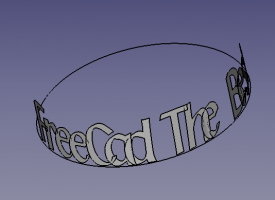 Tekst zaczynający się pod kątem 180 stopni (Kąt początkowy) i kończący pod kątem 360 stopni (Kąt końcowy) na krzywej zewnętrznej.
 -
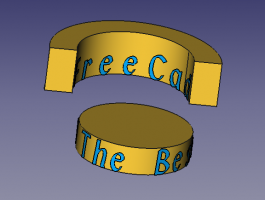
 Tekst umieszczony na krzywej wewnętrznej.
-
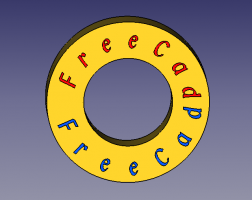
 Tekst okrągły na krzywej wewnętrznej i zewnętrznej.
 -
 Tekst okrągły na płaskim obiekcie.
-
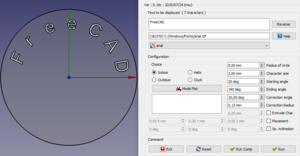 Konfiguracja górna (kliknij, aby powiększyć)
 -
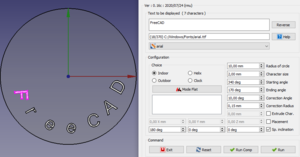 Konfiguracja dolna (kliknij, aby powiększyć)
-
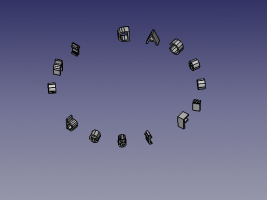 Krzywa zewnętrzna.
 -
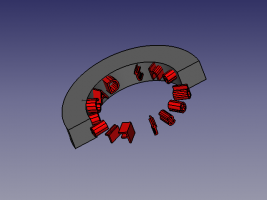 Krzywa wewnętrzna.
-
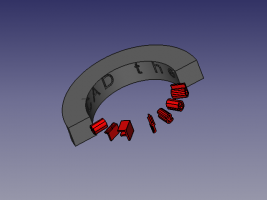 Materiał wyciągnięcia na krzywej wewnętrznej oraz operacja odejmowania.
 -
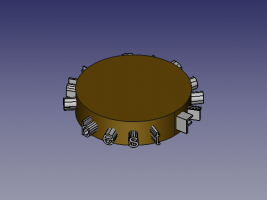 Krzywa zewnętrzna.
-
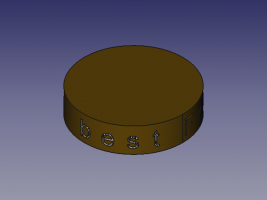 Krzywa wewnętrzna z operacją odejmowania.
 -
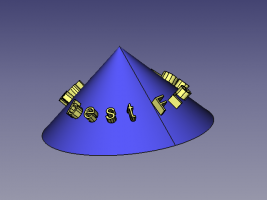 Wyciągnięcie na stożku z Pochyleniem znaków 45° wokół osi Z.
-
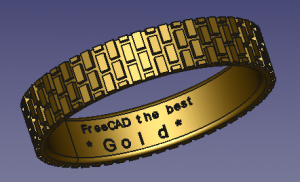 Pierścień — krzywa wewnętrzna z operacją odejmowania.
 -
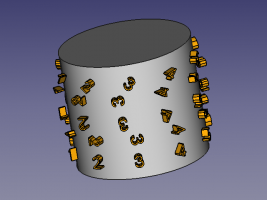 Obrót znaku 0°, 90° itd.
-
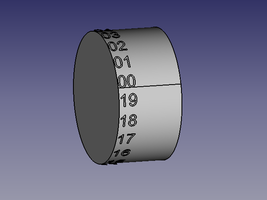
 Word — tekst dzielony jest na słowa według spacji
Przykład na elipsie
-
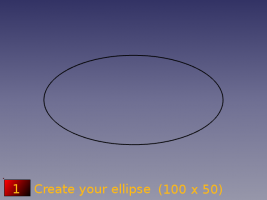 Utwórz tutaj swoją elipsę o wymiarach 100 x 50.
 -
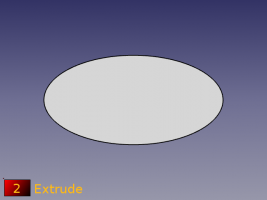 Wyciągnij ją na 50 mm.
-
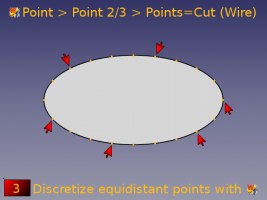 Dyskretyzuj obwód i utwórz punkty za pomocą makra Work Features.
Zakładka Punkt > Punkt 2/3 > Punkty = Wytnij (polilinia) -
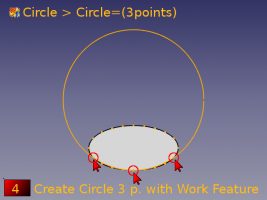 Utwórz koło na 3 punktach za pomocą makra Work Features.
Zakładka Koło > Koło = (3 punkty)
-
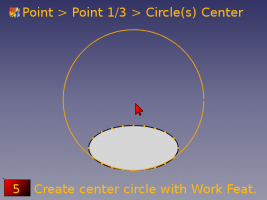 Utwórz punkt środka koła za pomocą makra Work Features.
Zakładka Punkt > Punkt 1/3 > Środek koła(ł). -
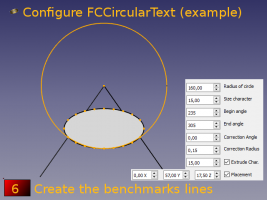 Utwórz linie odniesienia i skonfiguruj FCCircularText.
-
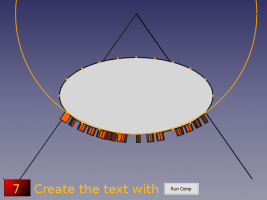 Utwórz tekst za pomocą Run Comp.
 -
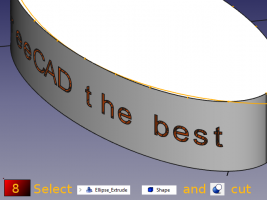 Wybierz wyciągnięcie elipsy, obiekt i naciśnij przycisk
 Part Cut.
-
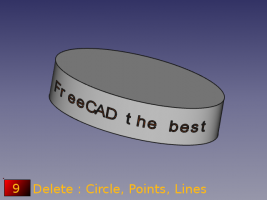 Usuń koło, punkty i linie.
 -
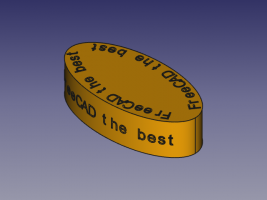 Elipsy.
Tryb reliefu:
-
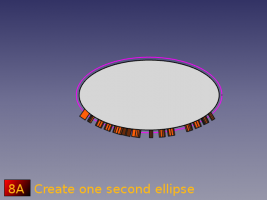 Utwórz elipsę.
-
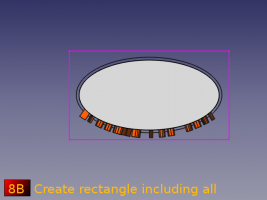 Utwórz prostokąt obejmujący wszystkie obiekty.
-
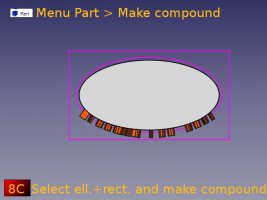 Wybierz prostokąt i elipsę, a następnie utwórz kształt złożony.
 -
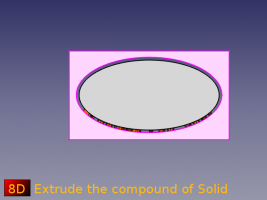 Wyciągnij compound jako ciało stałe.
-
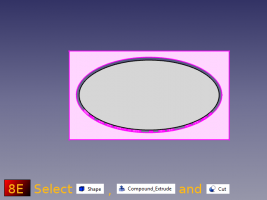 Wybierz obiekt (tekst), kształt złożony i wykonaj operację cięcia (Cut).
 -
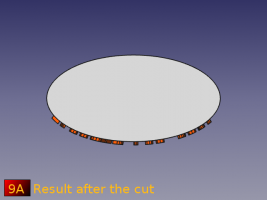 Tekst jest wycięty w kształcie elipsy.
-
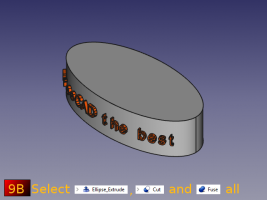 Wybierz wyciągniętą elipsę, obiekt po cięciu (tekst) i scal je.
Example section path
-
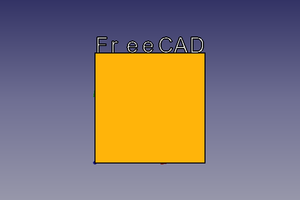 Tekst na podstawie BoundBox (normalnie)
 -
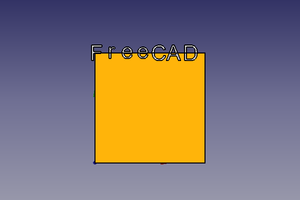 Tekst na środku BoundBox znaku
-
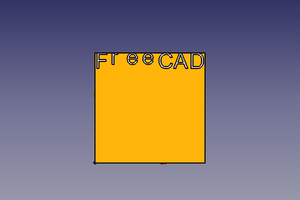 Tekst na górnej krawędzi BoundBox znaku
 -
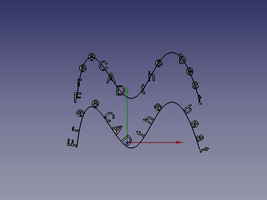 Tekst na wybranej linii:
1: Ortogonalny
2: Styczny
-
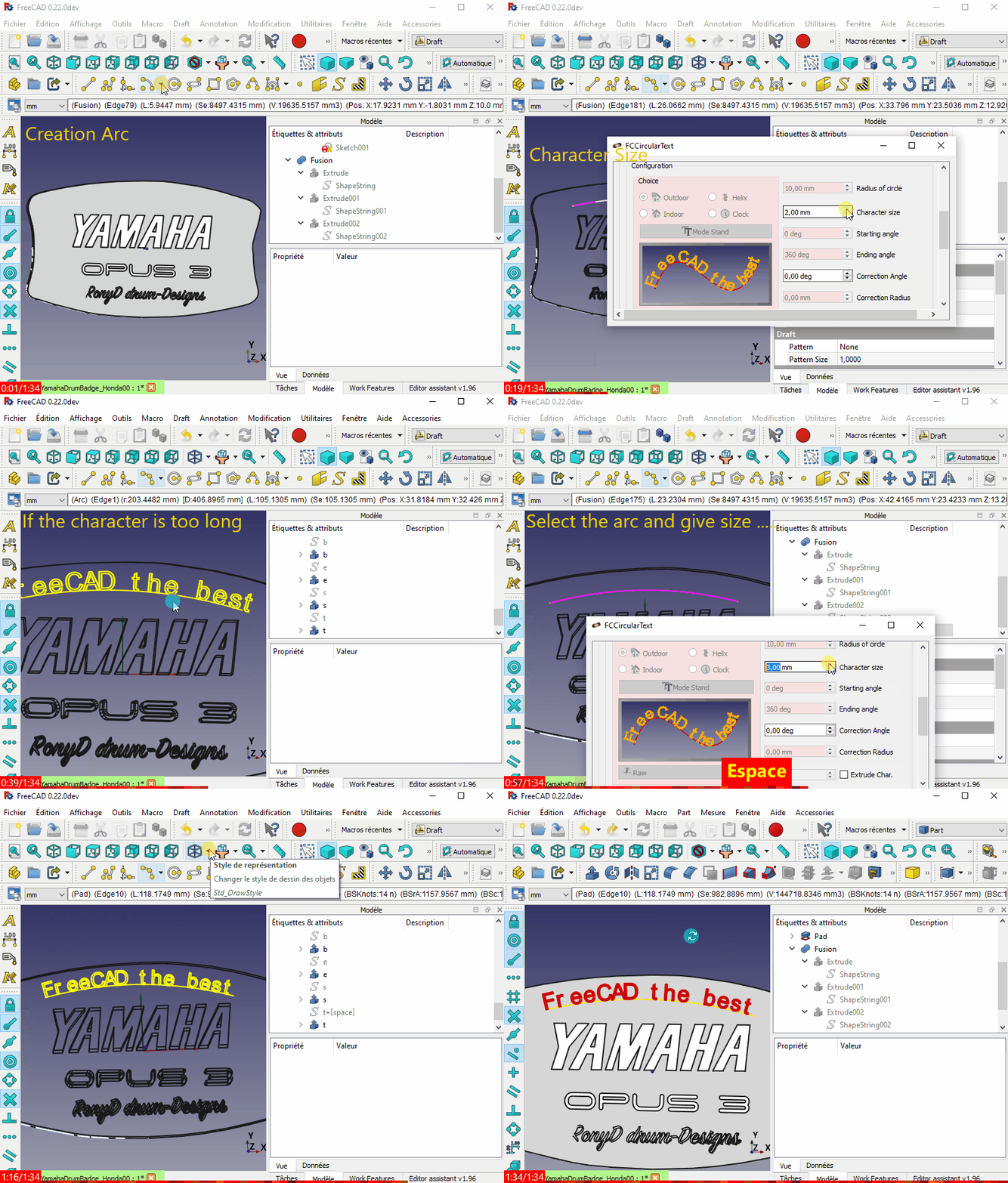 Przykładowe użycie (Curved text on a flat surface?)
Ograniczenia
Uwaga może wystąpić błąd między wersjami. Prosimy zgłaszać problem na forum i czekać na aktualizację lub powrócić do wcześniejszej wersji makra. Dziękujemy.
Możliwe jest, że dwa znaki mogą się nakładać. Jeśli tak się stanie, dostępne jest obejście problemu za pomocą makra Rotate-To-Point.
-
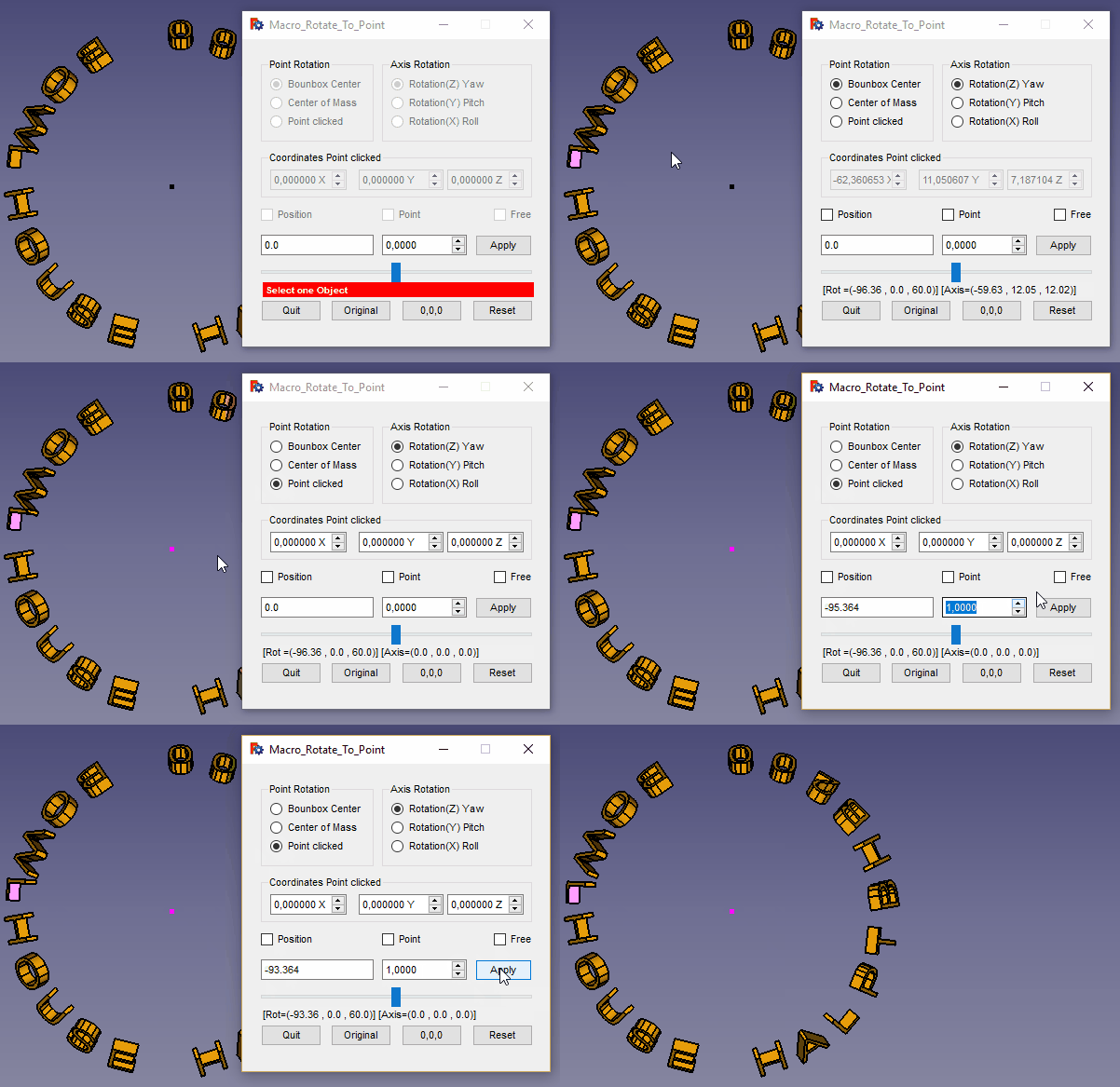 Character overlap issue and the workaround
(nie w pełni rozwinięte)
Planowane:
Pisanie okrągłego tekstu na ścieżce wybranego obiektu pozycji.
Dziennik zmian
- ver 0.22f 2025/09/25 : powrót do PySide, dodanie informacji dla użycia czcionki MONOSPACE
- ver 0.22e 2024/07/11 : usunięto "ss.support = None"
- ver 0.22d 2024/07/11 : usunięto "import WebGui" powodujące błąd w FreeCAD 0.22xxx i zastąpiono przez "import webbrowser"
- ver 0.22c 2023/11/17 : dodano przywracanie zaznaczenia po usunięciu ostatniego obiektu, autor TheMarkster, dzięki
see Curved text on a flat surface?
sel = Gui.Selection.getCompleteSelection()
#delete objects
#restore previous selection
Gui.Selection.clearSelection()
for s in sel:
    Gui.Selection.addSelection(s.Object,s.SubElementNames)
- ver 0.22b 2023/11/15 : poprawiono styl CSS (stylesheet) oraz FreeCAD.activeDocument().recompute(None,True,True)
- ver 0.22 2022/06/06 : dodano QScrollArea z powodu: Unable to run FCCircularText [Problem with screen size]
- ver 0.21 2022/05/31 : dodano przycisk do ręcznego wyszukiwania czcionek w innej ścieżce oraz przycisk do powrotu do domyślnej ścieżki czcionek systemowych
- ver 0.20 2021/04/05 : dodano ikonę w makrze, zakładkę do zmniejszania wysokości makra, usunięto wszystkie wymiary widgetów — teraz w pełni kompatybilne ze stylesheet, poprawiono wyszukiwanie wersji dla lepszej kompatybilności oraz inne drobne zmiany.
- ver 1.19 2021/03/15 : dodanie przycisku Usuń ostatni utworzony obiekt i kod
FreeCAD.ActiveDocument.openTransaction("FCCTc")dla systemu Cofnij/Przywróć
- Dodanie pola wyboru Reset dla włączonego/aktywowanego (na prośbę użytkowników) naturalnego resetu po naciśnięciu wszystkich przycisków Run i Run comp. To użycie checkBox jest not advised, jeśli wystąpi jedna usterka, należy nacisnąć przycisk Reset lub wyjść z FCCircularText i uruchomić ponownie.
- Dodanie pola wyboru
- wersja 0.18 2021/01/19 : poprawka błędu patrz FCCircularText Macro issues.
- wersja 0.17b 2020/09/28 : poprawiono mały błąd (pl zamiast plm w sekcji ścieżki) i uporządkowano okno (wymiar) Zegar, Spirala, Ścieżka
- wersja 0.17 2020/09/26 : dodanie tworzenia okrągłego tekstu na wybranym przewodzie (krzywa, łuk, splajn, linia ...), tryb słowo
ver 16d 2020/09/15 : zobacz MasterCATZ skomentował wiadomość z 14 września 2020.
usunięcie sekcji testowej FC 0.18:
#### Test FreeCAD.Version simple ############################################################################################################
if int(FreeCAD.Version()[1]) < 18:      # Version de FreeCAD
    FreeCAD.Console.PrintMessage("This version " + __Title__ + " rmu  work with the FreeCAD 0.18 or higher." + "\n\n")
    FreeCAD.Console.PrintMessage("For the precedent version see the page " + "\n\n")
    FreeCAD.Console.PrintMessage("https://gist.githubusercontent.com/mario52a/a25e802498bae6959335/raw/db47f78f2b20a35137ac213b8d1a62d30f525dcb/Macro_FCCircularText.FCMacro" + "\n\n")
#### Test FreeCAD.Version simple ############################################################################################################
- ver 0.16c 2020/07/24 : zmodyfikuj tekst zaproponowany przez Kunda1 Przejrzyj FCVerticalText Macro.
- wersja 0.16b 2020/07/24 : poprawiono __title__ na __Title__ w teście 0.18 FC (patrz Przejrzyj makro FCVerticalText).
- ver 0.16 2020/06/07 : mały błąd w Linuksie ze ścieżką, impost PolicePath = "/usr/share/fonts/" (pozostanie na ścieżce /xx/xx/xx/xx/xx/xx/xx/ przy wejściu)
- ver 0.15 2020/06/01 : Dla PySide2 Qt5 dodanie czcionek matplotlib w comboView, konfiguracja na parametrze
- wersja 0.14-4 2020/04/25 : poprawiono dla "DisplayMode = u "Flat Lines" :
- ver 0.14-3 2020/04/25 : dostosowany do :
OS: Windows 10 (10.0)
Word size of OS: 64-bit
Word size of FreeCAD: 64-bit
Version: 0.19.20655 (Git)
Build type: Release
Branch: master
Hash: e8e67e8c5ebbc9f9ed9ea67aba5b891969595ece
Python version: 3.6.8
Qt version: 5.12.1
Coin version: 4.0.0a
OCC version: 7.3.0
- ver 0.14-2 2019/07/22 zamień chr(176) (daje błąd <FC 0.18) i zastąp kodem wmayer, zobacz Fehler in Version 0.19 pre ??.
       carDegrees = b' \xc2\xb0'.decode("utf-8")    #thanks wmayer	https://forum.freecad.org/viewtopic.php?f=13&t=36380&p=308476#p308357
       self.DS_InclinaisonX.setSuffix(carDegrees)
       self.DS_InclinaisonY.setSuffix(carDegrees)
       self.DS_InclinaisonZ.setSuffix(carDegrees)
- ver 0.14-1 2019/06/11 zamiana "°" na chr(176)
- wersja 0.14 2019/04/27 kompatybilna z Python 3.6.6 i Qt 5.6.2 (przyczyna: unicode() )
latest testing:

#OS: Windows 10
#Word size of OS: 64-bit
#Word size of FreeCAD: 64-bit
#Version: 0.19.16523 (Git)
#Build type: Release
#Branch: master
#Hash: 9b3ec233c8b21e0df66fada487cd10f471d60cac
#Python version: 3.6.6
#Qt version: 5.6.2
#Coin version: 4.0.0a
#OCC version: 7.3.0
- wersja 0.13 30/01/2018 dodanie funkcji Pivot do obracania postaci względem siebie
wersja 0.13 09/08/2016 zamień przycisk "Nowa czcionka" na "fontComboBox", ponieważ w systemie Windows 10 okno czcionki pozostaje puste, a pliki są ukryte.
- wersja 0.12 03/07/2016 zoptymalizowanie kodu do akceptowania liczby dziesiętnej w określaniu kąta
zastąpienie linii
for angleTr in range(debut,rotation,((rotation-debut)/nombre)):
do
for angleTrFloat in range((debut*10000),(rotation*10000),int((round(((float(rotation)-float(debut))/float(nombre)),4)*10000)) ):    # pour 4 decimales
                angleTr = (float(angleTrFloat)/10000)
- ver 0.10 17/05/2015 dodanie linii 1365, 1366 stworzyło tylko więcej tarcz zegara ?? ()
supp.MakeFace = True
            App.activeDocument().recompute()
- ver 0.9 11/05/2015 dziękuję NormandC za testowanie
replace
self.DS_InclinaisonX.setSuffix(" X°")
        self.DS_InclinaisonY.setSuffix(" Y°")
        self.DS_InclinaisonZ.setSuffix(" Z°")
to
self.DS_InclinaisonX.setSuffix(unicode(" X°"))
        self.DS_InclinaisonY.setSuffix(unicode(" Y°"))
        self.DS_InclinaisonZ.setSuffix(unicode(" Z°"))
- ver 0.8 10/05/2015 replace "String=texte[ii2]" to "String=unicode(texte[ii2])" line 1290. cause "TypeError: Property 'FontFile': type must be str or unicode, not QString"
# ver 0.8 10/05/2015 /_ # testowanie z OS :
##################################################################################################
# OS: Ubuntu 14.04.1 LTS                          # OS: Ubuntu 14.04.2 LTS
# Platform: 32-bit                                # Word size of OS: 32-bit
# Version: 0.14.2935 (Git)                        # Word size of FreeCAD: 32-bit
# Branch: master                                  # Version: 0.16.4928 (Git)
# Hash: eab159b6ee675012bf79de838c206a311e911d85  # Branch: master
# Python version: 2.7.6                           # Hash: d8f63bcfd10301f3d1e141cced4370f0782238d0
# Qt version: 4.8.6                               # Python version: 2.7.6
# Coin version: 4.0.0a                            # Qt version: 4.8.6
# SoQt version: 1.6.0a                            # Coin version: 4.0.0a
# OCC version: 6.7.0                              # OCC version: 6.8.0.oce-0.17
##################################################################################################
# OS: Windows Vista                               # OS: Windows Vista
# Word size of OS: 32-bit                         # Word size of OS: 32-bit
# Word size of FreeCAD: 32-bit                    # Word size of FreeCAD: 32-bit
# Version: 0.15.4527 (Git)                        # Version: 0.15.4671 (Git)
# Branch: master                                  # Branch: releases/FreeCAD-0-15
# Hash: 0da2e4c45a9a259c26abd54c2a35393e1c15696f  # Hash: 244b3aef360841646cbfe80a1b225c8b39c8380c
# Python version: 2.7.8                           # Python version: 2.7.8
# Qt version: 4.8.6                               # Qt version: 4.8.6
# Coin version: 4.0.0a                            # Coin version: 4.0.0a
# OCC version: 6.7.1                              # OCC version: 6.8.0.oce-0.17
##################################################################################################
- ver 0.7 02/02/2015 usunięcie 2 str App.Console.PrintMessage(str(PolicePath)+"\n") do App.Console.PrintMessage((PolicePath)+"\n"), co powodowało błąd ze znakami powyżej 128 w ścieżce police.
- ver 0.6 23/11/2014 poprawione "texte = unicode(self.textEdit.toPlainText())" teraz akceptuje "'éèà@..."
- ver 0.5 19/11/2014 Gui
- ver 0.4 10/10/2014 dodanie zmiennej "rotation" w pętli (for i in range(0,rotation,(rotation/nombre)): # 360 a parametrer)
- ver 0.4 27/08/2014 poprawienie błędu promienia (exterieur=0, debout=1)
- ver 0.3 26/08/2014 dodanie tekstu tworzenia płaskiej krzywej
- ver 0.2 26/08/2014 dodanie tekstu tworzenia krzywej wewnętrznej
- ver 0.1
(2537)
Odnośniki internetowe
Aby skomentować Extrude from curved surface of cylinder
Ta strona pochodzi z https://wiki.freecad.org/Macro_FCCircularText