Ta dokumentacja nie jest ukończona. Prosimy o pomoc w tworzeniu dokumentacji.
Strona Model polecenia GUI wyjaśnia jak powinny być dokumentowane polecenia. Przejrzyj stronę Category:UnfinishedDocu, aby zobaczyć więcej niekompletnych stron, takich jak ta. Zobacz stronę Category:Command Reference aby poznać wszystkie komendy.
Zobacz stronę wytycznych Wiki dla FreeCAD aby dowiedzieć się, jak edytować strony Wiki, i przejdź do strony Pomóż w rozwoju FreeCAD, aby dowiedzieć się o innych sposobach, w jakie możesz wnieść swój wkład.


|
|
| Lokalizacja w menu |
|---|
| Projekt Części → Utwórz cechę przez dodanie → Wyciągnij |
| Środowisko pracy |
| Projekt Części |
| Domyślny skrót |
| brak |
| Wprowadzono w wersji |
| - |
| Zobacz także |
| Kieszeń |
Opis
Narzędzie Wyciągnij umożliwia wyciągnięcie szkicu lub powierzchni wzdłuż prostej ścieżki.
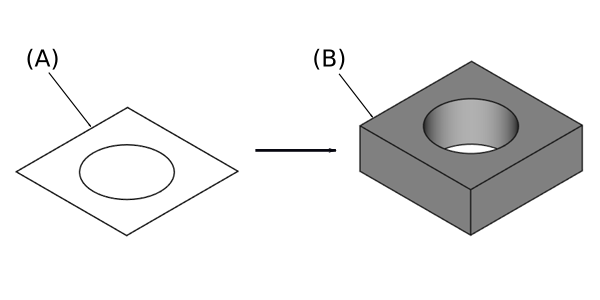
Szkic (A) jest pokazany po lewej stronie; wynik końcowy działania operacji wyciągnięcia (B) prezentowany jest po prawej stronie
Użycie
- Wybierz szkic lub ścianę do wyciągnięcia.
- Istnieje kilka sposobów na wywołanie tego polecenia:
- Naciśnij przycisk
 Wyciągnij.
 - Wybierz opcję Projekt Części → Utwórz cechę przez dodanie → Wyciągnij z menu.
- Naciśnij przycisk
- Ustaw wymagane parametry dla tej operacji (opisane w następnym akapicie Opcje).
- Naciśnij przycisk OK.
Opcje
Podczas tworzenia wyciągnięcia lub po dwukrotnym kliknięciu istniejącego wyciągnięcia w oknie Widok drzewa wyświetlany jest panel zadań Parametry wyciągnięcia. Oferuje on następujące ustawienia:
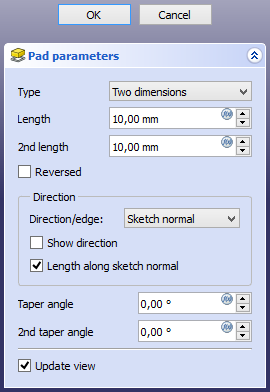
Typ
Opcja Typ pozwala na wybranie pięciu różnych wariantów wyciągnięcia:
Długość
Wprowadź wartość liczbową dla Długości wyciągnięcia. Dzięki opcji Symetryczny do płaszczyzny, wyciągnięcie zostanie rozszerzonye o połowę podanej długości na obie strony względem szkicu lub powierzchni.
Do ostatniego
Wyciągnięcie zostanie wykonane do ostatniej powierzchni podpory napotkanej w danym kierunku. W przypadku braku podpory pojawi się komunikat o błędzie.
Do pierwszego
Wyciągnięcie zostanie wykonane do pierwszej powierzchni podpory napotkanej w danym kierunku. W przypadku braku podpory pojawi się komunikat o błędzie.
Do powierzchni
Wyciągnięcie rozszerzy się do powierzchni. Naciśnij przycisk Wybierz ścianę i wybierz ścianę lub płaszczyznę odniesienia z bryły.
Dwa wymiary
Pozwala na podanie drugiej długości, odpowiadającej wyciągnięciu obiektu w przeciwnym kierunku. Parametr może zostać ponownie modyfikowany gdy zaznaczysz opcję Odwrócony.
Do kształtu
dostępne w wersji 1.0: Wyciągnięcie będzie utworzone aż do wskazanego kształtu. Opcjonalnie, wciśnij przycisk Wybierz kształt i wskaż kształt. Pozostaw pole Zaznacz wszystkie ściany włączone lub wyłącz je, wciśnij przycisk Wybierz i wskaż ściany, do których ma być utworzone wyciągnięcie.
Odsunięcie od ściany
Odsunięcie od powierzchni, na której ma się kończyć wyciągnięcie. Opcja ta jest dostępna tylko gdy Typ jest ustawiony na Do ostatniego, Do pierwszego lub Do ściany.
Długość
Określa długość wyciągnięcia. Opcja ta jest dostępna tylko wtedy, gdy opcja Typ ma wartość Wymiar lub Dwa wymiary. Długość jest mierzona wzdłuż wektora kierunku lub wzdłuż normalnej do szkicu lub powierzchni. Wartości ujemne nie są możliwe. Zamiast tego użyj opcji Odwrócony.
Druga długość
Określa długość wyciągnięcia w przeciwnym kierunku wyciskania. Opcja ta jest dostępna tylko gdy Typ wybrano Dwa wymiary.
Symetrycznie do płaszczyzny
Zaznacz pole wyboru, aby rozmieścić pośrodku zadaną długość wyciągnięcia, po obu stronach płaszczyzny szkicu lub ściany. Ta opcja jest dostępna tylko wtedy, gdy jako Typ wybrano Wymiar.
W kierunku przeciwnym
Opcja Reversed odwraca kierunek wyciągnięcia.
Odwraca kierunek wyciągnięcia.
Kierunek
Kierunek / krawędź
Można wybrać kierunek wyciągania:
- Normalna szkicu lub Normalna ściany: Szkic lub powierzchnia jest wyciągana w kierunku swojej normalnej. Jeśli wybrano kilka szkiców lub powierzchni do wyciągnięcia, użyta zostanie normalna pierwszego z nich.
- Wybierz odniesienie ...: Szkic lub powierzchnia jest wyciągana w kierunku prostej krawędzi lub linii odniesienia wybranej z bryły.
- Kierunek niestandardowy: Szkic lub powierzchnia jest wyciągana w kierunku określonego wektora.
Wskazanie kierunku
Jeśli opcja jest zaznaczona, kierunek wyciągnięcia zostanie wyświetlony. W przypadku, gdy pad używa Niestandardowego kierunku, można go zmienić. dostępne w wersji 0.20
Długość wzdłuż wektora normalnego szkicu
Jeśli opcja jest zaznaczona, długość wyciągnięcia jest mierzona wzdłuż kierunku wektora normalnego szkicu lub ściany, w przeciwnym razie wzdłuż kierunku niestandardowego. dostępne w wersji 0.20
Kąt zwężenia
Zwęża wyciągnięcie w kierunku wytłaczania o podany kąt. Dodatni kąt oznacza, że zewnętrzna krawędź bryły staje się szersza. Należy pamiętać, że konstrukcje wewnętrzne otrzymują przeciwny kąt zwężenia. Ma to na celu ułatwienie projektowania form i elementów formowanych. Opcja ta jest dostępna tylko gdy Typ jest ustawiony na Wymiar lub Dwa wymiary.
Drugi kąt zwężenia
Pochyla wyciągnięcie w przeciwnym kierunku wyciągania o podany kąt. Patrz: Kąt pochylenia. Ta opcja jest dostępna tylko w przypadku gdy Typ to Dwa wymiary.
Właściwości
Dane
Wyciągnięcie
- DANETyp: Definiuje sposób, w jaki wyciągnięcie będzie wykonywane, patrz Opcje.
- DANEDługość: Określa długość wyciągnięcia, patrz Opcje.
- DANEDługość2: Druga długość w przypadku użycia opcji DANETyp Dwie długości, patrz Opcje.
- DANEUżyj wektora własnego: Jeśli jest zaznaczone, kierunek wyciągnięcia nie będzie wektorem normalnym szkicu, ale wektorem podanym, patrz Opcje.
- DANEKierunek: Wektor określający kierunek wyciągnięcia, gdy użyta jest opcja DANEUżyj wektora własnego.
- DANEOś odniesienia (
LinkSub) - DANEWzdłuż normalnej szkicu: Jeśli wartość ta to
true, długość wyciągnięcia jest mierzona wzdłuż kierunku wektora normalnego szkicu. W przeciwnym razie i jeśli użyto DANEUżyj wektora własnego, długość jest mierzona wzdłuż kierunku niestandardowego. dostępne w wersji 0.20 - DANEDo powierzchni: Powierzchnia do której wykonane zostanie wyciągnięcie, patrz Opcje.
- DANEOdsunięcie: Odsunięcie od powierzchni, w której ma zakończyć się wyciągniecie. Jest to brane pod uwagę tylko wtedy, gdy używana jest opcja DANETyp Do ostatniego, Do pierwszego lub Do powierzchni.
- DANEKąt nachylenia (
Angle) - DANEKąt nachylenia2 (
Angle)
Projekt Części
- DANEUdoskonal:
PrawdalubFałsz. Czyści resztkowe krawędzie pozostawione po operacji. Ta właściwość jest początkowo ustawiana zgodnie z ustawieniami użytkownika (znajduje się w Preferencje → Projekt Części → Ogólne → Ustawienia modelu).
Szkic bazowy
- DANEProfil (
LinkSub) - DANEPłaszczyzna pośrednia (
Bool) - DANEOdwrócony (
Bool) - DANEZezwalaj na wiele ścian (
Bool)
Ograniczenia
- Podobnie jak wszystkie funkcje projektowania części, funkcja wyciągnięcia tworzy bryłę, dlatego szkic musi zawierać profil zamknięty, w przeciwnym razie operacja zakończy się niepowodzeniem z błędem "Wire is not closed".
- Szkice zawierające krzywe złozone często nie mogą być prawidłowo zwężane. Jest to ograniczenie jądra OpenCASCADE, z którego korzysta FreeCAD.
- W przypadku większych kątów zwężanie nie powiedzie się, jeśli powierzchnia końcowa będzie miała mniej krawędzi niż powierzchnia początkowa / szkic.
- Algorytmy używane w Do pierwszego i Do ostatniego:
- utwórz linię przechodzącą przez środek ciężkości szkicu,
- znajdź wszystkie powierzchnie podparcia przecięte przez tę linię,
- wybierz ścianę, na której punkt przecięcia znajduje się najbliżej / najdalej od szkicu.
- Oznacza to, że znaleziona ściana może nie zawsze być tą, której się spodziewałeś. Jeśli natkniesz się na ten problem, zamiast tego użyj odwrotnie do ściany i wybierz ścianę, którą chcesz.
- W bardzo szczególnym przypadku wytłaczania do powierzchni wklęsłych, gdzie szkic jest większy niż ta powierzchnia, wytłoczenie nie powiedzie się. Jest to nierozwiązany błąd.
Ta strona pochodzi z https://wiki.freecad.org/PartDesign_Pad