


|
|
| Lokalizacja w menu |
|---|
| Projekt Części → Utwórz cechę przez dodanie → Wyciągnij przez obrót |
| Środowisko pracy |
| Projekt Części |
| Domyślny skrót |
| brak |
| Wprowadzono w wersji |
| - |
| Zobacz także |
| Rowek |
Opis
Narzędzie Wyciągnij przez obrót tworzy bryłę poprzez obrót wybranego szkicu lub obiektu 2D wokół określonej osi.
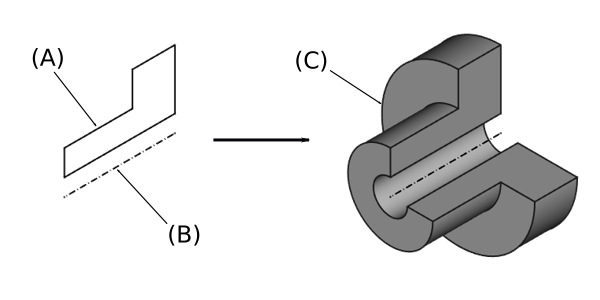
Powyżej: szkic (A) jest obracany o 270 stopni w kierunku przeciwnym do ruchu wskazówek zegara wokół osi (B), wynikowa bryła (C) jest pokazana po prawej stronie.
Użycie
- Wybierz pojedynczy szkic lub jedną lub więcej powierzchni z Zawartości.
- Istnieje kilka sposobów na wywołanie tego polecenia:
- Naciśnij przycisk
 Wyciągnij przez obrót.
 - Wybierz opcję Projekt Części → Utwórz cechę przez dodanie → Wyciągnij przez obrót z menu.
- Naciśnij przycisk
- Ustaw parametry wyciągnięcia, patrz sekcja Opcje poniżej.
- Naciśnij przycisk OK.
Opcje
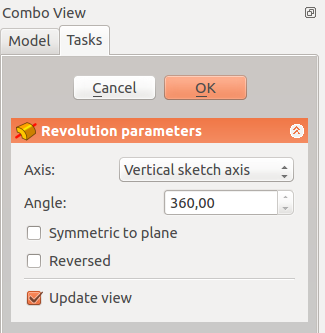
Podczas tworzenia wyciągnięcia lub po dwukrotnym kliknięciu istniejącego obiektu wyciągnięcia w oknie Widoku drzewa, wyświetlany jest panel zadań Parametry wyciągnięcia przez obrót. Oferuje on następujące ustawienia:
|
Typ
Typ oferuje pięć różnych sposobów określania wyciągnięcia przez obrót:
Kąt
Wprowadź wartość liczbową dla Kąta' obrotu. Z opcją Symetrycznie do płaszczyzny wyciągnięcie przez obrót będzie rozciągć się o połowę podanego kąta po obu stronach szkicu lub powierzchni.
Do ostatniego
Wyciągnięcie przez obrót rozciągnie się do ostatniej powierzchni podpory, którą napotka w swoim kierunku. Jeśli nie ma podpory, pojawi się komunikat o błędzie.
Do pierwszego
Wyciągnięcie przez obrót zostanie wykonane do pierwszej powierzchni podpory napotkanej w danym kierunku. W przypadku braku podpory pojawi się komunikat o błędzie.
Do powierzchni
Wyciągnięcie przez obrót rozszerzy się do powierzchni. Naciśnij przycisk Ściana i wybierz ścianę lub datum plane/pl|płaszczyzna odniesienia z listy Zawartości.
Dwa kąty
Umożliwia to wprowadzenie drugiego kąta, w którym wyciągnięcie przez obrót powininno rozciągać się w przeciwnym kierunku. Kierunki można przełączać, zaznaczając opcję Odwrócony.
Oś
Określa oś obrotu:
- Pionowa oś szkicu: wybiera pionową oś szkicu.
- Pozioma oś szkicu: wybiera poziomą oś szkicu.
- Linia konstrukcyjna: wybiera linię konstrukcyjną ze szkicu używanego przez wyciągnięcie. Lista rozwijana będzie zawierać pozycję dla każdej linii konstrukcyjnej. Pierwsza linia konstrukcyjna będzie oznaczona jako Linia konstrukcyjna 1.
- Oś bazowa (X/Y/Z): wybiera oś X, Y lub Z odniesienia położenia bryły.
- Wybierz odniesienie ...: umożliwia wybór prostej krawędzi lub linii odniesienia z obiektu Zawartości.
Należy pamiętać, że podczas zmiany osi opcja Odwrócony może zostać (nie)zaznaczona automatycznie.
Kąt
Określa kąt obrotu. Ta opcja jest dostępna tylko wtedy, gdy Typ to Kąt lub Dwa kąty. Kąty większe niż 360° nie są dostępne. Wartości ujemne również nie są dostępne, zamiast nich należy użyć opcji Odwrócony.
Drugi kąt
Określa kąt wyciągnięcia przez obrót w przeciwnym kierunku. Ta opcja jest dostępna tylko wtedy, gdy Typ to Dwa kąty, a Kąt jest mniejszy niż 360°.
Symetrycznie do płaszczyzny
Zaznacz tę opcję, aby rozszerzyć obrót o połowę podanego kąta na dowolną stronę szkicu lub powierzchni. Ta opcja jest dostępna tylko wtedy, gdy Typ to Kąt.
Odwrócony
Odwraca kierunek wyciągnięcia.
Właściwości
Dane
Projekt Części
- DANEUlepsz (
Bool)
Wyciągnięcie przez obrót
- DANETyp (
Enumeration) - DANEBaza (
Vector): (read-only) - DANEOś (
Vector): (read-only) - DANEKąt (
Angle) - DANEDo powierzchni (
LinkSub) - DANEKąt2 (
Angle) - DANEOś odniesienia (
LinkSub)
Szkic bazowy
- DANEProfil (
LinkSub) - DANEPłaszczyzna pośrednia (
Bool) - DANEOdwrócony (
Bool) - DANEZezwalaj na wiele ścian (
Bool)
Ograniczenia
- wersja 0.21 i poniżej: Narzędzie
 Łącznik kształtu nie może być użyte dla profilu.
 - wersja 0.21 i poniżej: Podczas korzystania z narzędzia
 Łącznik kształtu obiektu podrzędnego dla profilu, wybranie spoiwa w oknie widoku drzewa nie powiedzie się, zamiast tego powierzchnia wiążąca musi zostać wybrana w oknie widoku 3D.
Ta strona pochodzi z https://wiki.freecad.org/PartDesign_Revolution