


|
|
| Lokalizacja w menu |
|---|
| Projekt Części → Łącznik kształtów obiektu podrzędnego |
| Środowisko pracy |
| Projekt Części |
| Domyślny skrót |
| brak |
| Wprowadzono w wersji |
| 0.19 |
| Zobacz także |
| Łącznik kształtów, Utwórz klona |
Opis
Narzędzie Łącznik kształtu obiektu podrzędnego tworzy łącznik kształtu odwołujący się do geometrii z jednego lub więcej obiektów nadrzędnych. Narzędzie Łącznik kształtu obiektu podrzędnego jest zazwyczaj używane wewnątrz Zawartości do odwoływania się do geometrii spoza Zawartości. Używanie zewnętrznej geometrii bezpośrednio w bryle jest niedozwolone i prowadzi do błędów wykraczania poza zakres. Jednak Łącznik kształtu obiektu podrzędnego może być również używany bez zagnieżdżania w Zawartości.
Łącznik kształtu obiektu podrzędnego śledzi względne rozmieszczenie geometrii, do której się odwołuje, co jest przydatne w kontekście tworzenia złożeń, ale oprócz tego ma również własne umiejscowienie.
Geometria odniesienia może składać się z jednego lub wielu elementów. Każdy element może być pojedynczym obiektem (na przykład Zawartością), obiektem podrzędnym (na przykład prostopadłościanem wewnątrz obiektu Części lub szkicem lub cechą wewnątrz bryły) lub elementem podrzędnym (ściana, krawędź lub wierzchołek). To, jaką geometrię należy wybrać, zależy od przeznaczenia Łącznika kształtu obiektu podrzędnego. W przypadku operacji typu logicznego należy wybrać bryłę. W przypadku operacji wyciągnięcia można użyć ściany, szkicu lub polilinii planarnej. W przypadku geometrii zewnętrznej w szkicu lub w celu dołączenia szkicu można użyć dowolnej kombinacji elementów podrzędnych. Elementy mogą należeć do różnych obiektów nadrzędnych, a nawet mogą należeć do bryły, w której zagnieżdżony jest Łącznik kształtu obiektu podrzędnego. Ponieważ Łącznik kształtu obiektu podrzędnego jest obiektem bazującym na łączu, geometria, do której się odwołuje, może również należeć do zewnętrznego dokumentu.
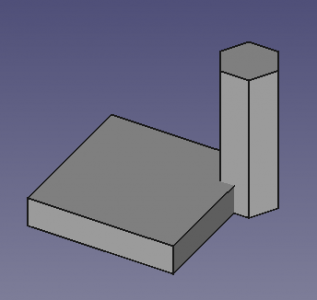
Z lewej strony dwie bryły utworzone w dwóch oddzielnych Zawartościach.
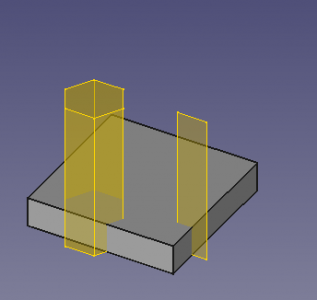
Z prawej strony dwie bryły Łącznika kształtu obiektu podrzędnego odwołujące się do geometrii z pierwszej bryły, zagnieżdżone w drugiej bryle i przesunięte w inne położenie.
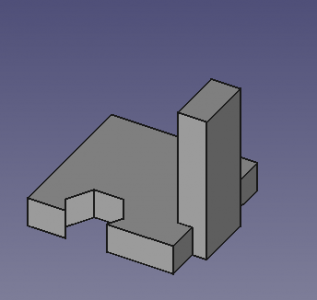
Dwa obiekty Łącznik kształtu obiektu podrzędnego są używane do utworzenia obiektu przecięcia logicznego i wyciągnięcia w drugim korpusie.
Użycie
W tym samym dokumencie
- Jeśli w dokumencie jest wiele Zawartości: opcjonalnie aktywuj Zawartość, w której ma być zagnieżdżony Łącznik kształtu obiektu podrzędnego.
- Wybierz wymaganą geometrię. Elementy podrzędne można wybierać tylko w oknie Widoku 3D.
- Narzędzie można wywołać na kilka sposobów:
- Naciśnij przycisk
 Łącznik kształtu obiektu podrzędnego.
 - Wybierz z menu opcję Projekt Części → Łącznik kształtu obiektu podrzędnego.
- Naciśnij przycisk
- Zostanie utworzony Łącznik kształtu obiektu podrzędnego.
- Jeśli w dokumencie jest tylko jeden obiekt Zawartość, obiekt Łącznik kształtów podrzędnych jest do niego automatycznie dodawany, a Zawartość zostaje automatycznie aktywowana. Jeśli tak jest, a Łącznik kształtu obiektu podrzędnego nie powinien być zagnieżdżony, można go przeciągnąć z Zawartości i upuścić na węzeł dokumentu
 w oknie Widoku drzewa.
W dokumencie zewnętrznym
- W razie potrzeby otwórz dokument źródłowy (dokument zewnętrzny) i dokument docelowy. Oba dokumenty muszą być zapisane co najmniej raz.
- Jeśli w dokumencie docelowym jest wiele brył: opcjonalnie aktywuj bryłę, w której ma być zagnieżdżony Łącznik kształtu obiektu podrzędnego.
- Wybierz żądaną geometrię w dokumencie źródłowym. Elementy podrzędne można wybrać tylko w oknie widoku 3D.
- Przełącz się do dokumentu docelowego, klikając jego kartę w Głównym obszarze widoku.
- Wywołaj narzędzie w sposób opisany powyżej.
Zacznij od pustego Łącznika kształtu obiektu podrzędnego
- Wykonaj instrukcje opisane w sekcji W tym samym dokumencie powyżej, ale bez wybierania geometrii.
- Zostanie utworzony pusty Łącznik kształtu obiektu podrzędnego.
- Wybierz wymaganą geometrię. Elementy podrzędne można wybierać tylko w oknie widoku 3D.
- W oknie widoku drzewa przeciągnij i upuść zaznaczenie do segregatora Łącznika kształtu obiektu podrzędnego. Jeśli zaznaczyłeś elementy podrzędne, ich obiekty nadrzędne są podświetlone w oknie widoku drzewa, wskazując obiekty, które należy przeciągnąć.
- Opcjonalnie dodaj więcej geometrii w ten sam sposób.
- Aby zastąpić już istniejącą geometrię, przytrzymaj klawisz Ctrl podczas operacji przeciągania i upuszczania.
Uwagi
- Odsunięcie 2D jest obsługiwane dla niektórych typów kształtów, w tym powierzchni płaskich, krawędzi i polilinii. Ponieważ odsunięcie jest trudną operacją dla programu, nie zawsze się udaje.
- Łącznik kształtu obiektu podrzędnego, który nie jest zagnieżdżony w bryle, może zostać użyty jako cecha podstawowa dla nowej Zawartości.
- Właściwość DANEPodparcie zawiera odnośniki do geometrii, do której się odwołujemy. Domyślnie właściwość ta jest tylko do odczytu, ale można ją zmodyfikować, postępując zgodnie z instrukcjami opisanymi w sekcji Zacznij od pustego Łącznika kształtu obiektu podrzędnego.
- Łącznik kształtu obiektu podrzędnego utworzony ze szkicu może mieć przeciwny "kierunek narzędzia". Na przykład wyciągnięcie utworzone ze szkicu może rozciągać się w kierunku +Y, podczas gdy wyciągnięcie o tych samych właściwościach utworzone z Łącznika kształtu obiektu podrzędnego rozciąga się w kierunku -Y. Przełączenie właściwości DANEOdwrócony (lub pola wyboru) rozwiąże ten problem.
Łącznik kształtu obiektu podrzędnego kontra Łącznik kształtu
Zapoznaj się z akapitem: Łącznik kształtu.
Właściwości
Obiekt Łącznik kształtu obiektu podrzędnego środowiska Projekt Części wywodzi się z obiektu Cecha i dziedziczy wszystkie jego właściwości. Posiada również następujące dodatkowe właściwości:
Dane
Podstawa
- DANESupport (
XLinkSubList): podparcie geometrii. - DANEFuse (
Bool): jeśli parametr ma wartośćPRAWDA, to łączone kształty brył zostaną scalone. - DANEMake Face (
Bool): jeśli parametr ma wartośćPRAWDA, to zostanie utworzona powierzchnia dla połączonych linii. - DANEClaim Children (
PropertyBool): jeśli parametr ten ma wartośćPRAWDA, spowoduje, że połączone obiekty będą traktowane jako elementy podrzędne w oknie Widoku drzewa. - DANERelative (
Bool): jeśli parametr będzie miał wartośćPRAWDA, to włączy względne łączenie elementów podrzędnych. - DANEBind Mode (
Enumeration): tryb wiązania,Synchronized,Frozen,Detached. - DANEPartial Load (
Bool): jeśli parametr przyjmie wartośćPRAWDA, umożliwi to częściowe ładowanie obiektów. - DANE (hidden)Context (
XLink): obiekt kontenerowy tego obiektu wiążącego. - DANEBind Copy On Change (
Enumeration)Disabled: wyłącza kopię przy zmianie.Enabled: duplikuje właściwości z obiektu DANESupport oznaczone jako `CopyOnChange`. Utwórz wewnętrzną kopę obiektu z dowolnymi zmienionymi właściwościami, aby uzyskać kształt alternatywnej konfiguracji.Mutated: wskazuje, że łącznik kształtu już został zmodyfikowany poprzez zmianę jego właściwości oznaczonych jako `CopyOnChange`. Te właściwości nie będą dłużej synchronizowane między łącznikiem kształtu i obiektem bazowym.
- DANERefine (
Bool): jeśli parametr przyjmie wartośćPRAWDA, to nadmiarowe krawędzie zostaną usunięte (na przykład po operacji logicznej). - DANE (hidden)_ Version (
Integer): wersja obiektu tego typu. - DANE (hidden)_ Copied Link (
XLinkSub)
Cache
- DANE (ukryte)Body (
Matrix): macierz jednorodności (osobna właściwość dla każdego obiektu we właściwości DANESupport)..
Wyrównanie
- DANEOffset: Odsunięcie 2D, które ma być zastosowane. Jeśli wartość odsunięcia = 0, nie zostanie zastosowane żadne odsunięcie. Jeśli wartość odsunięcia < 0, wówczas odsunięcie jest stosowane do wewnątrz.
- DANEOffset Join Type: Metoda dołączania dotycząca odsunięcia połączeń niestycznych. Metodą może być
Arcs,TangentlubIntersection. - DANEOffset Fill (
Bool): Jeśli parametr ten zostanie ustawiony na wartośćtrue, pomiędzy nową i oryginalną linią zostanie utworzona ściana. Zobacz także właściwość DANEMake Face. - DANEOffset Open Result (
Bool): Wpływa na sposób przetwarzania otwartych polilinii. Jeśli parametr zostanie ustawiony na wartośćfalse, zostanie utworzona otwarta polilinia. JeśliPRAWDA, powstanie zamknięta polilinia z dwustronnego odsunięcia, z zaokrągleniami wokół otwartych wierzchołków. - DANEOffset Intersection (
Bool): Wpływa na sposób przetwarzania złożeń. Jeśli parametr ten zostanie ustawiony na wartośćFAŁSZ, wszystkie elementy potomne są przetwarzane niezależnie. JeśliPRAWDA, a elementami potomnymi są krawędzie i polilinie, są one odsuwane w sposób zbiorczy.
Widok
Base
- WIDOKUse Binder Style (
Bool): JeśliPRAWDA, kolory obiektu łącznika kształtu zależą od parametru dostrajania DefaultDatumColor. JeśliFAŁSZ, stosowane są normalne kolory kształtu.
Odnośniki internetowe
- Nowa funkcja łącza kształtu podrzędnego, wyjaśnienie użycia z filmem.
Ta strona pochodzi z https://wiki.freecad.org/PartDesign_SubShapeBinder