


|
|
| Lokalizacja w menu |
|---|
| brak |
| Środowisko pracy |
| Projekt Części |
| Domyślny skrót |
| brak |
| Wprowadzono w wersji |
| 0.17 |
| Zobacz także |
| Utwórz szkic |
Opis
Narzędzie to tworzy nowy szkic, tworzy nową Zawartość ze szkicem, jeśli taka nie istnieje i następnie automatycznie otwiera środowisko pracy Szkicownik.
Podczas tworzenia modeli przy użyciu środowiska Projekt Części, narzędzie to powinno być preferowane w odniesieniu do narzędzia  Utwórz szkic znajdującego się w środowisku Szkicownik.
Użycie
- Istnieje kilka sposobów na wywołanie tego polecenia:
- Naciśnij przycisk
 Utwórz szkic.
 - Wybierz opcję Szkic → Utwórz szkic z menu.
- Naciśnij przycisk
- W panelu zadań zostanie wyświetlone okno dialogowe Wybierz cechę. Wybierz jedną z płaszczyzn na liście lub w oknie Widoku 3D, którą można zmienić dla lepszego zobrazowania.
- Naciśnij OK.
- Interfejs automatycznie przełączy się na środowisko pracy Szkicownik i szkic będzie można edytować. Po wyjściu ze szkicu interfejs jest przywracany do środowiska pracy Projekt Części, a widok 3D jest przywracany do ujęcia przed utworzeniem szkicu.
- Alternatywnie, przed utworzeniem szkicu można wybrać płaszczyznę lub ścianę na istniejącej aktywnej bryle, w którym to przypadku szkic jest tworzony natychmiast.
Opcje
- Aby zmienić dołączenie istniejącego szkicu, zmień jego właściwość Tryb mapowania (zobacz akapit Właściwości).
- Okno dialogowe Wybierz cechę definiuje cechy nowego szkicu.
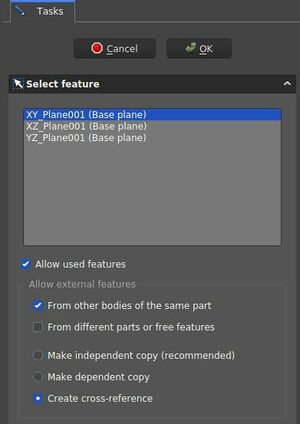
- Okno dialogowe Wybierz cechę. Te ustawienia tworzą szkic na płaszczyźnie XY i umożliwiają odniesienia z innych elementów tej samej bryły.
Ustawienia okna dialogowego
- Pole układu współrzędnych: określa orientację płaszczyzny szkicu.
- Zezwalaj na używane cechy:
- Zezwalaj na cechy zewnętrzne
- Z innych zawartości tej samej bryły: można odwoływać się do dowolnych elementów używanych w obrębie tej samej bryły.
- Z różnych części lub swobodnych cech:
- Utwórz niezależną kopię: wszystkie inne elementy będą oddzielnymi kopiami, tj. nie zmienią się, gdy zmieni się oryginał.
- Utwórz zależną kopię: elementy będą kopiami, ale zachowana zostanie zależność od oryginalnych elementów. Jest to w zasadzie użycie funkcji Łącznik kształtu.
- Utwórz dowiązanie: połączone elementy nie będą kopiami, ale będą wskazywać na oryginalne elementy, np. szkic główny. Wszelkie zmiany są odzwierciedlane w tym szkicu
Aby odwołać się do dowolnych elementów w w obrębie środowiska pracy Szkicownik, użyj przycisków  Utwórz zewnętrzną geometrię i
  Utwórz kalkę techniczną. Generalnie zaleca się używanie innych szkiców jako źródła odniesień, a nie ścian lub krawędzi, ponieważ są one w mniejszym stopniu dotknięte problemem nazewnictwa topologicznego.
Właściwości
- DANETryb mapowania: Tryb dołączenia szkicu do innego obiektu, zazwyczaj płaszczyzny lub ściany, ale mogą to być także inne typy obiektów. Kliknij raz w pole, aby wyświetlić przycisk ... i naciśnij go, aby otworzyć okno dialogowe Dołączenie. Jeśli wartość jest ustawiona na Wyłączone, właściwość Umiejscowienie jest włączona.
- DANEUmiejscowienie: kontroluje orientację szkicu w przestrzeni 3D. Zobacz Umiejscowienie. Opcja zostaje wyłączona, jeśli szkic jest dołączony poprzez właściwość Tryb mapowania.
Ta strona pochodzi z https://wiki.freecad.org/PartDesign_NewSketch