


|
|
| Lokalizacja w menu |
|---|
| Part Design → Utwórz nowy łącznik kształtu |
| Środowisko pracy |
| Projekt części |
| Domyślny skrót |
| brak |
| Wprowadzono w wersji |
| 0.17 |
| Zobacz także |
| Projekt części: Podrzędny łącznik kształtu, Projekt części: Klon |
Opis
Narzędzie Łącznik kształtu tworzy łącznik kształtu odwołujący się do geometrii z jednego obiektu nadrzędnego. Łącznik kształtu jest używany wewnątrz Zawartości do odwoływania się do geometrii spoza obiektu Zawartości. Używanie zewnętrznej geometrii bezpośrednio w bryle jest niedozwolone i prowadzi do błędów wykraczania poza zakres.
Łącznik kształtu będzie śledził względne położenie geometrii, do której się odwołuje, co jest przydatne w kontekście tworzenia złożeń, jeśli jego właściwość DANEWsparcie śledzenia jest ustawiona na wartość Prawda. Zobacz przykład poniżej, aby zrozumieć, jak to działa.
Geometrią odniesienia może być pojedynczy obiekt (na przykład Prostopadłościan, Zawartość, szkic lub Cecha wewnątrz bryły) albo jeden lub więcej elementów podrzędnych (powierzchni, krawędzi lub wierzchołków) należących do tego samego obiektu nadrzędnego. To, jaka geometria powinna zostać wybrana, zależy od przeznaczenia Łącznika kształtu. W przypadku operacji typu logicznego należy wybrać bryłę. W przypadku operacji wstawiania można użyć powierzchni lub szkicu. W przypadku geometrii zewnętrznej w szkicu lub w celu dołączenia szkicu odpowiednia może być dowolna kombinacja elementów podrzędnych. Geometria, do której się odwołujemy, może również należeć do bryły, w której Łącznika kształtu jest zagnieżdżony.
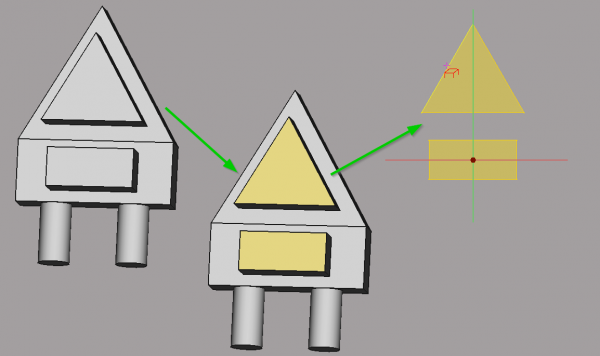
Z dwóch wybranych powierzchni tworzony jest Łącznik kształtu w pustej jeszcze zawartości. Geometrii z Łącznika kształtu można następnie użyć jako geometrii zewnętrznej w szkicu w tej bryle zawartości.
Użycie
- Aktywuj zawartość, w którym Łącznik kształtu ma być zagnieżdżony.
- Opcjonalnie wybierz pojedynczy obiekt lub jeden lub więcej elementów podrzędnych należących do tego samego obiektu nadrzędnego. Elementy podrzędne mogą być wybrane tylko w oknie Widoku 3D.
- Wybierz opcję Projekt Części →
 Łącznik kształtu.
 - Otwiera się panel zadań Parametry łącznika kształtu.
- Opcjonalnie wybierz obiekt, nie jest to wymagane, jeśli chcesz wybrać elementy podrzędne:
- Naciśnij przycisk Obiekt.
- Wybierz obiekt w oknie Widoku drzewa lub Widoku 3D.
- Wszystkie poprzednio wybrane elementy podrzędne zostaną usunięte.
- Jeśli jest tu wybrana Zawartość, wybranie jej elementów podrzędnych będzie możliwe tylko jeśli jej właściwość WIDOKTryb wyświetlania Zawartości jest ustawiona na
Czubek.
- Opcjonalnie można wybrać elementy podrzędne:
- Naciśnij przycisk Dodaj geometrię.
- Wybierz element podrzędny w oknie Widoku 3D.
- Przycisk Dodaj geometrię musi być wciśnięty dla każdego elementu podrzędnego, który chcesz dodać.
- Można wybrać tylko elementy podrzędne należące do tego samego obiektu nadrzędnego. W razie potrzeby użyj przycisku Obiekt, aby wybrać inny obiekt nadrzędny.
- Opcjonalnie usuń elementy podrzędne:
- Naciśnij przycisk Usuń geometrię.
- Wybierz element podrzędny w oknie Widoku 3D.
- Przycisk Usuń geometrię musi być wciśnięty dla każdego elementu podrzędnego, który chcesz usunąć.
- Naciśnij przycisk OK.
Opcje
Aby edytować Łącznik kształtu, kliknij go dwukrotnie w oknie widoku drzewa lub kliknij go prawym przyciskiem myszki i wybierz Edytuj łącznik kształtu z menu kontekstowego widoku drzewa.
Uwagi
- Łącznik kształtu może być przeciągnięty z bryły, w której jest zagnieżdżony, i upuszczony na węzeł dokumentu
 w oknie widoku drzewa. Taki niezagnieżdżony Łącznik kształtu może być użyty jako właściwość podstawowa dla nowej bryły.
 - Łącznik kształtu utworzony ze szkicu może mieć przeciwny "kierunek narzędzia". Na przykład wyciągnięcie utworzone ze szkicu może rozciągać się w kierunku +Y, podczas gdy wyciągnięcie o tych samych właściwościach utworzone z Łącznika kształtu rozciąga się w kierunku -Y. Przełączenie właściwości DANEOdwrócony (lub pola wyboru) rozwiąże ten problem.
Łącznik kształtu obiektu podrzędnego kontra łącznik kształtu
Narzędzia Łącznik kształtów podrzędnych i Łącznik kształtu są dość podobne. Ich nazwy są nieco mylące, ponieważ oba mogą odwoływać się do całych obiektów i elementów podrzędnych.
Główne różnice to:
- Edycja Łącznika kształtów środowiska Projekt Części jest łatwiejsza. Dwukrotne kliknięcie obiektu w Widoku drzewa otworzy panel zadań.
- Łącznik kształtu środowiska Projekt Części może odwoływać się do pojedynczego całego obiektu lub elementy podrzędne należą do pojedynczego obiektu nadrzędnego. Łącznik kształtu podrzędnego środowiska Projekt Części nie ma tych ograniczeń.
- Tylko Łącznik kształtu podrzędnego środowiska Projekt Części może odwoływać się do geometrii z pliku zewnętrznego.
- Łącznik kształtu podrzędnego środowiska Projekt Części zawsze śledzi względne położenie geometrii, do której się odwołuje. W przypadku Łącznika kształtów środowiska Projekt Części to zachowanie jest opcjonalne poprzez jego właściwość DANETrace Support.
- Tylko Łącznik kształtu podrzędnego środowiska Projekt Części obsługuje odsunięcie 2D.
Pamiętając, że każde z tych narzędzi ma swoje wady i zalety, a wybór może zależeć od przypadku użycia, można stwierdzić, że użycie Łącznika kształtów podrzędnych jest obecnie zalecane dla większości zastosowań ze względu na jego wszechstronność i zakres opcji. Więcej informacji na temat tych narzędzi można znaleźć w filmie MangoJelly FreeCAD dla początkujących 34: Projekt Części, Łącznik kształtów kontra Łącznik kształtów podrzędnych.
Właściwości
- DANEWsparcie (
LinkSubListGlobal): wsparcie dla geometrii. - DANEWsparcie śledzenia (
Bool):
Domyślnie przyjmuje wartość Fałsz. Przy ustawieniu tej opcji na wartość Prawda, Łącznik kształtów obserwuje względne rozmieszczenie części i zawartości (poprzez manipulowanie wartościami ukrytej właściwości DANEUmiejscowienie).
Przykład
W przykładzie wykorzystano funkcję Łącznik kształtów do wykonania otworu (z gwintem lub bez) przez więcej niż jedną bryłę. Normalnie funkcja Otwór w środowisku Projektowanie części jest ograniczona do jednej bryły. W przykładzie użyto dwóch sześcianów zwróconych do siebie, ale przesuniętych względem siebie w dowolny sposób. Otwory są tworzone za pomocą szkiców zawierających okrąg dla każdego otworu (średnica jest ignorowana przez funkcję Otwór). Po skopiowaniu szkicu do drugiego sześcianu będzie on znajdował się w tej samej pozycji w lokalnym układzie współrzędnych sześcianu. Na rysunku widać to jako białe kółko na sześcianie znajdującym się z tyłu. Nie jest to zgodne z naszymi oczekiwaniami, ponieważ otwór w tym miejscu nie byłby wyrównany do otworu w pierwszym sześcianie.
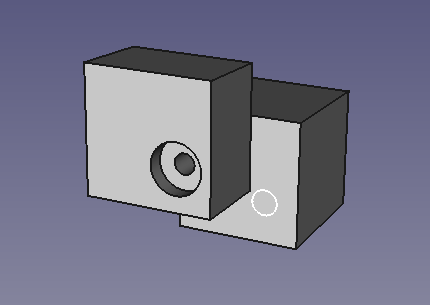
Przykładowa konfiguracja do pokazania jak wykonać otwory w różnych bryłach. Biały okrąg pokazuje, że kopiowanie szkiców nie jest wystarczające.
Oto jak użyć funkcji Łącznik kształtów, aby osiągnąć ten efekt:
- Przygotuj scenę jak na powyższym obrazku. Jeśli używasz sześcianów ze środowiska Part, pamiętaj, że musisz je umieścić w kontenerze zawartość. Każdy z nich w oddzielnym kontenerze zawartość. W przeciwnym razie funkcje środowiska pracy Projekt części nie działałyby. Jeśli budujesz je ze szkiców, system powinien domyślnie tworzyć kontenery typu zawartość.
- W edytorze właściwości zmień położenie drugiego sześcianu tak, aby dotykał on pierwszego sześcianu z przemieszczeniem w bok.
- Wybierz środowisko pracy Projekt części.
- Utwórz szkic na powierzchni czołowej pierwszego sześcianu i umieść w dowolnym miejscu okrąg, a następnie zamknij szkic.
- Zaznacz szkic w widoku drzewa i naciśnij przycisk
 Utwórz otwór .... Najpierw upewnij się, że pierwsza bryła jest bryłą aktywną (podwójne kliknięcie).
 - Wybierz otwór w odpowiednim rozmiarze. Na powyższym rysunku wybrano również pogłębienie walcowe. Zamykamy funkcję Utwórz otwór ....
- Teraz obrazek powinien wyglądać jak powyżej. Po ukryciu pierwszego sześcianu (zaznaczamy i wciskamy spację) widać, że otwór nie sięga do drugiego sześcianu. Nie dosięgnie, nawet jeśli wybierzesz opcję Przez wszystkie lub jeśli podasz naprawdę dużą odległość w oknie dialogowym Utwórz otwór .... Funkcja otworu jest zawsze ograniczona do jednej bryły.
- Tutaj z pomocą przychodzi nasz łącznik kształtu.
- Najpierw wybierz tylną kostkę. To jest cel, do którego zostanie dodany łącznik kształtu. Musi on być aktywny, więc upewnij się, że został dwukrotnie kliknięty.
- W drzewie wybierz szkic, którego użyliśmy do wykonania otworu. Ważne jest, aby nie aktywować pierwszej bryły.
- Wybierz funkcję łączenia kształtów.
- Powinien otworzyć się panel zadań. W wierszu Obiekt powinna być widoczna nazwa naszego szkicu. Jeśli wybrałeś funkcję bez wybierania szkicu, możesz nacisnąć przycisk Obiekt i wybrać szkic z listy. Zalecane jest wybranie go najpierw, aby uzyskać właściwą nazwę, szczególnie jeśli mamy wiele szkiców z automatycznie generowanymi nazwami Sketch001, ... Funkcja Dodaj geometrię nie jest dla nas przydatna, ponieważ chcemy wybrać cały szkic. Opcja Dodaj geometrię jest używana, jeśli chcemy wybrać tylko części.
- Naciśnij przycisk OK, aby zamknąć okno i sprawdzić, czy nowy element został dodany do drzewa drugiego sześcianu.
- Kiedy przełączasz widoczność segregatora kształtów, jest on wyświetlany na żółto w oknie widoku 3D. Jest on jednak w złej pozycji, tak jak białe kółko na powyższym obrazku. Jest to spowodowane domyślnym ustawieniem parametru Śledzenia.
- W widoku właściwości łącznika kształtu w zakładce Dane ustaw wartość parametru Wsparcie śledzenia na
Prawda. Domyślnie ustawiona była wartośćFałsz.- Jeśli parametr Wsparcie śledzenia ma wartość
Prawda, na łącznik kształtu nie mają wpływu lokalne transformacje bryły docelowej, np. nasze translacje. Kształt pozostaje dokładnie tam, gdzie znajdował się oryginalny kształt obiektu przedniego. Spróbuj przesunąć przedni obiekt dookoła, a zobaczysz, że łącznik kształtu zawsze podąża do nowej pozycji.
- Jeśli parametr Wsparcie śledzenia ma wartość
- Zaznacz Łącznik kształtu w drzewie i naciśnij przycisk Utwórz otwór ...
Jeśli wprowadzisz te same wartości, co w przypadku otworu początkowego, zauważysz, że w drugim sześcianie nie zostanie utworzony żaden otwór. Dzieje się tak dlatego, że Łącznik kształtu w niektórych przypadkach ma przeciwny "kierunek narzędzia" w stosunku do szkicu odniesienia. Aby rozwiązać ten problem, zaznacz pole wyboru  Odwróć. Naciśnij przycisk OK, aby zakończyć.
- Masz teraz połączone otwory w dwóch różnych bryłach. Jeśli zmienisz położenie okręgu w szkicu, oba otwory będą się dostosowywać. Możesz nawet dodać nowe okręgi w szkicu, aby utworzyć dodatkowe połączone otwory.
Ta strona pochodzi z https://wiki.freecad.org/PartDesign_ShapeBinder