


|
|
| Menüeintrag |
|---|
| Part Design → Hinzufügende Formelemente → Drehteil |
| Arbeitsbereich |
| PartDesign |
| Standardtastenkürzel |
| Keiner |
| Eingeführt in Version |
| - |
| Siehe auch |
| PartDesign Nut |
Beschreibung
Das Werkzeug Drehkörper erstellt einenVolumenkörper durch Rotation einer Skizze oder eines 2D-Objekts um eine gegebene Achse.
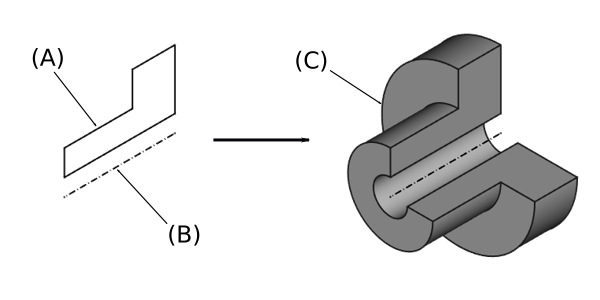
Oben: Skizze (A) wird um 270 Grad gegen den Uhrzeigersinn um die Achse (B) gedreht; der resultierende Volumenkörper (C) ist rechts dargestellt.
Anwendung
- Eine einzelne Skizze oder eine oder mehrere Flächen des Körpers auswählen.
- Es gibt mehrere Möglichkeiten, den Befehl aufzurufen:
- Die Schaltfläche
 Drehteil drücken.
 - Den Menüeintrag Part Design → Hinzufügende Formelemente → Drehteil auswählen.
- Die Schaltfläche
- Parameter des Drehteils einstellen, siehe Optionen unten.
- Die Schaltfläche OK drücken.
Optionen
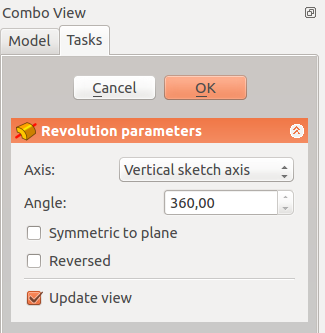
Während der Erstellung des Drehkörpers oder nach einem Doppelklick auf einen bestehenden Drehkörper in der Baumansicht wird das Aufgaben-Fenster Drehkörper-Parameter angezeigt. Er ermöglicht folgende Einstellungen:
Typ
Typ bietet fünf verschiedene Möglichkeiten zum Festlegen des Winkels des Drehkörpers:
Winkel
Eingabe eines numerischen Wertes für den Winkel des Drehkörpers. Mit der Option Symmetrisch zur Ebene wird der Drehkörper je zur Hälfte auf beide Seiten der Skizze oder Fläche ausgeformt.
Zur letzten
Der Drehkörper wird bis zur letzten Fläche der Befestigung in seiner Richtung ausgeformt. Befindet sich dort keine Befestigung, erscheint eine Fehlermeldung.
Zur ersten
Der Drehkörper wird bis zur ersten Fläche der Befestigung in seiner Richtung ausgeformt. Befindet sich dort keine Befestigung, erscheint eine Fehlermeldung.
Bis zur Fläche
Der Drehkörper wird bis zu einer Fläche aus ausgeführt. Drücke den Fläche und wähle eine Fläche oder PartDesign Bezugsebene erstellen aus dem Körper aus.
Zwei Winkel
Dies erlaubt die Eingabe eines zweiten Winkels in die der Drehkörper in der Gegenrichtung ausgeformt werden soll. Die Richtungen können mit Hilfe der Option Umgekehrt gewechselt werden.
Achse
Legt die Achse des Drehkörpers fest:
- Vertikale Skizzenachse: Wählt die vertikale Achse der Skizze aus.
- Horizontale Skizzenachse: Wählt die horizontale Achse der Skizze aus.
- Konstruktionslinie: wählt eine Hilfslinie der Skizze aus, die für das Drehteil verwendet wird. Die Aufklappliste enthält einen Eintrag für jede Hilfslinie. Die erste Hilfslinie, die in der Skizze erstellt wurde, wird mit Konstruktionslinie 1 bezeichnet.
- Basis (X-/Y-/Z-)Achse: wählt die X-, Y- oder Z-Achse des Urspungs des Körpers (Body) aus.
- Referenz auswählen...: ermöglicht die Auswahl einer geraden Kante oder einer Bezugslinie am Körper.
Beachte, dass beim Ändern der Achse, die Option Umgekehrt möglicherweise automatisch (de)aktiviert werden kann.
Winkel
Legt den Winkel des Drehteils fest. Diese Option steht nur zur Verfügung, wenn für Typ Winkel oder Zwei Winkel ausgewählt wurde. Winkel größer als 360° sind nicht möglich, auch keine negativen Werte; stattdessen verwendet man dafür die Option Umgekehrt.
Zweiter Winkel
Legt den Winkel des Drehkörpers in der Gegenrichtung fest. Diese Option ist nur verfügbar, wenn der Type Zwei Winkel ist und der Winkel kleiner als 360° ist.
Symmetrisch zur Ebene
Diese Option auswählen, wenn jeweils die Hälfte des angegeben Winkels zu beiden Seiten der Skizzenebene oder Fläche ausgeführt werden soll. Diese Option steht nur zur Verfügung, wenn für Typ Winkel ausgewählt wurde
Umgekehrt
Kehrt die Richtung des Drehteils um.
Eigenschaften
Daten
Part Design
- Daten-EigenschaftRefine (
Bool)
Revolution
- Daten-EigenschaftType (
Enumeration) - Daten-EigenschaftBase (
Vector): (read-only) - Daten-EigenschaftAxis (
Vector): (read-only) - Daten-EigenschaftAngle (
Angle) - Daten-EigenschaftUp To Face (
LinkSub) - Daten-EigenschaftAngle2 (
Angle) - Daten-EigenschaftReference Axis (
LinkSub)
Sketch Based
- Daten-EigenschaftProfile (
LinkSub) - Daten-EigenschaftMidplane (
Bool) - Daten-EigenschaftReversed (
Bool) - Daten-EigenschaftAllow Multi Face (
Bool)
Einschränkungen
- 0.21 und davor: Ein
 Formbinder kann als Profil nicht genutzt werden.
 - 0.21 und davor: Wenn ein
 Teilformbinder als Profil genutzt wird, kann der Teilformbinder nicht in der Baumansicht ausgewählt werden. Stattdessen muss die Fläche des Teilformbinders in der 3D-Ansicht ausgewählt werden.
Diese Seite wird abgerufen von https://wiki.freecad.org/PartDesign_Revolution