This documentation is not finished. Please help and contribute documentation.
GuiCommand model explains how commands should be documented. Browse Category:UnfinishedDocu to see more incomplete pages like this one. See Category:Command Reference for all commands.
See WikiPages to learn about editing the wiki pages, and go to Help FreeCAD to learn about other ways in which you can contribute.

Introduzione
Sheet Metal è un ambiente esterno e non appartiene all'installazione standard di FreeCAD. È stato sviluppato per fornire strumenti per realizzare e dispiegare oggetti in lamiera.
Le caratteristiche degli oggetti in lamiera sono:
- Hanno uno spessore costante
- Possono essere dispiegati, se sono fatti solo di pareti piane e connessioni cilindriche
Lo strumento di svolgimento in entrambe le sue versioni non è limitato alle parti fatte con gli strumenti di questo banco di lavoro, ma può gestire anche oggetti degli ambienti Part e PartDesign, purché soddisfino le caratteristiche di cui sopra.
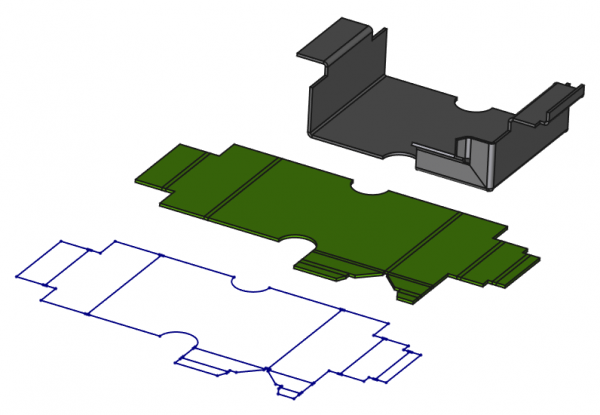
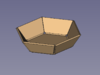
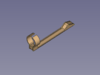
Il modello in lamiera costruito con l'addon Sheet Metal; di fronte, il solido dispiegato; in primo piano, lo schizzo aperto con linee di piegatura per l'esportazione in DXF.
Se l'esportazione in DXF viene utilizzata per controllare una macchina (ad esempio Lasercut), è necessario modificare il DXF per rimuovere le linee che mostrano le pieghe, perché queste linee potrebbero essere utilizzate come linee di taglio dalla macchina.
Installazione
Questo ambiente di lavoro può essere installato da Addon Manager. Per l'installazione manuale vedi Installare ulteriori ambienti di lavoro.
Strumenti
The Sheet Metal tools are all located in the Sheet Metal menu and the Sheet Metal toolbar that appear when you load the SheetMetal Workbench.
 Add base shape: Adds a basic sheet metal object from parameters.
 New Sketch: Creates a new sketch without switching workbenches (introduced in version 0.7.61). It invokes either the Sketcher NewSketch tool, or the PartDesign NewSketch tool if a PartDesign Body is active.
 Make Base Wall:Crea un oggetto base in lamiera da uno schizzo, un profilo o un piatto.
 Convert to Sheet Metal: Converts a solid or shell to a sheet metal object (introduced in version 0.8.0).
 Make Wall: Aggiunge una flangia su ogni bordo selezionato di una piastra di base. (La flangia può essere trasformata in un risvolto modificando il suo angolo).
 Make Hem: Adds a hem on each selected edge of a base plate. (Similar to the above tool but with settings optimized for hem creation. - introduced in version 0.8.10)
 Extend Face: Estende una lastra di lamiera in corrispondenza di una faccia del bordo selezionata lungo la sua normale. (Aggiungendo uno schizzo di contorno può essere utilizzato per creare una geometria ad incastro.)
 Extend by Sketch: Extends a sheet metal plate at a selected edge face by adding an outline sketch. It can be used to create interlocking geometry. (This was split from the above tool and is available in version 0.7.57 and newer)
 Fold a Wall: Piega una faccia su una linea scelta con un raggio di curvatura specificato.
 Unfold: Appiattisce un oggetto in lamiera piegata e genera un solido non piegato e uno schizzo di contorno con linee di piegatura (fornisce un dialogo per impostare i parametri).
 Unattended Unfold: Appiattisce un oggetto in lamiera piegata e genera un solido non piegato e uno schizzo di contorno con linee di piegatura (se i parametri sono già stati impostati).
 Unfold Update: Updates all unfold objects.
 Add Corner Relief: Aggiunge rilievo ad un angolo.
 Make Relief: 1° passo per convertire un oggetto shell in un oggetto in lamiera spiegabile, aggiunge un rilievo (ritaglio) ad un angolo.
 Make Junction: 2° passo per convertire un oggetto shell in un oggetto di lamiera spiegabile, crea una giunzione aperta sul bordo di due facciate.
 Make Bend: 3° passo per convertire un oggetto a shell in un oggetto in lamiera spiegabile, sostituisce gli spigoli vivi con curve rotonde.
 Sketch On Sheet metal: Esegue una foratura basata su uno schizzo lungo le pareti piegate di un oggetto in lamiera.
 Extruded Cutout: Creates an extruded cutout from a sketch extrusion.
 Make Forming in Wall: Imprime forme con o senza fori in una lastra di metallo.
Descrizione breve
Questo ambiente di lavoro fornisce strumenti per i due compiti principali:
- Creare oggetti di lamiera
- Dispiegare oggetti di lamiera
Questa sezione ha lo scopo di dare un'idea approssimativa di come usare gli strumenti forniti. Informazioni più dettagliate possono essere trovate sulla pagina di ogni strumento (vedi sopra) o nei tutorial collegati (vedi sotto).
Creare un oggetto in lamiera
Iniziare con un profilo
- Crea una polilinea aperta(preferibilmente con lo sketcher)
- Utilizzare il comando Make Base Wall per creare un profilo di lamiera.
Iniziare con una lamiera grezza
- Crea una polilinea chiusa (preferibilmente con lo sketcher)
- Utilizzare il comando Make Base Wall per creare una lamiera grezza.
Start with a base shape
- Use the Add base shape comand to add a basic sheet metal object from parameters.
Inizia con un PartDesign Pad
- Crea una polilinea chiusa (preferibilmente con lo sketcher)
- Utilizzare il comando
 PartDesign Pad per creare un corpo prismatico.
 - Il comando
 PartDesign Thickness lo renderà un oggetto con spessore costante.
 - Per renderlo dispiegabile sono necessari degli spazi o collegamenti tra le pareti:
- Il comando Make Relief taglierà gli angoli selezionati.
- Il comando Make Junction creerà giunzioni con spazi tra lamiere adiacenti che devono essere disgiunti.
- Il comando Make Bend creerà connessioni cilindriche per le lamiere rimanenti che devono rimanere unite.
- Il comando
Already folded shapes require hollow shapes to be transformed into unfoldable sheet metal shapes by adding some gaps or connections between their walls:
- Create a hollow shape:
- Create a
 Part Extrude as above, or use a primitive like a
  Part Box instead.
 - Use
 Part Thickness to obtain a hollow shape of constant thickness.
- Create a PartDesign Pad as above, or use a primitive like a
 PartDesign AdditiveBox.
 - Use PartDesign Thickness to obtain a hollow shape of constant thickness.
- Create a
- Adding gaps and connections to the edged shape:
- Use Make Relief to cut off selected corners.
- Use Make Junction to create junctions with gaps between adjoining walls that need to be disjoined.
- Use Make Bend to create cylindrical connections for the remaining walls that need to stay joined.
- Use
- Check if the resulting sheet metal object can be unfolded. (see Unfold... below).
If you start modeling a sheet metal shape in a  PartDesign Body, you can mix SheetMetal features with PartDesign features such as
  PartDesign Pocket or
  PartDesign Hole.
Aggiunta di ulteriori funzionalità
The unfoldable basic sheet metal shape can be extended:
- Use Extend Face to enlarge walls.
- Use Extend by Sketch to partially extend walls and optionally create interlocking geometry. (V0.7.57 and above)
- Use Make Wall to add new flanges or hems to the existing shape.
- Use Add Corner Relief to add or reshape corner reliefs.
- Use Fold a Wall to fold a wall at a chosen line, i.e. it will trimm a wall at said line, relocate the cut away side, and rejoin them with a cylindrical connection.
- Use Sketch on Sheet metal to cut holes into the shape starting on a chosen wall and then following the adjoined walls and connections.
- Use Extruded Cutout to cut oblique holes but obtain perpendicular edge faces that do not prevent the shape from being unfolded.
- Use Make Forming in Wall to stamp a shape into a plate (wall).
- After the creation of a WallForming feature the SheetMetal object is no longer unfoldable!
Alcuni parametri verranno ereditati dagli oggetti principali ma è meglio controllare i parametri rilevanti in ogni fase.
Several tools from other workbenches can be used to add holes or to reshape edges.
Unfold a sheet metal object
To unfold a sheet metal object activate the Unfold or the Unattended Unfold tool.
The result will be a 3D object with an optional outline sketch including bend lines.
Examples
Until tutorial pages are available on this wiki there is an Examples page.
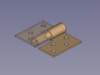
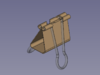
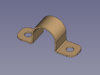
It contains some hints about properties as well.
Limitazioni
- Il workbench è influenzato dal problema della denominazione topologica inerente a FreeCAD. Se una modifica di una piega precedente nella cronologia della parte rinomina le facce, le piegature successive potrebbero essere influenzate e cambiare le facce. Se le funzioni di piegatura non si interrompono, si può fare doppio clic su di esse per ottenere una finestra di dialogo in cui è possibile selezionare la faccia corretta nella vista 3D e aggiornare la Piegatura.
- Lo strumento Unfold ha alcune limitazioni e fallisce in alcune situazioni complesse. Quando fallisce, provare a selezionare una faccia diversa.
- Caso frequente di crash: prendere tutte le precauzioni per non tagliare le cerniere (le pieghe) né lungo le facce o negli angoli e per non fare fori o tacche negli angoli.
Tutorial
Sheet Metal Tutorial by meme2704
Il seguente tutorial è riprodotto dal tutorial in PDF menzionato nei Link.
The following tutorial is reproduced from the PDF tutorial mentioned in Links.
Presentazione dell'ambiente di lavoro
Dopo aver scaricato e installato l'estensione, aprirla.
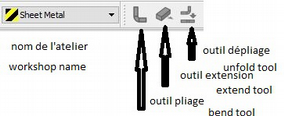
1st operation
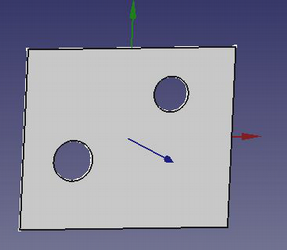
- Creare la base: usare gli ambienti "Part" o "Draft", creare uno schizzo che contenga tutti i fori e qualsiasi taglio, estrudere questa base allo spessore corrispondente allo spessore del foglio di lamiera.
- Tenere presente che i bordi saranno sempre delle aggiunte, così come i raggi di piegatura.
2nd operation
- Aprire l'ambiente Sheet Metal.
- Selezionare uno spessore del bordo (un bordo) della piastra di base e fare clic sullo strumento "Piegatura" (Bend). L'angolo di piegatura predefinito è di 90°, ma può essere modificato da 0° a 90°.
- L'altezza del bordo (lembo piegato) di default è 10 mm, modificabile da 0,1 a xxx mm.
- Il raggio di curvatura di default è uguale allo spessore della lamiera, ma è modificabile da 0,1 a xx mm (non usare mai 0).
- Gap1, gap2 sono la distanza del bordo piegato dall'angolo della base (0 è accettato).
- Invert default: false piega a Z+, true a ZReliefd taglia l'angolo tra la piega e la base (inattivo se gap = 0).
- Reliefw aggiunge una gola di scarico tra la base e il bordo (inattivo se reliefd = 0).
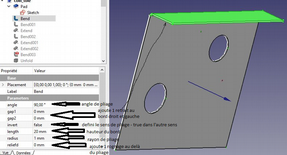
Ripetere tante volte quanti sono i lati da piegare.
Piegare un ritorno con l'uso di "extend".
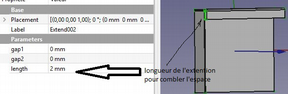
Per aggiungere una piega di ritorno, ripetere la stessa operazione selezionando il bordo dello spessore interessato.
Per ridurre lo spazio tra i 2 bordi, usare "estends".
Selezionare lo spessore e specificare la lunghezza da aggiungere.
Notare che se l'estensione del primo bordo viene effettuata prima della piega di ritorno, essa non viene presa in considerazione; se una piega identica viene aggiunta all'estensione, essa appare corretta ma il suo dispiegamento non viene eseguito.
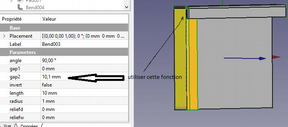
Piegatura di un secondo bordo:
Ora bisogna separare i due bordi altrimenti si fondono e il dispiegamento è impossibile.
- Primo metodo: ritrarre, arretrare, un bordo.
- Dare un valore leggermente maggiore a gap1 (o gap2), a zero c'è ancora fusione.
- Secondo metodo, effettuare un taglio a 45°, vedere più avanti la descrizione di come utilizzare questo strumento.
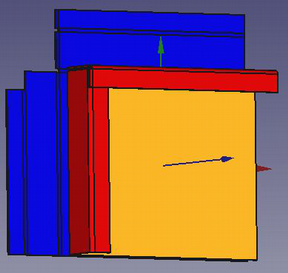
Unfolding
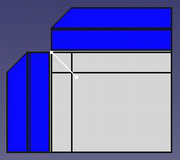
Scegliere una faccia di riferimento (qui la faccia arancione) e fare clic sul pulsante nella barra degli strumenti.
Si ottiene la parte blu in cui è sufficiente modificare i valori X, Y o Z per vederla completamente.
Tagliare i lembi a 45°
Dopo aver piegato i lembi senza averne ritratto nessuno, la forma appare così.
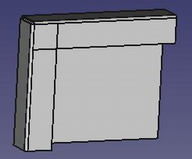
Per poter fare ciò, si deve dividere i lembi a 45° (o seguendo le bisettrici per larghezze non uguali).
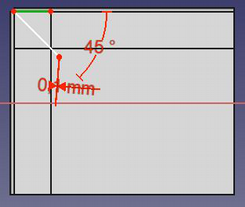
- Creare un nuovo schizzo correlato alla parte comune dei due lembi.
- Creare un arresto collegato selezionando il bordo esterno della "cerniera".
- Disegnare un triangolo la cui cima è vincolata all'arresto, orientare un lato a 45°, dare al lato corto una larghezza minima (0,1 mm è sufficiente) e creare una tasca.
Fare attenzione a non graffiare la "cerniera" dove la nudità lega la punta del triangolo al bordo della linea di piegatura.
Dispiegatura
Bordi e lembi forati
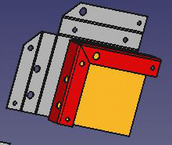
Realizzare questi fori e tagli dopo la piegatura e prima della dispiegatura.
Fare sempre attenzione a non "graffiare" le linee di piegatura.
Realizzare lembi metallici
Fare una piega sul bordo del lato, a 45° di 0,1 mm di lunghezza, poi un'altra piega reversa a 45° della lunghezza del lembo contiguo, quindi estendere il lato opposto, un limbo passa sopra all'altro e non vengono uniti.
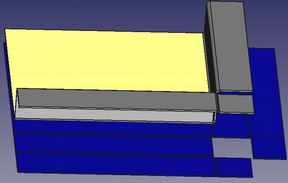
Caso speciale di questo bordo forato
In questo caso particolare, il dispiegamento funziona solo scegliendo la faccia gialla come riferimento.
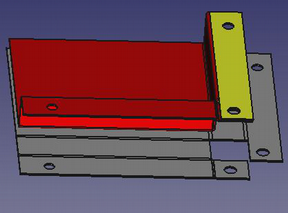
Caso speciale foro a cavallo tra le pieghe
In precedenza si è detto più volte che non bisogna tagliare le linee di piegatura.
Come fare ?
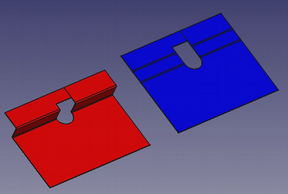
- Creare la base con un foro semicircolare e fare le pighe sui due mezzi-lato separatamente.
- Quindi fare una estensione su uno dei lati della larghezza dell'apertura meno 0,1 mm, i due bordi rimangono quindi separati.
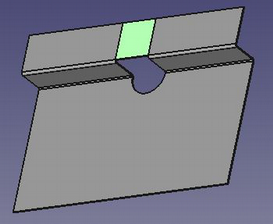
- Quindi su questa estensione (in verde) tracciare il contorno del taglio e fare una tasca.
- Il risultato è il pezzo rosso sopra, e il dispiegamento funziona, rimane la linea che in precedenza separava i due bordi.
Videos
- I' legante ambiente di lavoro per la lamiera di Joko Engineering
Link
- Macro Sheet Metal Unfolder, la macro originale su cui si basa lo strumento Unfold.
- Sheet Metal Workbench presentazione sul forum di FreeCAD
- Un tutorial in inglese e francese in formato PDF nel forum di FreeCAD
- File:
- Segnalazione di bug o richieste di funzioni: https://github.com/shaise/FreeCAD_SheetMetal/issues
Riferimenti
- Autori:
- Strumenti di piegatura: Copyright 2015-2018 by Shai Seger
- Strumenti per dispiegare: Copyright 2014 by Ulrich Brammer
- Licenza: GPLv3
- Blog ufficiale: Sheet metal Addon for FreeCAD
- Codice sorgente su github: https://github.com/shaise/FreeCAD_SheetMetal
Questa pagina è recuperata da https://wiki.freecad.org/SheetMetal_Workbench