Cette documentation n'est pas terminée. Merci de nous aider et de contribuer à la documentation.
Modèle GuiCommand explique comment les commandes doivent être documentées. Parcourez Category:UnfinishedDocu pour voir d'autres pages incomplètes comme celle-ci. Voir Category:Command_Reference pour toutes les commandes.
Voir Écrire une page Wiki pour apprendre à éditer les pages du wiki, et aller à Contribuer à FreeCAD pour apprendre d'autres façons de contribuer.
Introduction
SheetMetal est un atelier externe et ne fait pas partie de l'installation standard de FreeCAD. Il a été développé pour fournir des outils permettant de créer et de déplier des objets en tôle.
Les propriétes des objets en tôle sont :
- une épaisseur constante
- dépliables s'ils sont constitués uniquement de parois planes et de connexions cylindriques.
L'outil de dépliage, dans ses deux versions, n'est pas limité aux pièces fabriquées à l'aide des outils de cet atelier mais peut également traiter les objets des ateliers Part et PartDesign, pour autant qu'ils répondent aux propriétes ci-dessus.
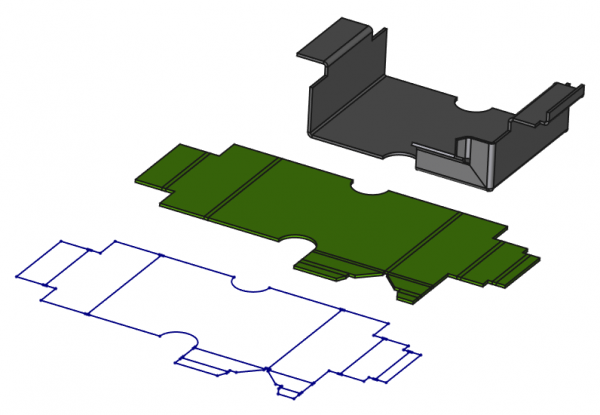
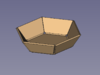
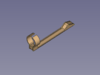
Arrière plan : le modèle en tôle est construit avec l'extension SheetMetal
Devant : le solide déplié
Au premier plan : l'esquisse est dépliée avec des lignes de pliage pour l'exportation au format DXF.
Si l'exportation au format DXF est utilisée pour contrôler des machines (coupe laser par exemple), vous devez modifier le DXF pour supprimer les lignes indiquant les plis, ces lignes risquant d'être utilisées pour la découpe par la machine.
Installation
Cet atelier peut être installé à partir du gestionnaire des extensions. Pour une installation manuelle, voir Installer des ateliers supplémentaires.
Outils
Les outils Sheet Metal se trouvent tous dans le menu Sheet Metal et dans la barre d'outils Sheet Metal qui s'affiche lorsque vous chargez l'atelier SheetMetal.
 Forme de base : ajoute un objet de base en tôle à partir de paramètres.
 Esquisse : crée une nouvelle esquisse sans changer d'atelier (introduit dans la version 0.7.61). La commande lance soit l'outil Sketcher Créer une esquisse, soit l'outil PartDesign Esquisse si un PartDesign Corps est actif.
 Tôle de base : crée une tôle à partir d'une esquisse, soit un profil, soit une plaque.
 Convertir en tôle : permet de convertir un solide ou une coque en un objet en tôle (introduite dans la version 0.8.0).
 Rebord : ajoute un rebord sur chaque bord sélectionné d'une tôle. (Le rebord peut être transformé en bord rabattu en modifiant son angle).
 Ourlet : ajoute un ourlet sur chaque bord sélectionné d'une tôle de base. (Semblable à l'outil ci-dessus, mais avec des paramètres optimisés pour la création d'ourlets. Introduit dans la version 0.8.10)
 Prolonger une face : prolonge une tôle au niveau d'une arête sélectionnée d'une face le long de sa normale.
 Étendre par une esquisse : étend une tôle au niveau d'une face d'une arête sélectionnée en ajoutant une esquisse de contour. Cette fonction peut être utilisée pour créer une géométrie imbriquée. (Elle a été séparée de l'outil ci-dessus et est disponible dans la version 0.7.57 et les versions ultérieures.)
 Plier une tôle : plie une face sur une ligne choisie avec un rayon de courbure spécifié.
 Déplier : aplatit un objet en tôle pliée et génère un solide déplié et une esquisse de contour avec des lignes de pliage (fournit une boîte de dialogue pour définir les paramètres).
 Déplier sans assistance : aplatit un objet en tôle pliée et génère un solide déplié et une esquisse avec des lignes de pliage (si les paramètres ont déjà été définis).
 Mettre à jour les dépliés : met à jour tous les objets dépliés.
 Grugeage : ajoute un grugeage à un coin.
 Grugeage carré : 1ère étape pour convertir un objet coque en objet tôle dépliable, ajoute un grugeage carré (découpe) à un coin.
 Découpe d'angle : 2ème étape pour convertir un objet coque en objet tôle dépliable, crée une découpe ouverte sur le bord de deux parois.
 Plier : 3ème étape pour convertir un objet coque en un objet tôle dépliable, remplace les arêtes vives par des pliures arrondies.
 Découper des trous : découpe des trous basés sur des esquisses sur des parois pliées d'une tôle.
 Découpe extrudée : crée une découpe extrudée à partir d'une extrusion d'esquisse.
 Emboutir : emboutit des formes avec ou sans trous dans une plaque de tôle.
Description sommaire
Cet atelier fournit des outils pour les deux tâches principales :
- Créer des objets en tôle
- Déplier des objets en tôle
Cette section est destinée à donner une idée générale de la façon d'utiliser les outils fournis. Des informations plus détaillées peuvent être trouvées sur la page de chaque outil (voir ci-dessus) ou dans les tutoriels liés (voir ci-dessous).
Créer un objet en tôle
Commencer avec un profil
- Créez une polyligne ouverte (de préférence avec l'atelier Sketcher)
- Utilisez la commande Tôle de base pour créer un profilé en tôle.
Commencer avec un panneau
- Créer une polyligne fermée (de préférence avec le sketcher)
- Utilisez la commande Tôle de base pour créer un panneau de tôle.
Commencer par une forme de base
- Utilisez la commande Forme de base pour ajouter un objet de base en tôle à partir de paramètres.
Commencer par une forme solide
Il est également possible de créer une forme vierge et un profil à l'aide des outils de l' atelier Part ou de l'
 atelier PartDesign.
- Atelier Part :
- Créez une
 extrusion à partir d'une polyligne 2D fermée tel qu'un
  Draft Rectangle, une
  Draft Polyligne, ou une esquisse.
- En fonction de la forme de la polyligne 2D et de la longueur de l'extrusion, cela crée un espace vide ou un profil.
- Créez une
- Atelier PartDesign :
- Créez un
 corps
corps - Créez une esquisse fermée.
- Créez une
 protrusion à partir de l'esquisse.
- En fonction de la forme de l'esquisse et de la hauteur de la protrusion, cela crée un espace vide ou un profil.
- Créez un
Les formes déjà pliées nécessitent que les formes creuses soient transformées en formes métalliques dépliables en ajoutant des espaces ou des connexions entre leurs parois :
- Créez une forme creuse :
- Créez une extrusion comme ci-dessus, ou utilisez plutôt une primitive telle qu'un
 cube.
cube. - Utilisez
 Part Évider pour obtenir une forme creuse d'épaisseur constante.
- Créez une protrusion comme ci-dessus, ou utilisez une primitive telle qu'un
 cube additif.
 - Utilisez
 PartDesign Évidement pour obtenir une forme creuse d'épaisseur constante.
- Créez une
- Ajouter des espaces et des connexions à la forme à bords :
- Utilisez Grugeage carré pour couper les coins sélectionnés.
- Utilisez Découpe d'angle pour créer des jonctions avec des espaces entre les parois adjacentes qui doivent être disjointes.
- Utilisez Plier pour créer des connexions cylindriques pour les parois restantes qui doivent rester jointes.
- Utilisez
- Vérifiez si l'objet en tôle obtenu peut être déplié. (voir Déplier un objet en tôle ci-dessous).
Si vous commencez une forme d'une tôle avec un PartDesign Corps, vous pouvez mélanger des fonctions de SheetMetal avec des fonctions de PartDesign telles que  PartDesign Cavité ou
  PartDesign Perçage.
Ajouter plus de fonctions
La forme de base dépliable en tôle peut être agrandie :
- Utilisez Prolonger une face pour agrandir les parois.
- Utilisez Étendre par esquisse pour prolonger partiellement les parois et, éventuellement, créer une géométrie imbriquée. (version V0.7.57 et suivantes)
- Utilisez Tôle de base pour ajouter de nouveaux rebords ou de nouveaux bords à la forme existante.
- Utilisez Grugeage pour ajouter ou remodeler des angles.
- Utilisez Plier une tôle pour plier une tôle sur une ligne donnée, c'est-à-dire qu'elle coupe une tôle sur cette ligne, déplace le côté coupé et les réunit par un raccord cylindrique.
- Utilisez Découper des trous pour découper des trous dans la forme en commençant par une paroi choisie, puis en suivant les parois adjacentes et les connexions.
- Utilisez Découpe extrudée pour découper des trous obliques tout en obtenant des faces perpendiculaires qui n'empêchent pas le déploiement de la forme.
- Utilisez Emboutir pout emboutir une forme à une plaque (paroi).
- Après la création d'un élément WallForming, l'objet SheetMetal n'est plus dépliable !
Certains paramètres seront hérités du ou des objets parents, mais il est préférable de vérifier les paramètres pertinents à chaque étape.
Plusieurs outils provenant d'autres ateliers peuvent être utilisés pour ajouter des trous ou remodeler des bords.
Déplier un objet en tôle
Pour déplier un objet en tôle, activez l'outil Déplier ou l'outil Déplier sans assistance.
Le résultat sera un objet 3D avec une esquisse de contour en option comprenant des lignes de pliage.
Exemples
En attendant que des pages de tutoriel soient disponibles sur ce wiki, il existe une page Exemples.
Il contient également quelques indications sur les propriétés.
Limitations
- L'atelier est affecté par le problème de nommage topologique inhérent à FreeCAD. Si l'édition d'un pli plus tôt dans l'historique de la pièce renumérote les faces, alors les plis suivants peuvent être affectés et changer de face. Si les entités de pliage ne se cassent pas, vous pouvez double-cliquer dessus pour obtenir une boîte de dialogue dans laquelle vous pouvez sélectionner la face appropriée dans la vue 3D et mettre à jour le pliage.
- L'outil Déplier présente certaines limitations et échouera dans certaines situations complexes. En cas d'échec, essayez de sélectionner une face différente.
- Cas fréquent de crash : prenez beaucoup de précautions pour ne pas couper dans les charnières (les plis) le long des faces ou dans les angles ,ni de faire des trous ou des encoches dans les angles.
Tutoriels
Tutoriel de tôlerie par meme2704
Le tutoriel suivant est reproduit à partir du tutoriel PDF mentionné dans Liens.
Présentation de l'atelier
Après avoir téléchargé et installé l'extension, l'ouvrir.
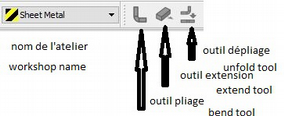
1ère operation
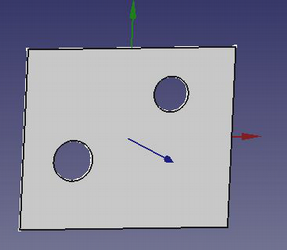
- Créez la base: utilisez soit les ateliers "pièce" ou "brouillon", faites 1 esquisse qui contiendra tous les trous et toutes les coupes, extrudez cette base à l'épaisseur de la feuille.
- Gardez à l'esprit que les bords seront toujours en plus des rayons de pliage.
2ème opération
- Ouvrez l'atelier SheetMetal.
- Sélectionnez 1 épaisseur du bord (arête) de la plaque de base et cliquez sur l'outil "Plier" 90°. L'angle de courbure par défaut peut être modifié de 0 à 90°.
- La hauteur des bords est de 10 mm par défaut, modifiable de 0,1 à xxxmm.
- Le rayon de cintrage est par défaut égal à l'épaisseur, modifiable de 0,1 à xxmm (ne jamais mettre 0).
- Gap1, gap2 est le retrait du bord plié du coin de la base (0 accepté).
- Inversez par défaut : false permet un replie en Z +, true en ZReliefd coupe le coin entre le pli et la base (inactif si gap = 0).
- Reliefw ajoute 1 fente entre la base et le bord (inactive si reliefd = 0).
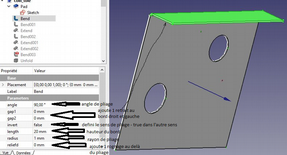
Répétez autant de fois qu'il y a de côtés à plier.
Pliez 1 retour en utilisant "étendre".
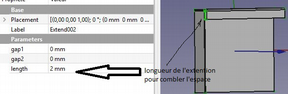
Pour ajouter 1 retour, répétez la même opération en sélectionnant l'épaisseur du bord concerné.
Pour réduire l'espace entre les deux bords, utilisez "extends".
Sélectionnez l'épaisseur et spécifiez la longueur à ajouter.
Notez que si l'extension du 1er bord est faite avant le pli du retour, il ne sera pas pris en compte, si 1 pli identique est ajouté à l'extension, il apparaîtra correct mais le dépliage ne sera pas fait.
Pliage d'un 2ème bord:
Maintenant séparez les 2 bords sinon ils vont fusionner et le dépliage sera impossible.
- 1ère méthode: faire 1 retrait de 1 bord.
- Rentrez 1 valeur légèrement supérieure à gap1 (ou gap2), à zéro il y a toujours fusion.
- 2ème méthode faites 1 coupe à 45 ° voir plus loin, utilisez cet outil.
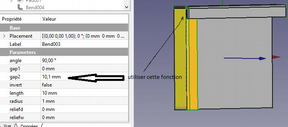
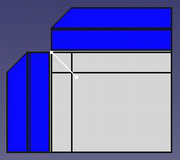
Déplier
Choisissez 1 face de référence (ici la face orange) et cliquez sur le bouton dans la barre d'outils.
Nous obtenons la partie bleue dont il suffit de modifier les valeurs X, Y ou Z pour le voir en totalité.
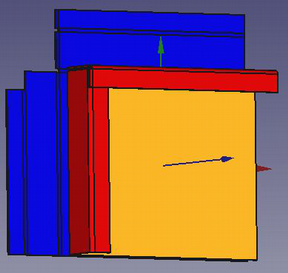
Couper les retours à 45 °
Après avoir plié les retours sans avoir fait de retrait, la forme apparaît ainsi.
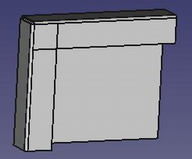
Pour ce faire, scindez à 45 ° (ou suivant les bissectrices pour les largeurs inégales).
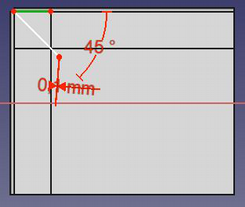
- Créez 1 nouveau sketch lié à la partie commune aux 2 volets.
- Créez 1 arrêt lié en sélectionnant le bord extérieur de la "charnière".(important)
Dessinez 1 triangle dont le haut est contraint à la fin, orienté 1 côté à 45 °, donnez au petit côté 1 largeur minimum (0.1mm suffit), et faites 1 pocket.
Veillez à ne pas érafler la "charnière" où la nudité de lier la pointe du triangle au bord de la ligne de pliage.
Dépliage
Percer des bords et des rabats
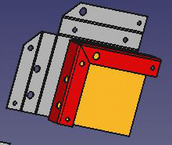
Faites ces trous et coupes après le pliage et avant le dépliage.
Veillez toujours à ne pas "érafler" ou couper les lignes de pliage.
Faire des rabats tangents
Faites 1 pli sur le bord du coté, à 45 ° de 0.1mm de long, puis 1 autre inverse à 45 ° de la longueur du rabat contigu, puis étendre le coté opposé, il passera et ils ne seront pas confondus.
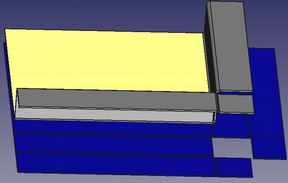
Cas particulier de ce même bord percé
Dans ce cas particulier, le dépliage ne fonctionne qu'en choisissant la face jaune comme référence.
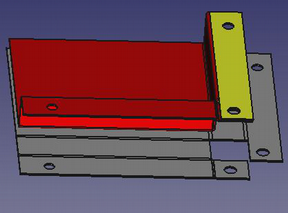
Cas spécial de trou enjambant les plis
Il a déjà été dit à plusieurs reprises qu'il n'était pas nécessaire de couper les lignes de pliage.
Comment faire ?
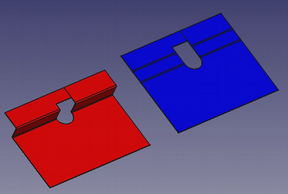
- Créez la base avec son trou demi-rond et faire les 2 demi-faces et les 2 demi-plis séparément.
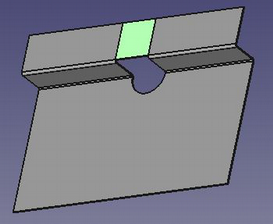
- Faites ensuite 1 extension sur 1 des côtés de la largeur de l'ouverture moins 0.1mm, les 2 bords restent ainsi séparés.
- Puis sur cette extension (en vert) dessinez le contour de la coupe et faire 1 poche
- Le résultat est le morceau rouge ci-dessus, et le dépliage fonctionne. Il reste la ligne qui séparait les 2 bords précédemment.
Vidéos
- The Elegant SheetMetal Workbench par Joko Engineering
Liens
- Macro Sheet Metal Unfolder macro originale sur laquelle l'outil Unfold est basé.
- Un tutoriel en français et en anglais au format PDF sur le forum FreeCAD
- Signalement des bogues/demande de fonctionnalités : https://github.com/shaise/FreeCAD_SheetMetal/issues.
Références
- Auteur :
- Outils de pliage : copyright 2015-2018 par Shai Seger
- Outil de dépliage : copyright 2014 par Ulrich Brammer
- Licence: GPLv3
- Code source sur github: https://github.com/shaise/FreeCAD_SheetMetal
Cette page est extraite de https://wiki.freecad.org/SheetMetal_Workbench