Cette documentation n'est pas terminée. Merci de nous aider et de contribuer à la documentation.
Modèle GuiCommand explique comment les commandes doivent être documentées. Parcourez Category:UnfinishedDocu pour voir d'autres pages incomplètes comme celle-ci. Voir Category:Command_Reference pour toutes les commandes.
Voir Écrire une page Wiki pour apprendre à éditer les pages du wiki, et aller à Contribuer à FreeCAD pour apprendre d'autres façons de contribuer.


|
|
| Emplacement du menu |
|---|
| SheetMetal → Plier une tôle |
| Ateliers |
| SheetMetal |
| Raccourci par défaut |
| C F |
| Introduit dans la version |
| - |
| Voir aussi |
| Aucun |
Description
La commande  SheetMetal Plier une tôle plie une tôle (brute) selon une ligne choisie.
Elle peut être utilisée avec une plaque prédécoupée pour
- créer une zone de pliage perforée
- laisser des sections planes dans la zone de pliage et au-delà, par exemple des languettes. (nécessite des espaces dans la ligne de pliage)
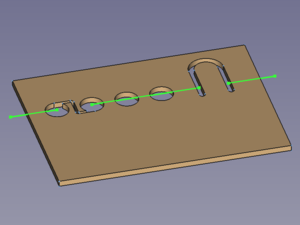

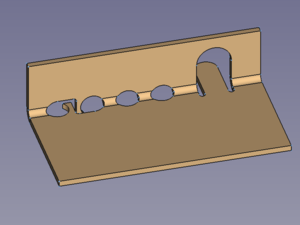
Plaque prédécoupée et ligne de pliage avec deux espaces → zone de pliage perforée avec une géométrie encore plane
Utilisation
- (Préparez une
 esquisse pour la ligne de pliage (segments) sur la face à plier)
- Sélectionnez la face à plier.
- Appuyez sur Ctrl et sélectionnez l'esquisse contenant la ligne de pliage (segments) (de préférence dans l'arborescence) pour l'ajouter à la sélection.
- Il existe plusieurs façons de lancer la commande :
- Appuyez sur le bouton Plier une tôle.
- Sélectionnez l'option SheetMetal → Plier une tôle du menu.
- Cliquez avec le bouton droit de la souris dans l'arborescence ou la vue 3D et sélectionnez l'option SheetMetal → Plier une tôle dans le menu contextuel.
- Utilisez le raccourci clavier : C Puis F.
- Appuyez sur le bouton
- Un objet Fold sera créé et le panneau des tâches Propriétés de la ligne de pliage s'ouvre.
- Vous pouvez appuyer sur le bouton Objet de base et sélectionnez une face différente.
- Vous pouvez appuyer sur le bouton Ligne de pliage et sélectionnez une autre esquisse.
- Vous pouvez ajuster les paramètres dans panneau des tâches.
- Appuyez sur le bouton OK pour terminer la commande et fermer le panneau des tâches.
- Vous pouvez ajuster les paramètres dans l'éditeur de propriétés.
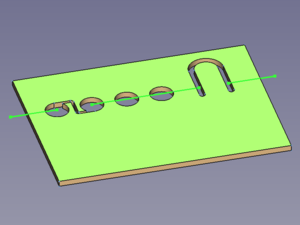
La ou les lignes de pliage situées au milieu de la perforation → pour que le pliage soit centré de la même manière, la propriété DonnéesPosition doit être définie sur middle
Panneau des tâches
Un panneau de tâches a été introduit dans la version 0.5.00
Double-cliquez sur un objet Fold existant dans la vue en arborescence pour ouvrir de nouveau le panneau des tâches et modifier les paramètres.

- Objet de base : associe une esquisse différente à la propriété base Object.
- Ligne de pliage : associe une esquisse différente à la propriété Bend Line.
- Inverser la direction : active/désactive la propriété Invert Bend.
- Déplier : active/désactive la propriété Unfold.
- Rayon de courbure : définit la propriété radius.
- Angle de pliage : définit la propriété angle.
Remarques
- La ligne de pliage doit être coplanaire à la face sélectionnée.
- Les segments de la ligne de pliage doivent être colinéaires les uns par rapport aux autres.
Propriétés
Voir aussi: Éditeur de propriétés
Un objet SheetMetal Fold est dérivé d'un objet Part Feature ou, s'il se trouve à l'intérieur d'un PartDesign Corps, à partir d'un objet PartDesign Feature, dont il hérite de toutes les propriétés. Il possède également les propriétés supplémentaires suivantes :
Données
Parameters
- DonnéesBend Line (
Link) : liste des lignes de référence de pliage. Liens vers les objets de la ligne de pliage. - DonnéesPosition (
Enumeration) : position de la ligne de pliage.intersection of planes(introduit dans la version 0.4.12),DEvant(valeur par défaut),Milieu,Arrière.
- Donnéesangle (
Angle) : angle de pliage. Angle par défaut :90,00°. - Donnéesbase Object (
LinkSub) : objet de base. Lien vers la face planaire à plier. - Donnéesinvert (
Bool) : inverser la direction du pliage. Valeur par défaut :false. - Donnéesinvertbend (
Bool) : inverser la direction de pliage du solide. Valeur par défaut :false.truepermute le côté de la ligne à plier.
- Donnéeskfactor (
FloatConstraint) : position de l'axe neutre. Valeur par défaut :0,50. - Donnéesradius (
Length) : rayon de pliage . Valeur par défaut :1,00 mm. - Donnéesunfold (
Bool) : pliage déplié. Valeur par défaut :false.
Exemple
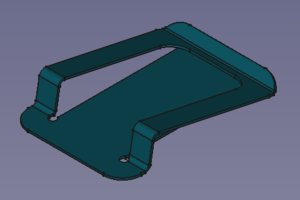
Un simple clip
Préparation
Ce clip est fait d'un blanc qui reçoit trois plis et donc nous avons besoin de quatre schémas préparés à l'avance :
- - un pour le contour plus la fente (vierge)
- - un pour le pliage de la pointe
- - un pour le pliage vers le haut
- - un pour le pliage vers le bas
La façon la plus simple de garantir qu'une face de la découpe et toutes les lignes de pliage sont coplanaires est de créer toutes les esquisses sur le même plan - le XY_Plane dans ce cas.
Les lignes de pliage pourraient être créées avec d'autres outils, mais bon, nous avons une esquisse !
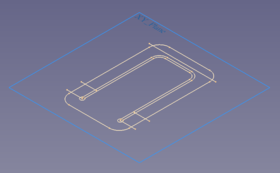
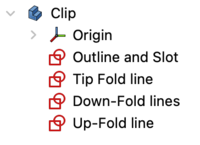
Esquisses sur leur plan commun et leur représentation dans l'arbre de conception
Déroulement des tâches
- Créer une ébauche
- Sélectionnez l'esquisse de contour
- Appuyez sur le bouton
 Tôle de base
ou utilisez le raccourci clavier : C puis B
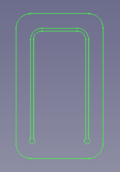
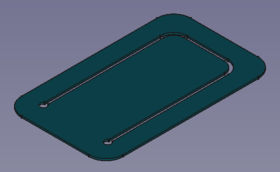
(L'ébauche est générée dans la direction z et il faut donc la retourner
.
à chaque fois, pour sélectionner la face inférieure qui se trouve sur le plan de l'esquisse)
- Plier la pointe
- Sélectionner la face inférieure de l'ébauche.
- Sélectionnez l'esquisse nommée Tip Fold line (de préférence à partir de l'arborescence)
(et n'oubliez pas la touche contrôle/commande ). - Appuyez sur le Plier une tôle bouton
ou utilisez le raccourci clavier : C puis F.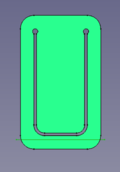
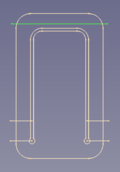
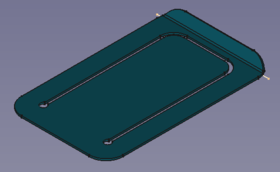
- Le pli doit être à 90° vers le bas et donc certaines valeurs dans la fenêtre des propriétés doivent être définies par exemple :
- la valeur angle à 60°
- la valeur inverser à true pour un pliage vers le haut
.
- Créer le pli vers le bas
- Sélectionnez la face inférieure de l'ébauche.
- Et ensuite l'esquisse nommée Down-Fold line.
- Appuyez sur le Plier une tôle bouton
ou utilisez le raccourci clavier : C puis F.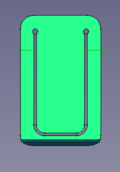
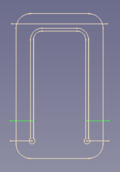
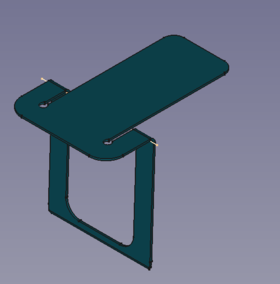
- Réglez la valeur angle à 92°.
- Si la mauvaise section de la pièce a bougé, réglez la valeur invertbend sur true
. - Pour créer le pliage vers le haut
- sélectionnez la face inférieure de la pièce brute.
- puis le sketch nommé Up-Fold line.
- Appuyez sur le bouton Plier une tôle
ou utilisez le raccourci clavier : C puis F.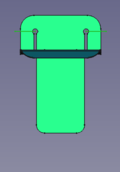
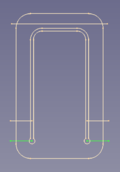
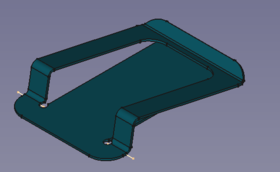
- Définissez la valeur angle à 80°.
- Si le pli est vers le bas définir la valeur invert à true.
- Si nécessaire, mettez la valeur invertbend à true.
C'est fait!
Remarque : dans la vie réelle, le pliage vers le haut doit être effectué avant le pliage vers le bas. Seul le monde virtuel de la CAO nous permet de plier à travers un matériau solide. De cette façon, l'orientation de la section statique ne change pas.
Toutes les esquisses se trouvent sur le même plan pour éviter les esquisses attachées aux faces mobiles.
Cette page est extraite de https://wiki.freecad.org/SheetMetal_AddFoldWall