Cette documentation n'est pas terminée. Merci de nous aider et de contribuer à la documentation.
Modèle GuiCommand explique comment les commandes doivent être documentées. Parcourez Category:UnfinishedDocu pour voir d'autres pages incomplètes comme celle-ci. Voir Category:Command_Reference pour toutes les commandes.
Voir Écrire une page Wiki pour apprendre à éditer les pages du wiki, et aller à Contribuer à FreeCAD pour apprendre d'autres façons de contribuer.


|
|
| Emplacement du menu |
|---|
| SheetMetal → Créer un ourlet |
| Ateliers |
| SheetMetal |
| Raccourci par défaut |
| Z |
| Introduit dans la version |
| - |
| Voir aussi |
| Aucun |
Description
La commande  SheetMetal Ourletpermet de créer des ourlets sur les bords des surfaces sélectionnés. En modifiant la propriété Donnéesangle, un bord peut être transformé en ourlet.
Un ourlet se compose généralement d'un coude cylindrique d'environ 180° et d'une bande plane (tôle).
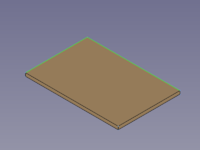

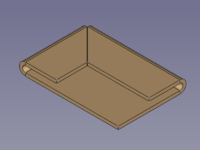
Deux bords sélectionnés → deux ourlets en onglet
Utilisation
- Sélectionnez une ou plusieurs arêtes d'une forme solide.
- Il existe plusieurs façons de lancer la commande :
- Cliquez sur le bouton Créer un ourlet.
- Sélectionnez l'option SheetMetal → Créer un ourlet dans le menu.
- Cliquez avec le bouton droit de la souris dans l'arborescence ou la vue 3D et sélectionnez l'option SheetMetal → Créer un ourlet dans le menu contextuel.
- Utilisez le raccourci clavier : Z.
- Cliquez sur le bouton
- Un objet Hem est créé, composé d'un nouvel ourlet sur chaque bord sélectionné/ Le panneau des tâches Propriétés de l'ourlet s'ouvre :
- Avec l'onglet Général sélectionné :
- Vous pouvez appuyer sur le bouton Sélectionner pour ajouter d'autres bords.
- Vous pouvez également appuyer sur le bouton Effacer la sélection pour effacer la liste des bords sélectionnés.
- Appuyez sur le bouton Aperçu pour finaliser la sélection et afficher les modifications.
- Vous pouvez également ajuster les paramètres de courbure dans cet onglet. Voir la section Général de la description du panneau de tâches ci-dessous
- Vous pouvez appuyer sur le bouton Sélectionner pour ajouter d'autres bords.
- Vous pouvez passer à un autre onglet pour régler d'autres paramètres. Voir les sections Décalages ou Chanfrein de la description du panneau de tâches ci-dessous.
- Avec l'onglet Général sélectionné :
- Appuyez sur le bouton OK pour terminer la commande et fermer le panneau de tâches.
- Vous pouvez régler les paramètres dans l'éditeur de propriétés.
Panneau des tâches
Double-cliquez sur un objet Hem existant dans l'arborescence pour ouvrir de nouveau le panneau des tâches et modifier les paramètres.
Général

- Sélectionner : modifie le nombre d'arêtes de la propriété base Object.
- Type : définit la propriété HemType.
 Plat active les sous-options suivantes :
- Largeur : définit la propriété width.
 Inverser la paroi : active ou désactive la propriété invert.
- Largeur inclut la courbure : active ou désactive la propriété Include Bend.
 Ouvert: active ces sous-options :
- Largeur: définit la propriété width.
- Inverser la paroi : active ou désactive la propriété invert.
- Largeur inclut la courbure : active ou désactive la propriété Include Bend.
- Ouverture: définit la propriété opening.
 Pincé: active ces sous-options :
- Largeur: définit la propriété width.
- Inverser la paroi: active ou désactive la propriété invert.
- Largeur inclut la courbure: active ou désactive la propriété Include Bend.
- Rayon de courbure: définit la propriété radius.
- Ouvert: active ou désactive la propriété opened.
- Ouverture: définit la propriété opening.
 Enroulé: active ces sous-options :
- Rayon de courbure: définit la propriété radius.
- Ouvert: active ou désactive la propriété opened.
- Angle de roulis: définit la propriété Angle de roulis.
- Position: définit la propriété Bend Type.
- Déplier: active ou désactive la propriété unfold.
Décalages

- Espacement A: définit la propriété gap1.
- Espacement B: définit la propriété gap2.
- Boutons radio Rectangle et Rond : permet de basculer entre les valeurs de la propriété relief Type.
- Largeur: définit la propriété reliefw.
- Profondeur: définit la propriété reliefd.
Onglet
(Non disponible pour les ourlets roulés)

- Onglet automatique : active/désactive la propriété Auto Miter.
- Si coché :
- Espace minimum : définit la propriété minGap.
- Distance maximale de l'extension : définit la propriété max Extend Dist.
- Si non coché :
- Angle 1 : définit la propriété miterangle1.
- Angle 2 : définit la propriété miterangle2.
Remarques
- Voir Créer un objet en tôle pour connaître le processus de travail de base.
Propriétés
Voir aussi : Éditeur de propriétés
Un objet SheetMetal Hem est dérivé d'un objet Part Feature ou, s'il se trouve à l'intérieur d'un PartDesign Corps, à partir d'un objet PartDesign Feature, dont il hérite de toutes les propriétés. Il possède également les propriétés supplémentaires suivantes :
Données
Parameters
- DonnéesBend Type (
Enumeration) : type de pli.Material Outside(par défaut),Material Inside,Thickness Outside. - DonnéesHem Type (
Enumeration) : type d'ourlet.Flat(par défaut),Open,Teardrop,Rolled. - DonnéesInclude Bend (
Bool) : la largeur inclut la géométrie du pli. Par défaut :false. - DonnéesRoll Angle (
Angle) : angle de roulage. Angle par défaut :90,00°. - Donnéesbase Object (
LinkSub) : objet de base. Lien vers la face plane devant recevoir un ourlet. - Donnéesgap1 (
Distance): écart par rapport au côté gauche. Par défaut :0,00 mm. - Donnéesgap2 (
Distance): écart par rapport au côté droit. Par défaut :0,00 mm. - Donnéesinvert (
Bool) : inverser le sens de la courbure. Par défaut :false. - Donnéesopened (
Bool) : ourlet ouvert. Par défaut :false. - Donnéesopening (
Length) : ouverture de l'ourlet. Valeur par défaut :1,00 mm - Donnéesradius (
Length) : rayon de courbure. La valeur par défaut dépend de la propriété radius de l'élément parent. - Donnéeswidth (
Length) : épaisseur de la paroi. Valeur par défaut :10,00 mm.
Parameters Ex
- DonnéesAuto Miter (
Bool) : activer l'onglet automatique. Par défaut :true. - Donnéeskfactor (
FloatConstraint) : emplacement de la ligne neutre. Attention : utilisation des normes ANSI, et non DIN.
Par défaut :0,50. Facteur K (également appelé facteur neutre) pour le pliage. Utilisé pour calculer la marge de pliage lors du dépliage. - Donnéesmax Extend Dist (
Length) : distance d'extension maximale pour l'onglet automatique. Par défaut :5,00 mm. - Donnéesmin Gap (
Length) : écart minimal pour l'onglet automatique. Par défaut :0,20 mm. - Donnéesmin Relief Gap (
Length) : écart minimum pour le grugeage. Par défaut :1,00 mm. - Donnéesunfold (
Bool) : affiche la vue dépliée du pliage en cours. Par défaut :falsetruedéplie le pliage.
Parameters Miterangle
- Donnéesmiterangle1 (
Angle) : angle de l'onglet de pliage depuis le côté gauche. Angle par défaut :0,00°. - Donnéesmiterangle2 (
Angle) : angle de l'onglet de pliage depuis le côté droit. Angle par défaut :0,00°.
Parameters Relief
- DonnéesRelief Factor (
Float) : facteur de contre-dépouille. Valeur par défaut :0,70. - DonnéesUse Relief Factor (
Bool) : utiliser le facteur de contre-dépouille. Valeur par défaut :false. - Donnéesrelief Type (
Enumeration) : type de contre-dépouille.Rectangle. (par défaut),Round. Activé uniquement lorsqu'une valeur d'écart est définie. - Donnéesreliefd (
Length) : profondeur de la contre-dépouille. Valeur par défaut :1,00 mm. Activé uniquement lorsqu'une valeur d'espace est définie. - Donnéesreliefw (
Length) : largeur de la contre-dépouille. Valeur par défaut :0,80 mm. Activé uniquement lorsqu'une valeur d'espace est définie.
Cette page est extraite de https://wiki.freecad.org/SheetMetal_AddHem